User Engagement: Get Started with User Engagement

Admin Beginner > User Engagement > Get Started with User Engagement

four basic scenarios in user engagement.

ScenarioDescriptionExamples
OnboardingShow users where to begin and what’s new or changed. Get them to the “aha moment” quickly.First time in trial or new feature area
Setting up a new feature
First time in a new release
Feature discovery and adoptionHelp beginners become experts. Help experienced users learn new things. Raise awareness of new features and releases.New feature enabled
Encourage best practices
Troubleshooting helpProvide just-in-time prompts that help users learn by doing. Offer reliable resources and access to support.User is off course
User has a question
Deeper learningGive users the skills and information they need to get as much value as possible out of your product or application.User wants a deeper understanding of a new feature

features to use with clicks (declarative development) and code (programmatic development)

ComponentDescriptionProgrammatic or Declarative?
Welcome MatProvide getting started resources the first time that users log in to Lightning Experience.Programmatic
Guidance CenterThe Trailhead icon in the header opens a menu of contextual help topics, Trailhead modules, and more items.Declarative
PromptsUse a floating, targeted, or docked prompt to let users know about new features, news, important announcements, or helpful guidance for the page they’re working on.Declarative
PopoversUse a feature popover to point to a lower-level component on the page to provide tips and best practices.Programmatic
Empty StateReplace a blank section with instructions on next steps.Programmatic
Field-level HelpDetail the purpose and function of a standard or custom field.Declarative
Setup AssistantCentralized list of tasks designed to help users onboard organizations, clouds, or features.Programmatic
WalkthroughHands-on interactive tour, guiding users through a series of onboarding steps.Declarative

which components are best suited to each scenario

ComponentOnboardingAdoption and DiscoveryTroubleshootingDeeper Learning
Welcome matOnboarding is supportedDeeper Learning is supported
Guidance CenterOnboarding is supportedTroubleshooting is supportedDeeper Learning is supported
PromptsOnboarding is supportedAdoption and Discovery is supportedTroubleshooting is supportedDeeper Learning is supported
PopoversOnboarding is supportedAdoption and Discovery is supportedTroubleshooting is supportedDeeper Learning is supported
Empty StateAdoption and Discovery is supportedTroubleshooting is supportedDeeper Learning is supported
Field-level HelpAdoption and Discovery is supportedTroubleshooting is supported
WalkthroughOnboarding is supportedAdoption and Discovery is supportedDeeper Learning is supported

Lightning Experience Customization: Empower Your Users with Quick Actions

Admin Beginner > Lightning Experience Customization > Empower Your Users with Quick Actions

Overview

Account를 살펴보다가 갑자기 해당 계정에 대한 Energy Audit정보를 입력하고 싶을 수도 있잖아요. 그럴때 Account상세화면에 New Energy Audit버튼이 있으면 얼마나 좋을까요.

Create an Object-Specific Action

  1. Setup > Object Manager > Account > Buttons, Links, and Actions
  2. New Action
    • Action Type: Create a Record
    • Target Object: Energy Audit
    • Label: New Energy Audit
  3. Save

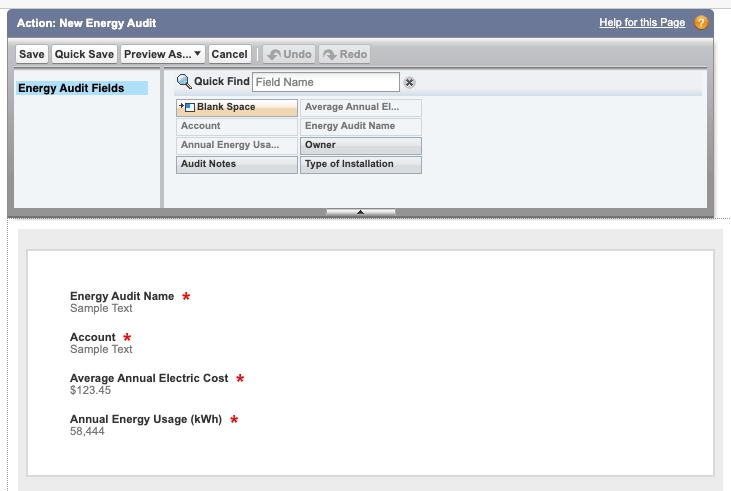
Action을 저장하면 아래와 같이 Action Layout을 변경할 수 있는 화면이 뜹니다. 우리는 그대로 쓰겠습니다.

Add an Object-Specific Action to a Page Layout

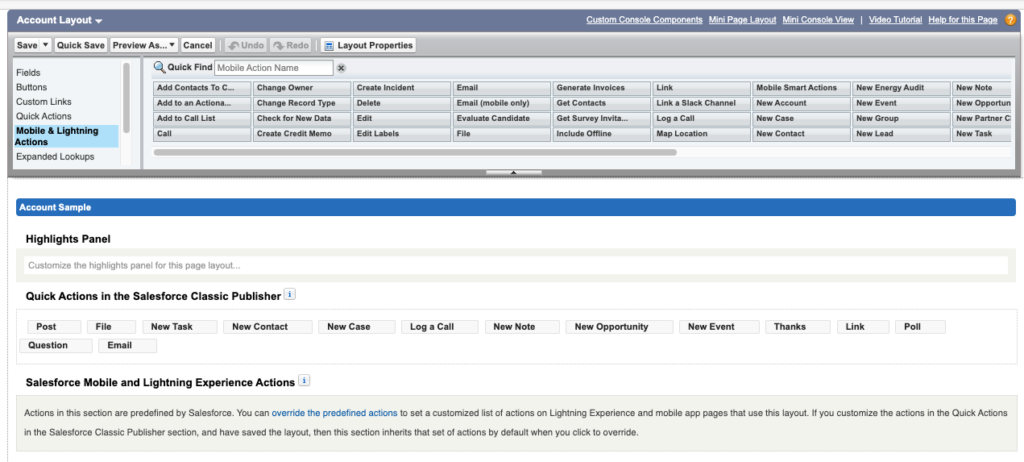
  1. Setup > Object Manager > Account > Page Layouts > Account Layouts > Mobile & Lightning Actions
  2. 윗줄에 New Energy Audit버튼을 찾아서 Quick Actions in the Salesforce Classic Publisher섹션에 끌어다 놓으세요.

문제가 생겼습니다. New Energy Audit버튼을 Salesforce Mobile and Lightning Experience Actions로 끌어다 놓으려니까 안끌어와지고 아래의 메세지가 떠있습니다. 이 말은 지금은 Salesforce가 기본 액션 세트를 강제로 쓰고 있어서, 우리가 직접 넣을 수 없다는 말입니다.

Actions in this section are predefined by Salesforce. You can override the predefined actions to set a customized list of actions on Lightning Experience and mobile app pages that use this layout. If you customize the actions in the Quick Actions in the Salesforce Classic Publisher section, and have saved the layout, then this section inherits that set of actions by default when you click to override.

화면에 override the predefined actions부분이 링크로 되어있는데 그 링크를 클릭해보세요

기본액션세트로 들어가 있던 모든 버튼들이 변경할 수 있는 상태로 바뀝니다.

아래는 불필요한 버튼들 입니다. 팔레트로 드래그앤 드롭하셔서 위로 다시 보내버리세요.

  • Thanks
  • Question
  • Sharing
  • Change Record Type
  • Get Contacts
  • Check for New Data
  • View Partner Scorecard

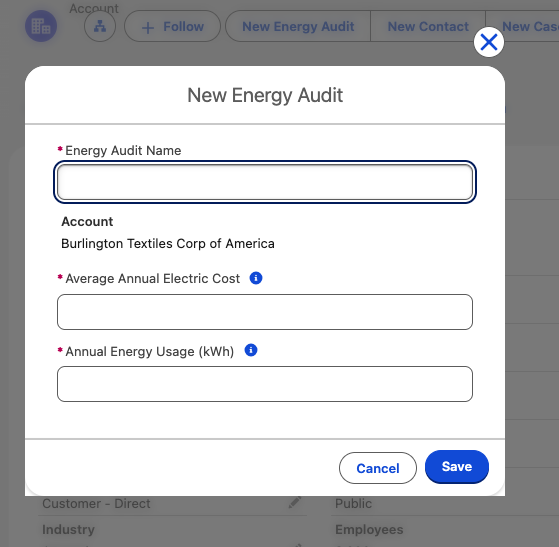
그리고 아까 만든 New Energy Audit을 목록에 추가한뒤 Save버튼을 눌러 저장합니다. Sales > Acccounts > 레코드 페이지를 보시면 New Energy Audit버튼이 상단에 보입니다.

버튼을 클릭하면 팝업이 떠서 화면을 이동하지 않고도 Energy Audit레코드를 입력할 수 있습니다.

Create a Global Action

영업팀에서 요구사항이 왔습니다. Salesforce 어디세서든지 캠페인을 만들수 있는 작업을 만들어 달라는 요청입니다. 특정 Object에서만 보이는게 아니라 전체적으로 보이는 Action이라면 Global Action으로 만들어야겠네요!

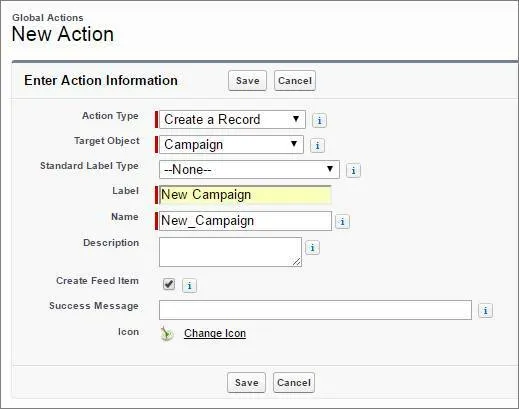
  1. Setup > Home > Quick Find > Global Actions
  2. New Action
    • Action Type: Create a Record
    • Target Object: Campaign
    • Label: New Campaign
  3. Save
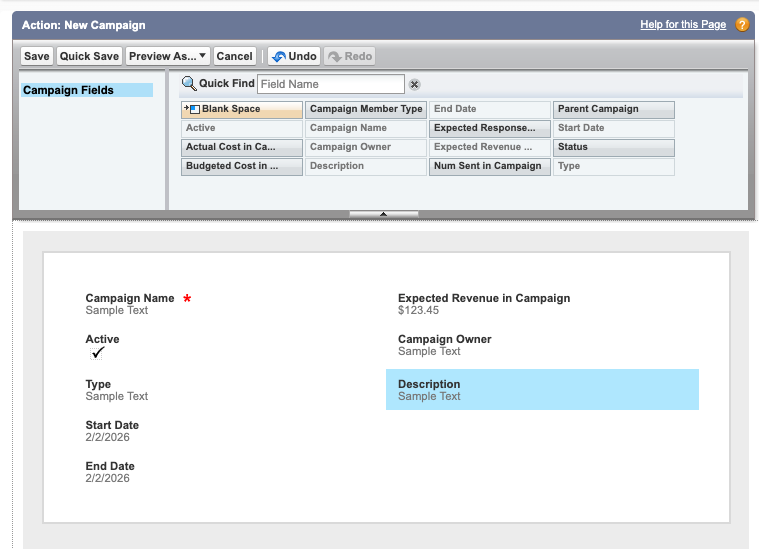
  4. 필드정리
    • Parent Campaign 삭제
    • Expected Revenue in Campaign 추가
    • Campaign Owner 추가
  5. Save

Add a Global Action to the Global Actions Menu

  1. Setup > Home > Quick Find > Publisher Layouts
  2. Click “Edit Global Layout” button
  3. Click override global publisher layout on “Salesforce Mobile and Lightning Experience Actions” Section
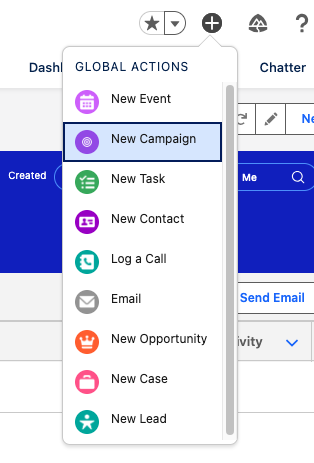
  4. Click “Mobile & Ligtning Actions” menu
  5. New Campaign버튼을 “Salesforce Mobile and Lightning Experience Actions”섹션으로 끌어다 놓는데 이때 New Event뒤에 놓도록 합니다.
  6. Save

글로벌 액션은 최상단 메뉴에 있습니다. 화면을 새로고침 하고 최상단 메뉴의 +버튼을 눌러서 New Campaign이 있는지 확인합니다.

Quiz

Second attempt earns 50 points. Three or more earns 25 points.

  1. Custom Action은 사용자들에게 어떻게 도움이 되나?
    • Custom Obect를 생성하게 허용한다
    • 레코드를 보거나 수정할 수 있는 더 많은 방법을 제공한다.
    • 회사내부 정보를 가지고 더욱 신속하게 작업할 수 있게 만들어준다.
    • A & B
    • B & C (정답)
  2. object-specific actionsglobal actions의 가장 큰 차이점?
    • object-specific actions은 다른 레코드와 자동적인 관계가 형성되는데 반해 global actions는 그렇지 않다. (정답)
    • global actions는 Salesforce외부에서 실행되고 object-specific actions만 Salesforce내부에서 실행된다. (두번째 답)
    • object-specific actions는 actions을 오직 특정 objects에만 실행한다. (첫번째 답)
    • object-specific actions은 salesforce의 어느곳에서나 실행할 수 있다.

+25점 획득 😭

Lightning Experience Customization: Create Custom Buttons and Links

Admin Beginner > Lightning Experience Customization > Create Custom Buttons and Links

Create a Custom List Button

파일 업로드 후 URL획득하기

Setup > App Launcher > Sales > Files을 열어주세요

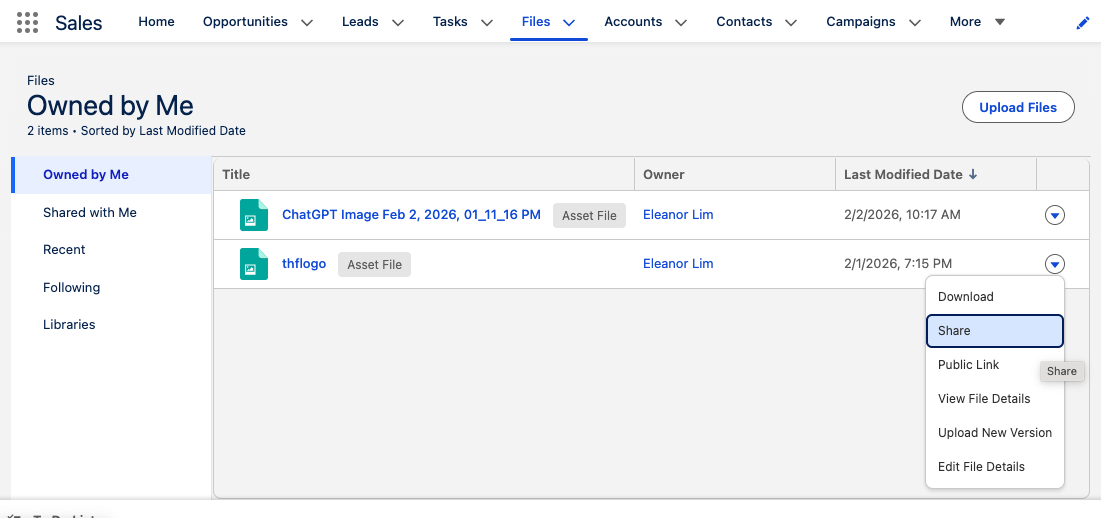
사용하고자 하는 파일의 맨 오른쪽에 있는 역삼각형 버튼을 누르면 팝업메뉴가 뜨는데 그중에 Share를 누르면 팝업이 뜨는데 하단에 Create Link 버튼을 누르세요.

누구나 접근 할수 있는데 괜찮겠냐고 물어봅니다. Create버튼 클릭

그러면 Public URL을 만들어서 복사할 수 있게 보여줍니다. 링크를 복사하고 Done버튼을 눌러서 종료합니다.

Energy Audit에 버튼 만들기

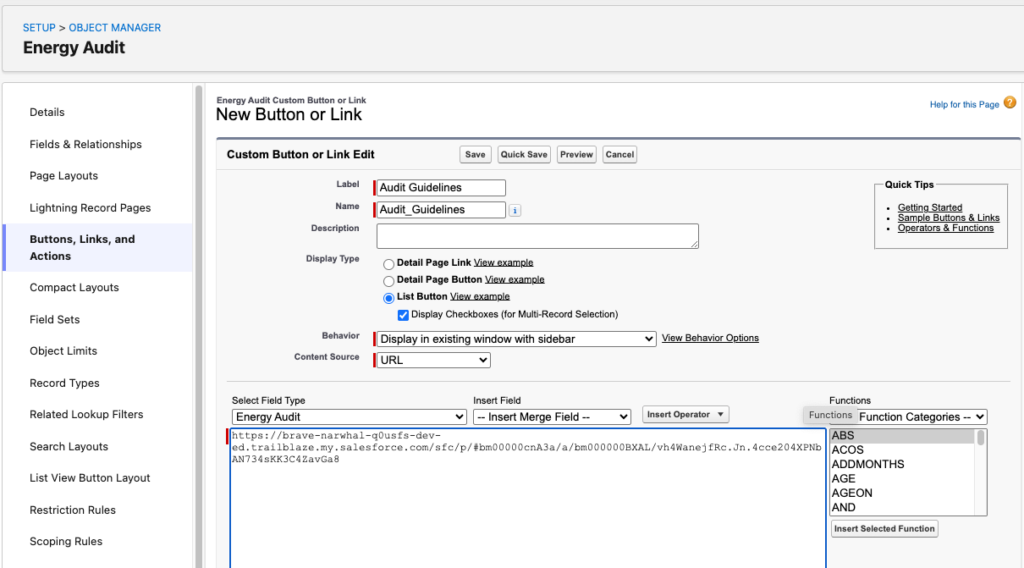
Setup > Object Manager > Energy Audit > Buttons, Links, and Actions를 선택합니다.

  • New Button or Link 클릭
    • Label: Audit Guidelines
    • Display Type: List Button
  • 맨 밑에 큰 입력상자에 URL을 붙여넣기 한뒤 Save > Ok

Account에 버튼 추가하기

Setup > Object Manager > Account > Page Layouts > Account Layout에 들어갑니다.

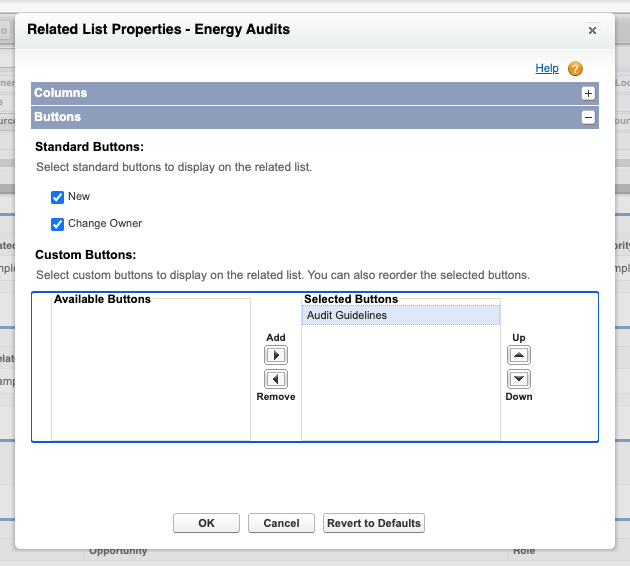
맨 밑에 렌치아이콘을 클릭합니다.

Button 섹션을 보려면 아래의 +버튼을 누릅니다.

그러면 Buttons섹션에서 Available Buttons에 방금 추가한 Audit Guidelines이 보이실거에요 그거를 Selected Buttons으로 이동한 뒤 OK > Save버튼을 눌러 저장해주세요.

방금 추가한 버튼 확인하러 가실게요

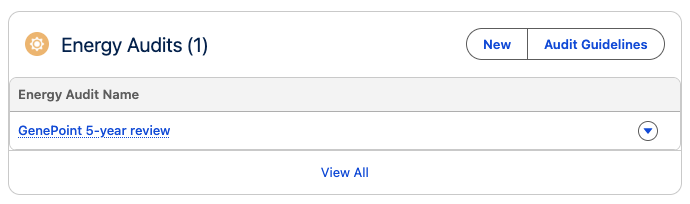
Sales > Accounts를 열고 Account중에서 “GenePoint”를 선택하고 스크롤 다운해서 맨 밑에 보시면요 Energy Audits라는 그룹에 우측상단에 Audit Guidelines라는 버튼이 생겼습니다.

Create a Custom Detail Page Link

링크만들기

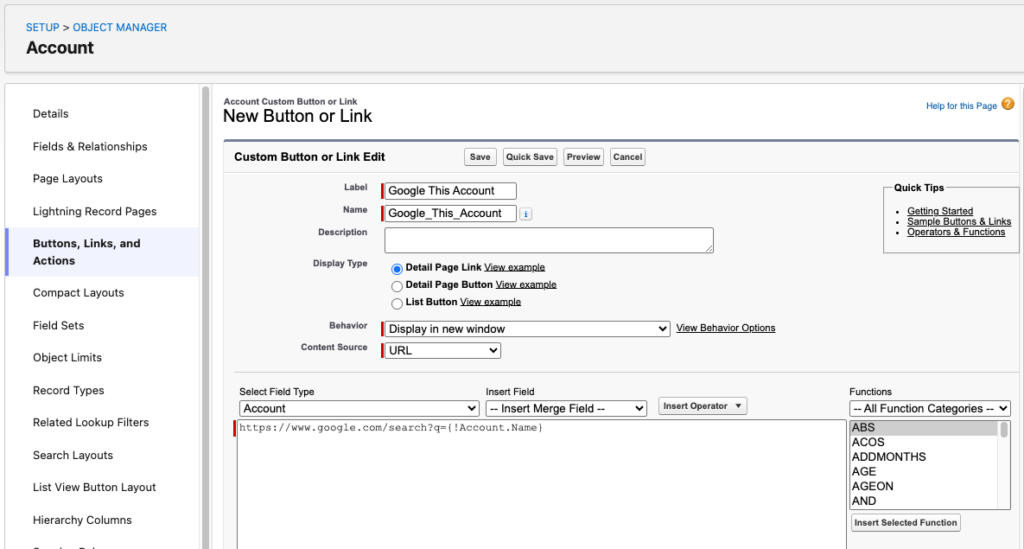
Setup > Object Manager > Account > Buttons, Links, and Actions를 열고 우측상단에 New Button or Link버튼을 클릭합니다.

Quick Save버튼을 클릭합니다.

링크를 Layout에 추가하기

지금 화면의 좌측메뉴에서 Page Layouts > Account Layout > Custom Links를 선택합니다.

화면안에 보면 방금 우리가 만든 “Googe This Account”버튼이 들어가있습니다. 이걸 Custom Links섹션으로 끌어다 놓으세요.

그리고 해당 섹션옆에 붙어있는 렌치아이콘을 누릅니다. 마우스를 근처로 갖다대야 아이콘이 보여요.

렌치아이콘을 누르면 Section Properties가 나오는데 여기서 Diaplay Section Header On을 ✅ Detail Page로 선택하고 OK버튼을 눌러서 저장합니다.

결과확인

App Launcher > Accounts를 찾아 선택합니다. Account목록 중 레코드를 하나 엽니다.

Detail탭을 클릭하고 아래로 스크롤 하여 맨 밑에 Google This Account링크를 찾습니다.

Account 상세페이지가 현재 Lightning Page라서 그런지 Billing이 있을때는 안보이다가 Google Link만 저장하니까 보이기는 하는데 저한테는 이렇게 보이네요.

Create a Custom Detail Page Button

구글맵 버튼만들기

이번에는 Account page에 버튼을 추가하고 그걸 누르면 Google Maps에 해당 계정의 주소위치를 보여주는 버튼을 추가하고자 합니다.

Setup > Object Manager > Account > Buttons, Links, and Actions를 엽니다.

New Button or Link버튼을 클릭합니다.

이 URL은 {!Account_BillingStreet}를 매개변수로 구글에 전달해서 지도에 회사위치를 보여주게 됩니다.

구글맵 버튼 화면에 넣기

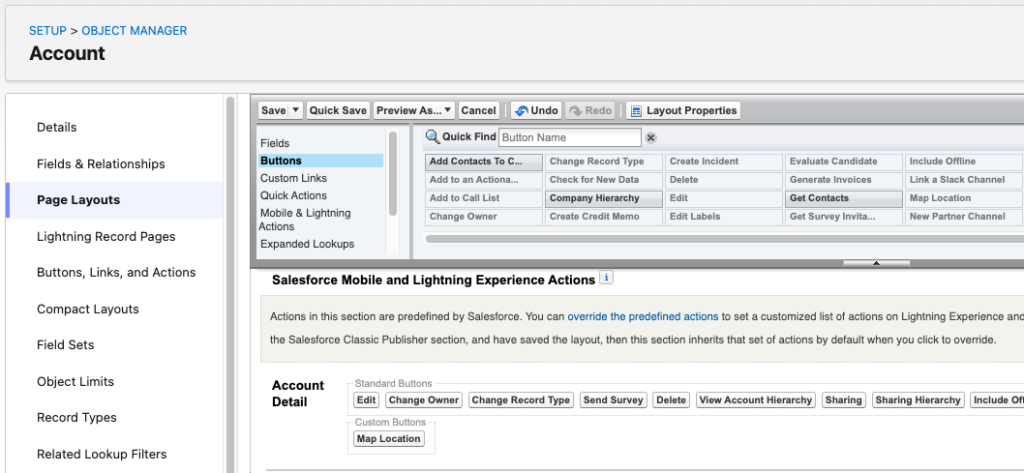
현재 화면에서 좌측메뉴에서 Page Layouts > Account Layout > Buttons을 선택해주세요.

그 안에 방금 만든 Map Location이라는 버튼이 있을거에요. 그걸 끌어다가 밑에 Account Detail >. Custom Buttons으로 끌어다 놓으세요.

Save버튼 눌러서 저장하세요.

결과확인

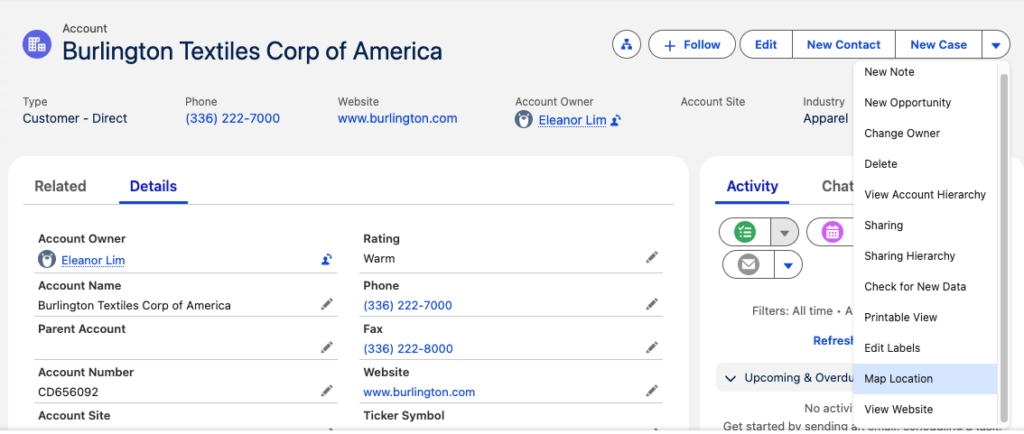
App Launcher > Sales > Accounts에서 하나찍고 상세페이지로 들어가면 우측메뉴드롭박스에 Map Location이 추가된걸 보실수 있으세요.

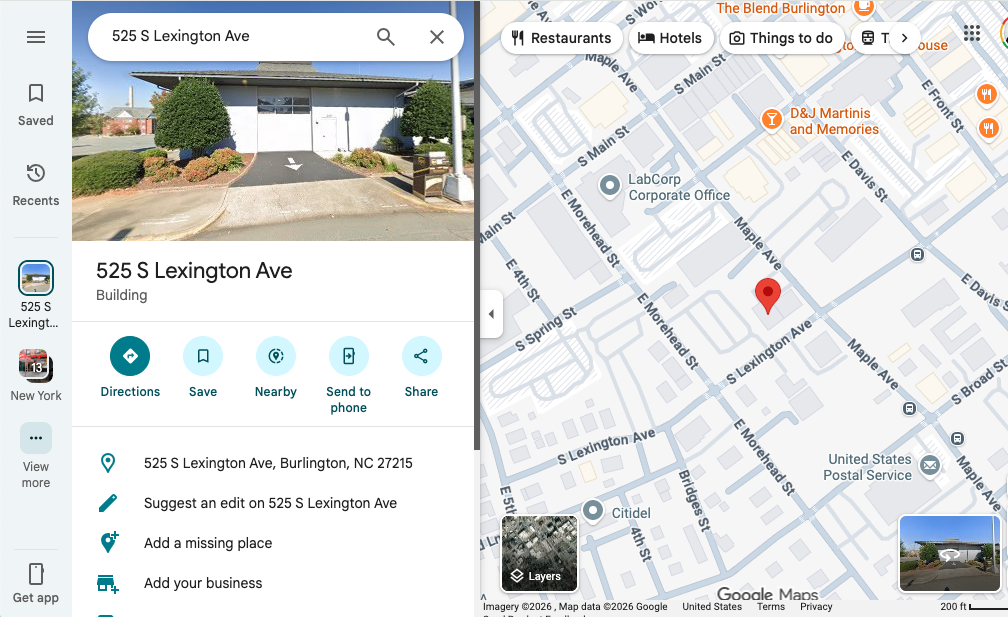
링크를 클릭하면 지도에 주소 위치를 보여줍니다.

Hands-on Challenge

Contact에 Custom Button을 하나 추가하세요.

Ursa Major Solar wants to be able to look at their contacts’ internet footprints. Create a custom button so users can do this right from a contact record.

Ursa Major Solar회사는 고객의 인터넷 정보를 보여주는 버튼을 만들어서 Contact정보 상세페이지에서 넣고 싶어합니다.

  • Create a custom button for the Contact object:
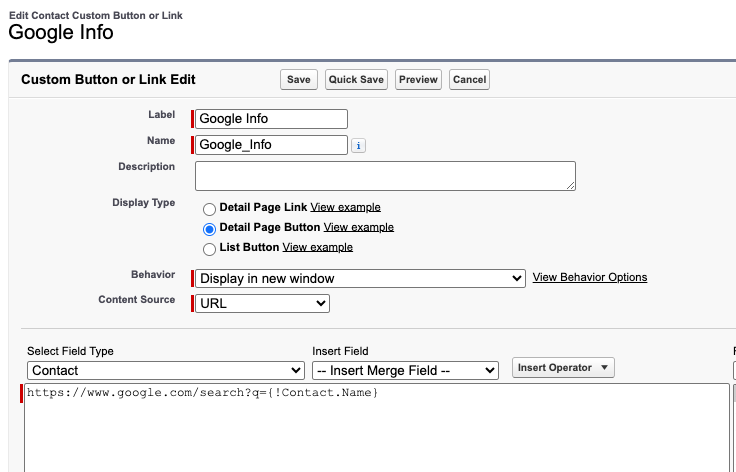
    • Label: Google Info
    • Name: Google_Info
    • The custom button opens a link to https://www.google.com/search?q={!Contact.Name} (where {!Contact.Name} is the current contact’s name)
    • Add the custom button to the Contact Layout page layout

풀이

Contact에 Custom button만들기

  1. Setup > Object Manager > Contact > Buttons, Links, and Actions > New Button or Link
    • Label: Google Info
    • Name: Google_Info
    • Select ✅ Detail Page Button
    • The custom button opens a link to https://www.google.com/search?q={!Contact.Name} (where {!Contact.Name} is the current contact’s name)
  2. Save > OK

Contact Layout Page에 추가하기

  1. Setup > Object Manager > Contact > Page Layouts > Contact Layout > Buttons
  2. Google Info버튼을 Contact Detail > Custom Buttons에 끌어다 놓는다.
  3. Save버튼 클릭

결과확인

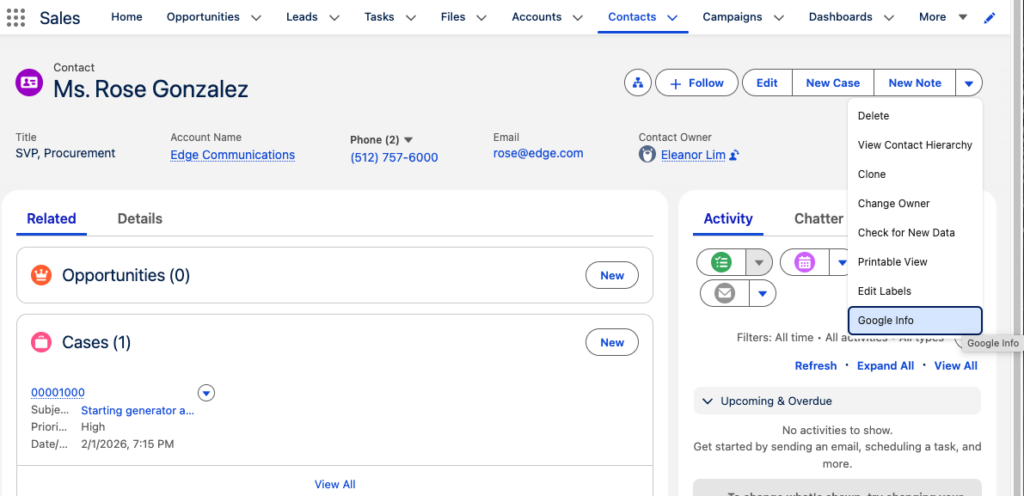
App Launcher > Sales > Contacts 에서 상단 버튼 드롭다운 메뉴

Lightning Experience Customization: Customize Record Page Components and Fields

Admin Beginner > Lightning Experience Customization > Customize Record Page Components and Fields

Overview

  1. Customize Record Page 생성하기 – 시도 #1
    • Setup > App Launcher > Sales 선택
    • 상단메뉴에서 Energy Audit선택
    • All list view
    • Burlington evaluation을 선택
    • 메인 패널 상단에 설정아이콘 Setup누르고 팝업메뉴에서 Edit Page선택
      • Setup이 없음. 작업을 더이상 진행 할 수 없음
  2. Customize Record Page 생성하기 – 시도 #2
    • Setup > Quick Find > Lightning App Builder엽니다
    • New버튼을 클릭하여 팝업이 뜨면 왼쪽메뉴에서 Record Page를 선택하고 Next
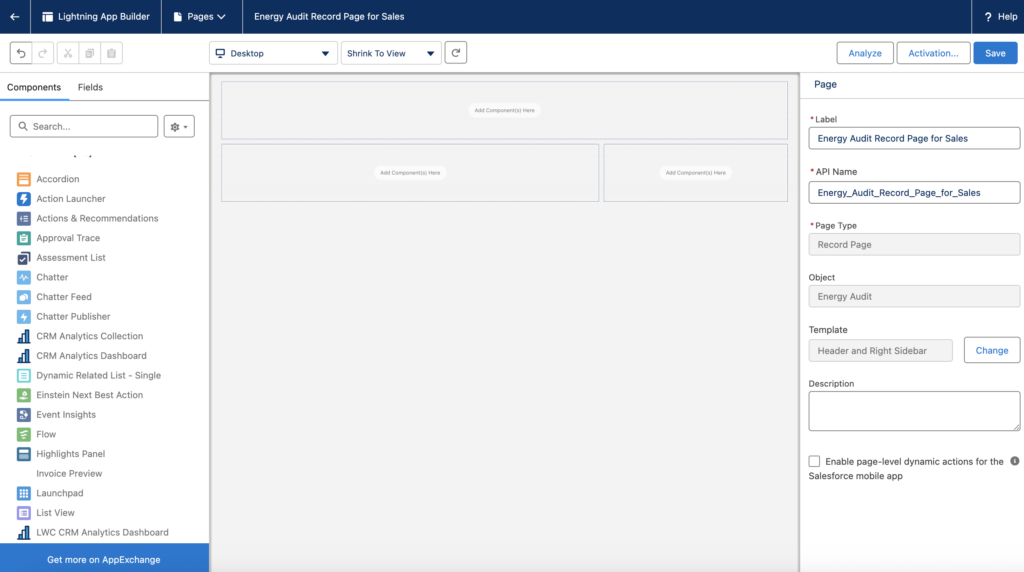
    • Create a new Lightning page가 뜨면 해당 페이지명과 어느 Object에 이 페이지를 사용할지 등의 정보를 넣고 Next버튼을 누릅니다.
      • Label: Energy Audit Record Page for Sales
      • Object: Energy Audit
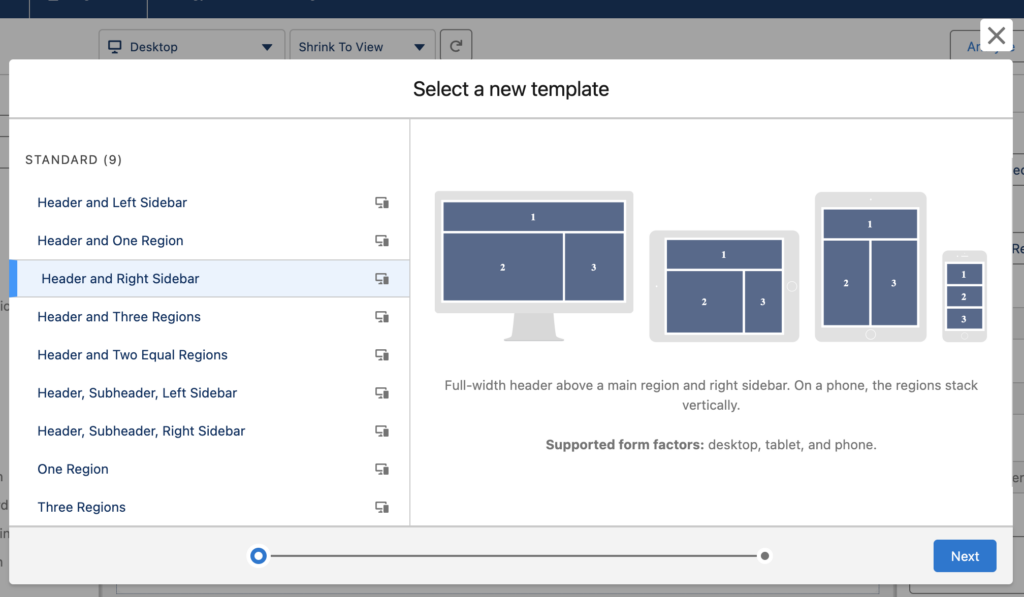
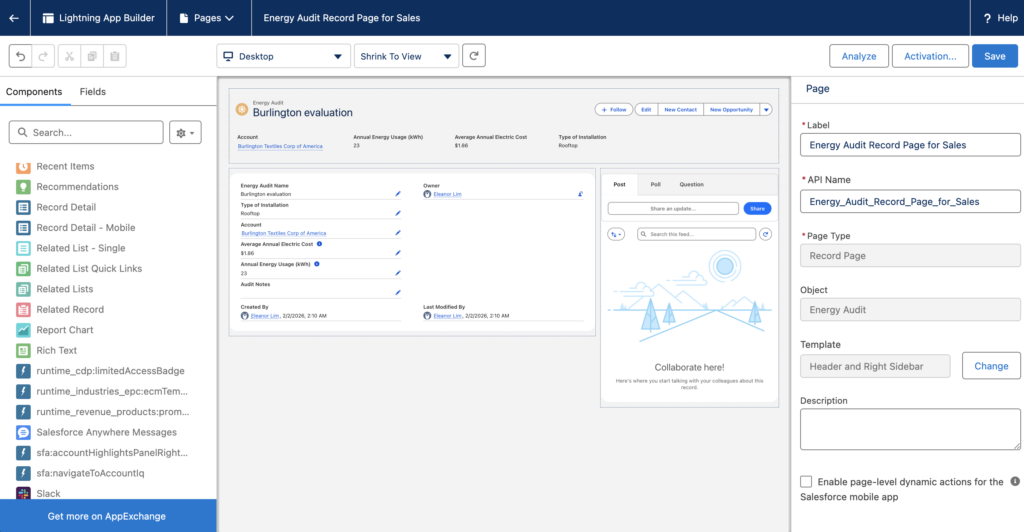
    • 새로만들 페이지의 화면레이어를 Header and Right Sidebar로 선택해주세요. 왜 이걸 선택했냐면요. 지금 현재 Record상세페이지를 보시면 알겠지만 상단에 헤더있고, 왼쪽이 메인이고, 오른쪽에 사이드바가 있는 형태거든요. 물론 다른 레이아웃 선택하셔도 되지만 기존 레이아웃에서 많이 변경하는건 좋지 않은거 같아서 같은 레이아웃으로 가되 조금씩 필요한 부분만 바꿔주는 식으로 할거거든요.
    • 팝업을 닫고 나오면 아래에 레이아웃이 나오고 빈칸이 나오는데 여기에서 일일이 다시 처음부터 뭘 보여줘야할지를 일일이 다 정해주어야합니다. 상단 메뉴는 Highlights Panel이거든요. 왼쪽에 컴포넌트에서 끌어다가 헤더부분에 옮겨주시고요. 메인 패널은 원래 페이지를 자세히 보시면 Related랑 Details두개 탭으로 되어 있어요. 그래서 Tab Component를 우선적으로 끌어다 놔야해요. 그리고 Related탭을 선택한 담에 그 위에 Related Lists컴포넌트를 끌어다 놓고, Details탭을 선택한 담에 Record Detail컴포넌트를 끌어다놔야합니다. 그리고 우측에도 마찬가지로 원래 페이지를 보시면 탭으로 되어 있거든요. Tab컴포넌트 끌어다 놓고 그 위에다가 Chatter컴포넌트를 올립니다. 의도적으로 다르게 구성하고 싶으시면 그렇게 하셔도되는데요. 지금 배우는 단계인데 원래 페이지와 모양이 다르면 놀라실까봐 자세히 알려드립니다.
    • 여기서 중요한건데요. 지금 자세히 보시면 Record Details의 필드들이 하나의 그룹안에 뭉쳐있거든요. 지금 Record Detail넣으신거 필드들의 순서를 변경하거나 위치를 옮길 수가 없단말에요. 지금 그걸 자유롭게 옮겨보려고 이 복잡한 작업을 하고 계신겁니다. 이 컴포넌트를 선택하고 우측 패널에 Upgrade Now 버튼을 클릭하시면 해당 컴포넌트안에 들어가 있는 필드들이 각자 다른 객체로 그 안에서 위치나 순서등을 자유롭게 바꿀 수 있게 바뀝니다.
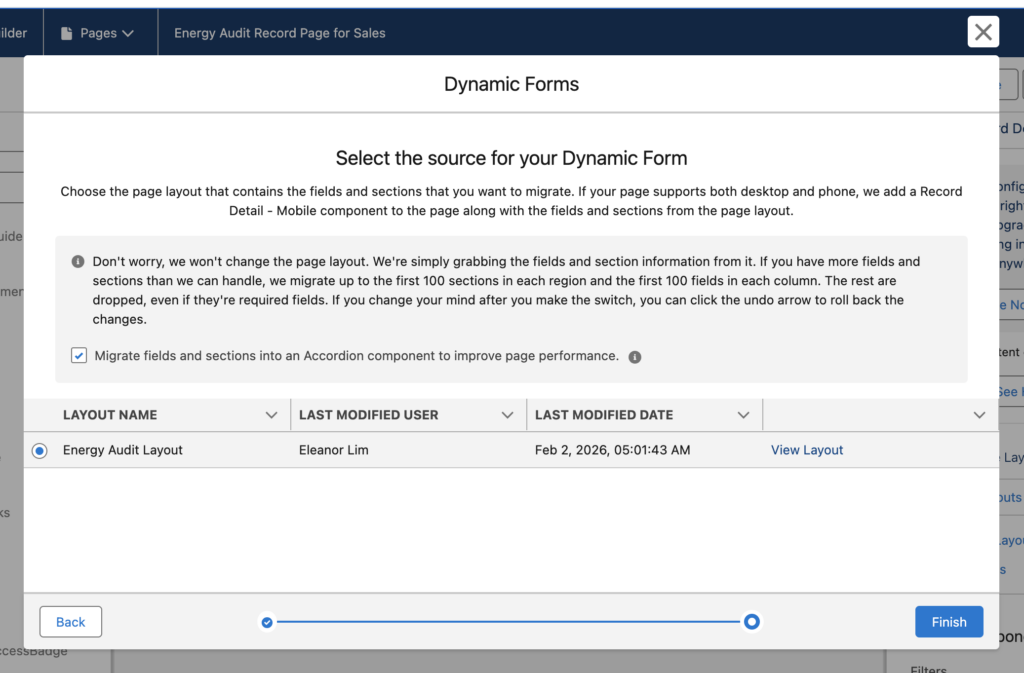
    • Upgrade Now버튼을 누르면 Dynamic Forms migration wizard가 팝업됩니다. 필드양식이 동적으로 바뀔거다 뭐 그런 내용이고요. Next버튼 누르세요.
    • 이 해당 페이지를 다음 화면과 같이 선택한 뒤 Finish버튼을 눌러서 컴포넌트를 업그레이드 해주세요.
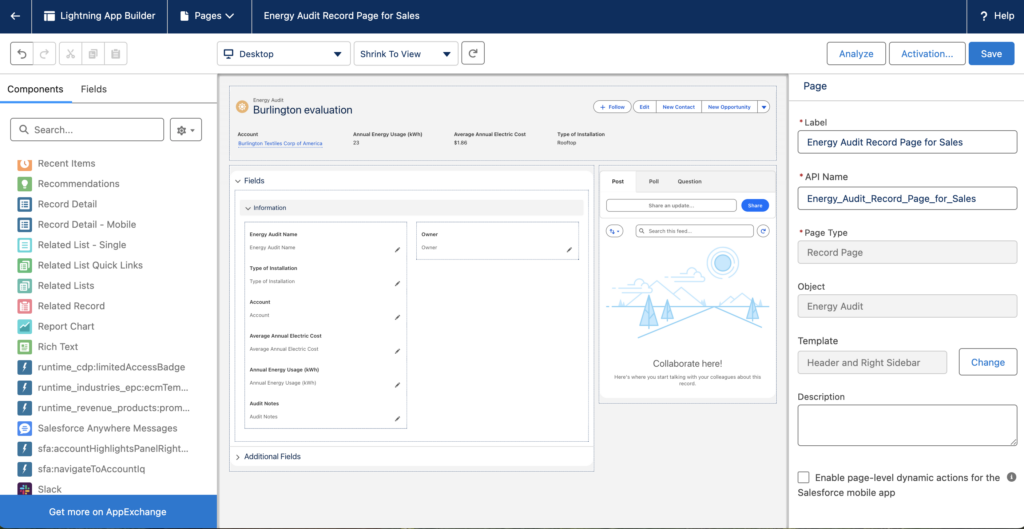
    • 업그레이드가 완료되면 자 이제 다른게 보이시나요? 아까보다 필드간격이 좀 벌어졌잖아요. 그게 마우스를 올려보시면 이제 필드가 각자 객체로 분화되어서 드래그앤 드롭으로 자유롭게 이동이 가능해졌어요.
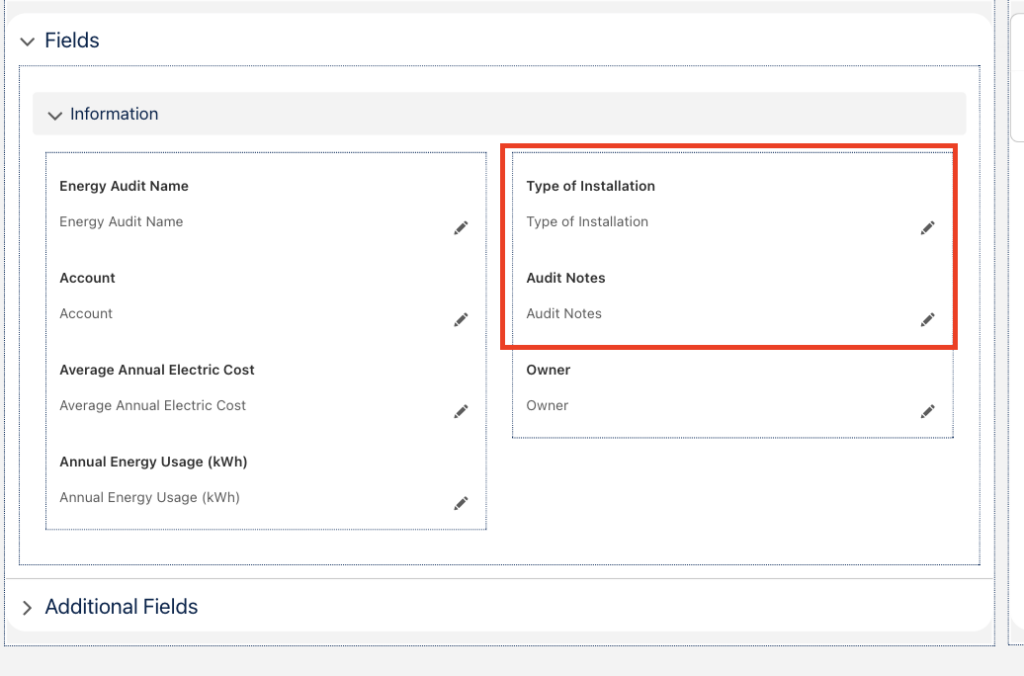
    • 이제 화면구성을 자유자재로 바꿀 수 있는 환경이 설정되었습니다. 드래그앤 드롭으로 필드를 예쁘게 옮겨줄게요. Type of Installation과 Audit Notes를 Owner필드 위로 옮겨줄게요.

Customize Related Lists

Energy Audit은 아직 Related list가 하나도 없는데요. 하나 만들어 줄게요

  1. 지금 보고 계시는 Lightning App Builder상단에 보시면 뒤로가기 뒤로 가기버튼이 있는데 그걸 클릭해주세요.
  2. 우측상단에 Setup메뉴누르면 새창에 Setup메뉴가 뜨거든요. 지금 보고 있는 화면은 나중에 돌아와서 다시 쓸거니까 그대로 두고 새창에 있는 Setup에서 계속 진행해주세요.
  3. Setup > Object Manager > Energy Audit을 찾아서 선택해주세요
  4. 왼쪽 메뉴에서 Page Layouts을 선택한 뒤 Energy Audit Layout를 클릭해주세요
  5. 화면 맨 아래에 Related Lists넣을수 있는 박스가 있거든요
  6. 메인패널 맨 윗쪽에 보면 스크롤 내려도 따라오는 상단 기능박스가 있죠? 왼쪽에 뭔가 선택할 수 있는 목록이 있고 오른쪽에 패널에는 버튼들 막 보여주고요. 거기에서 왼쪽 목록에 Related Lists를 선택하세요.
  7. 그러면 오른쪽에 이런저런 버튼들이 보여지거든요. 거기 중에 Files라는 버튼을 끌어다가 아까 그 Related Lists넣는 박스에다 끌어다 담으세요.
  8. 상단에 Quick Save > Yes 눌러서 저장합니다.

Activate the Page

이제 지금까지 만든 페이지를 고객 서비스에 활성화 시킬겁니다.

  1. 아까 Setup메뉴 새창열기 전에 있었던 그 화면 Lightning App Builder로 가주세요.
  2. Energy Audit Record Page for Sales > Edit 눌러서 편집화면으로 들어갑니다.
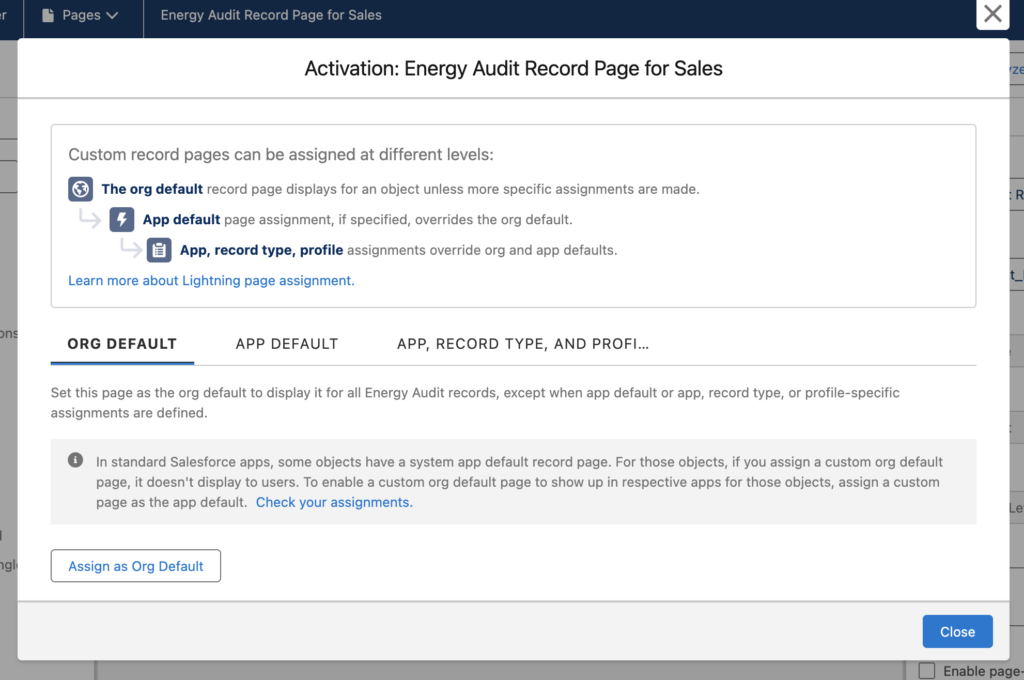
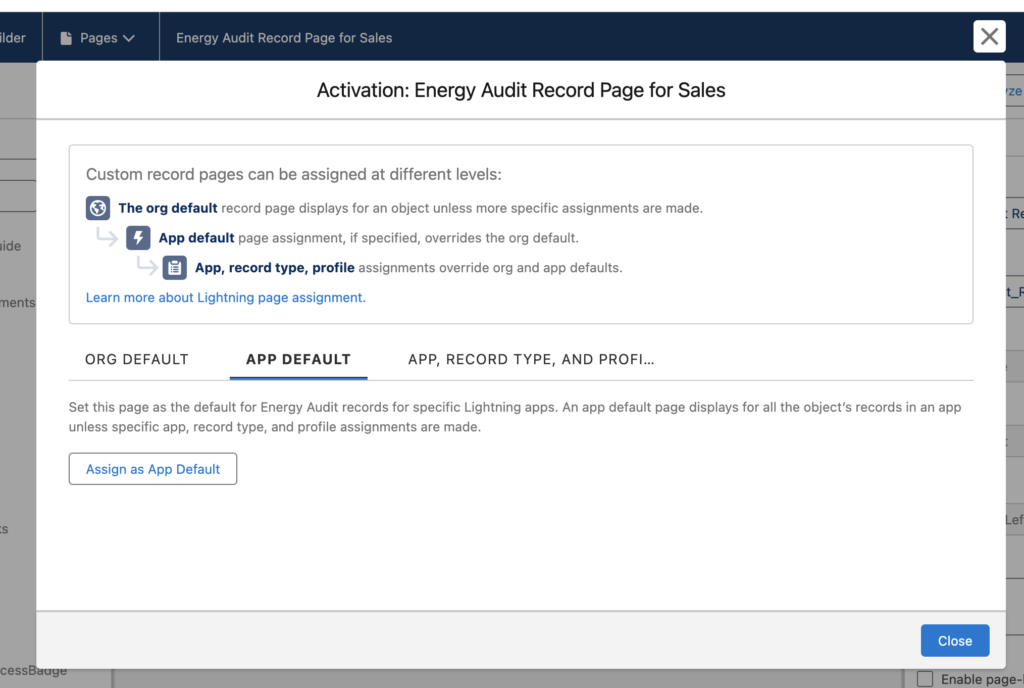
  3. 이제 이 페이지를 어느 앱에 적용할지 결정하는 순간이 왔어요. 우측 상단에 Activation클릭하시면 다음과 같은 팝업이 뜹니다.
  4. App Default탭 선택한 뒤 Assign as App Default버튼 클릭하세요
  5. 고객의 요청에 이 화면을 영업팀이 볼수 있게 해달라고 요청을 했어요. 그러면 Sales팀이 보는 Sales앱에 적용을 해야겠죠.
  6. Phone과 Desktop둘다 선택한 뒤 Next
  7. Energy Audit Record Page가 Sales 앱의 Mobile과 Desktop버젼에 들어간다네요. Save버튼 누릅니다.
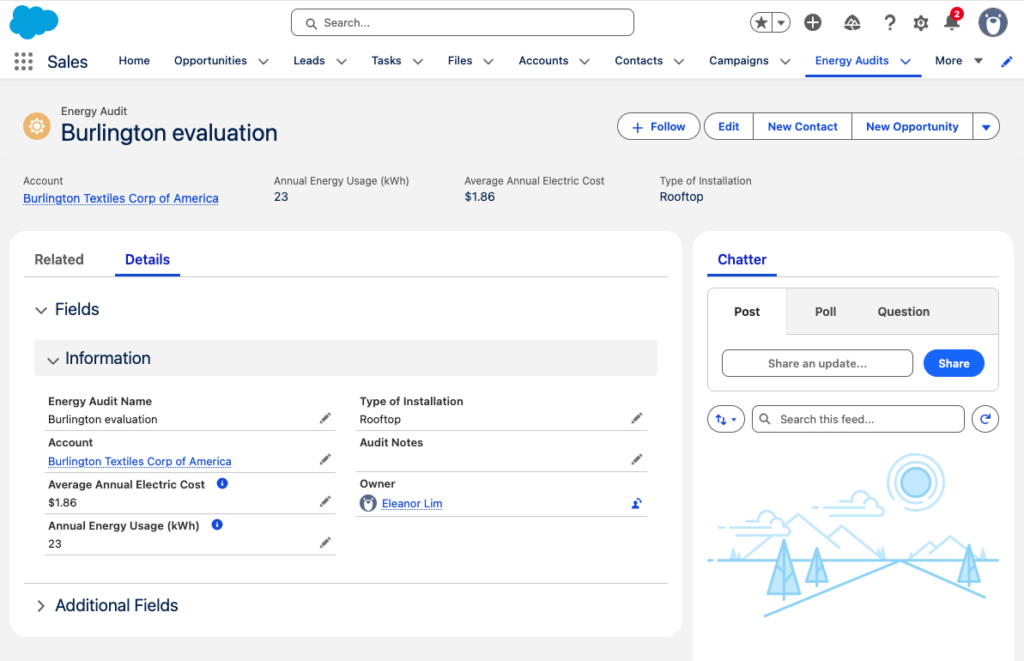
  8. Save하고 Sales앱에 가서 Energy Audits레코드의 상세 화면을 보면 필드위치가 살짝 바껴있죠.
  9. Energy Consultations의 상세페이지와 비교해보시면 확연히 다른걸 아시겠죠.
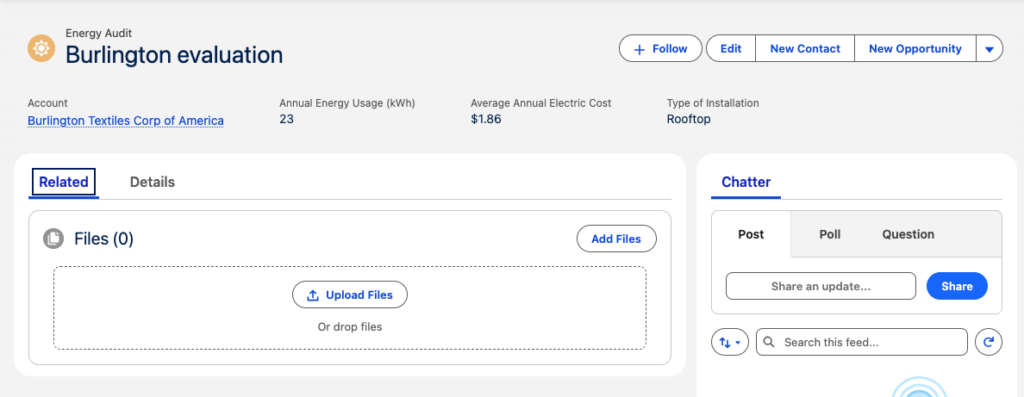
  10. 그리고 Related탭을 눌러보시면 이제 관련파일을 올릴수 있게 되었네요.

Hands-on Challenge

Customize a contact record page

Give users a customized set of fields on their contact record pages.

  • Select Edit Page from a contact record
  • Upgrade the page to use Dynamic Forms
  • Use the Contact Layout as the source for the fields
  • Remove these fields from the page:
    • Fax
    • Other Phone
    • Home Phone
  • Remove the Notes & Attachments related list from the Contact Layout page and replace it with the Files related list.
  • Save and activate the page as the org default, and make it available to both desktop and phone users

풀이

  1. Create Lightning Page
    • Setup > Quick Find > Lightning App Builder엽니다
    • New버튼을 클릭하여 팝업이 뜨면 왼쪽메뉴에서 Record Page를 선택하고 Next
    • Create a new Lightning page
      • Label: Contact Record Page for Sales
      • Object: Contact
    • Choose Page Template: Header and Right Sidebar
      • Contact Record페이지 참고해서 선택했음
    • 일단 현재 기본페이지의 구성을 똑같이 구현하고 그 이후에 변경되는 것들만 추가하는 걸로 할게요
    • Header
      • Highlights Panel
    • Main Panel
      • Tab
        • Related
          • Related List
        • Details
          • Record Detail
      • Side Panel
        • Tab
          • Activity – 얘는 오른쪽 패널에서 기존 탭을 더블클릭하면 선택상자가 뜸.
            • Activities
          • Chatter
            • Chatter
  2. 변경사항
    • 필드를 변경하기에 앞서 필드독립화를 우선적으로 진행해야합니다.
      • 메인패널에 Recode Detail 컴포넌트를 선택하고 사이드바에 Upgrade Now버튼클릭
      • Dynamic Forms
        • Select ✅ MIgrate fields and sections into an Accordion component to improve page performance
        • Layout: Contact Layout
    • Remove Fields
      • Fax
      • Other Phone
      • Home Phone
    • Fields & Relationships
      • Setup > Object Manager > Contact > Page Layouts > Contact Layout
      • 가운데 패널의 상단 상자에 리스트중 Related Lists를 선택 후
      • 하단에 Notes & Attachments 삭제
      • 그 자리에 Files를 갖다 넣음 (위에 버튼을 드래그앤 드롭해서 원래 자리에 넣음)
      • Quick Save > Yes
    • Activate
      • 다시 Lightning App Builder로 돌아와서
      • 우측상단에 Activation버튼 클릭
      • ORG DEFAULT탭 선택
      • Assign as Org Default버튼 클릭
      • Assign Form Factor: Desktop and phone

Lightning Experience Customization: Customize Record Highlights with Compact Layouts

Admin Beginner > Lightning Experience Customization > Customize Record Highlights with Compact Layouts

Overview

Compact Layout이란 어떤 페이지를 열었을때 진짜 중요한거 몇가지는 맨윗쪽에 따로 보여주는 기능이에요.

Create a Compact Layout

  1. Setup > Object Manager을 여세요
  2. 목록에서 Energy Audit을 찾아서 엽니다
  3. 왼쪽 메뉴에서 Compact Layouts를 선택합니다.
  4. New버튼 클릭하셔어 아래 정보를 입력한 뒤 Save
    • Label: Energy Audit Compact Layout
    • Selected Fields
      • Energy Audit Name
      • Account
      • Annual Energy Usage (kWh)
      • Average Annual Electric Cost
      • Type of Installation
  5. 결과화면에서 Compact Layout Assignment버튼을 클릭합니다.
  6. Edit Assignment버튼을 클릭합니다.
  7. Primary Compact Layout으로 Energy Audit Compact Layout를 선택한 뒤 Save

최상단에 Account, Annual Energy Usage(kWh),..등등 방금 우리가 Compact Layout으로 만든게 위에 따로 뜨잖아요. 이게 바로 Compact Layout입니다.

Hands-on Challenge

영업사원들이 Opportunity 레코드를 열었을때 가장 중요한 필드 몇개를 최상단에 보여주도록 아래 정보를 기반으로 Compact Layout을 생성하시오.

  • Create a compact layout for the Opportunity object:
    • Label: New Oppty Compact Layout
    • Name: New_Oppty_Compact_Layout
  • Include these fields, in this order: Opportunity Name, Probability (%), Close Date, Stage, Amount, Opportunity Owner
  • Make it the primary compact layout

풀이

  1. Setup > Object Manager > Opportunity > Compact Layout
  2. New버튼 클릭하고 New Compact Layout화면에 아래 내용을 입력한뒤 Save
    • Label: New Oppty Compact Layout
    • Selected Items (순서대로 선택하세요)
      • Opportunity Name
      • Probability (%)
      • Close Date
      • Stage
      • Amount
      • Opportunity Owner
  3. 결과화면에서 Compact Layout Assignment버튼을 클릭합니다.
  4. Edit Assignment버튼을 클릭합니다.
  5. Primary Compact Layout으로 New Oppty Compact Layout를 선택한 뒤 Save

결과를 확인하시려면 App Launcher > Sales > Opportunities에 가셔서 레코드 하나를 클릭해서 보시면 아래와 같이 최상단에 우리가 지정한 필드들이 추가로 가장 먼저 보여지고 있습니다.

Lightning Experience Customization: Salesforce 20. Create and Customize List Views

Admin Beginner > Lightning Experience Customization > Create and Customize List Views

Create a List View

사용자 정의 목록을 만들어 볼건데요. 이게 왜 필요하냐면요 사용자마다 아니면 팀마다 우리가 일일이 케어할 수 없는 부분에서 본인들이 보고싶은 데이타와 순서들이 존재하잖아요. 그런거를 사용자들이 직접 만들 수 있게 해주는 기능입니다. Admin권한이 없어도 그냥 만들수 있기 때문에 일반 사용자들이 편리하게 이용하실 수 있게 교육을 해드리기 위해서 우리도 어떻게 사용하는지 알아야합니다.

  1. Setup > App Launcher > Sales를 찾아서 엽니다.
  2. 상단메뉴에서 Accounts탭을 선택합니다.
  3. 기어아이콘 클릭하면 뜨는 드롭박스에서 New버튼을 눌러주세요. (위에 New버튼 아니에요)
  4. New List View를 생성하는 화면에 아래 정보를 입력해주세요
    • List Name: Channel Customers
    • Select ✅ All users can see this list view
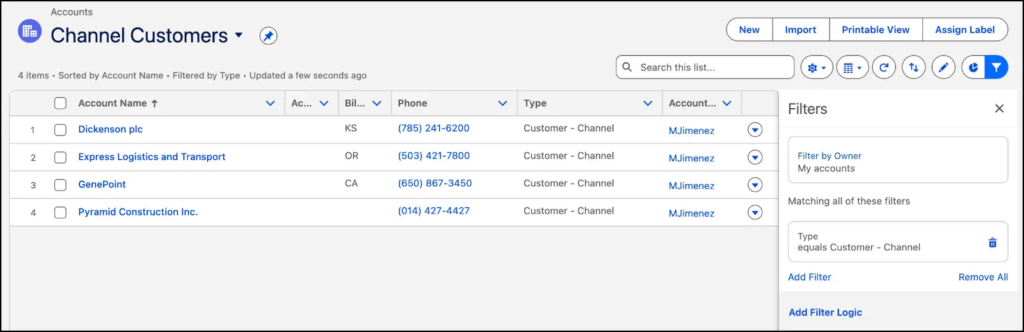
  5. 그러면 Channel Customers라는 이름으로 모든 사용자가 볼수 있는 Account리스트가 만들어집니다.
  6. 이제 여기다가 필터를 적용해 볼게요
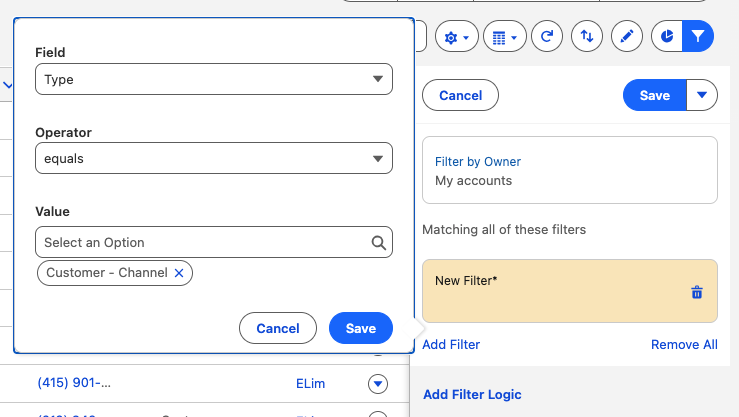
    • 오른쪽 필터패널 아랫쪽에 보시면 Add Filter라고 링크처럼 생긴 버튼이 있습니다. 클릭하세요.
    • 그러면 아래와 같은 팝업이 뜨는데 입력상자에 아래와 같이 넣어준 다음 밑에 Save버튼 클릭!
      • Field: Type
      • Operator: equals
      • Value: Customer – Channel
    • 필터패널 우측상단에 Save버튼 한번더 누르면 아래와 같이 레코드 Type이 Customer – Channel인것만 추려집니다.
  7. 여기에 필터를 한개 더 추가해보겠습니다
    • Field: Billing State/Province
    • Operator: equals
    • Value: WA,OR,CA
    • 그러면 Billing State가 WA, OR, 또는 CA인 경우로 또다시 추려집니다.
  8. 필터패널을 감추고 싶으면 상단에 깔대기 아이콘을 클릭하세요
  9. 이 목록에 접근권한을 변경하고 싶다면 아이콘 밑에 Sharing Settings를 선택한 후 변경하시면 됩니다.

Customize a List View

위에서 만든 목록을 좀더 지지고 볶아볼게요. 예를 들어 목록에 보여지는 필드가 너무 많은데 중요한 것만 간추려서 보여줘 볼게요.

  1. Channel Customers목록에서 List View Controls, select Select Fields to Display.
  2. 오른쪽에 Visible Fields에서 얘네 3개 빼세요
    • Account Site
    • Account Owner Alias
    • Phone
  3. 목록이 아주 단촐해 졌네요

Create a List View Chart

이제 이 목록에 나오는 데이타를 기반으로 챠트를 한번 만들어 볼게요.

  1. 혹시 나가셨다면 다시 들어오세요 Setup > App Launcher > Sales > Opprtunities
  2. 상단 메뉴에서 Opportunities를 찾아서 클릭하세요
  3. 페이지 제목 오른쪽에 를 누르면 선택상자가 열리는데 여기서 All Opportunities를 선택해주세요.
  4. 그다음 챠트아이콘 list view charts icon을 누르면 챠트패널이 오른쪽에 열리는데 챠트밑에 list view charts gear icon눌러서 팝업메뉴가 뜨면 New Chart를 선택합니다.
  5. 아래 정보로 챠트를 만듭니다.
    • Chart Name: Pipeline Total Value
    • Chart Type: Donut Chart
    • Aggregate Type: Sum
    • Aggregate Field: Amount
    • Grouping Field: Account Name
  6. 그러면 이렇게 챠트가 생성이 됩니다.

Hands-on Challenge

Ursa Major Solar의 영업담당자 중 한명인 박씨가 협상 막바지 단계에 있거나 계약 성사 가능성이 높은 Opprtunities목록을 보고 싶어 합니다. 아래의 정보를 토대로 박씨가 원하는 새로운 사용자 정의 목록을 생성해 주세요.

  • List Name: High Probability Opportunities
  • List API Name: High_Probability_Opportunities
  • Who sees this list view: All users can see this list view
  • Show only opportunities whose stage is Proposal/Price Quote or Negotiation/Review and whose probability is greater than or equal to 50%

풀이

우선 Setup > App Launcher > Sales를 열어주세요.

  1. 상단 메뉴에서 Opportunites를 선택합니다.
  2. 기어아이콘  밑에 있는 New버튼을 눌러서 팝업이 뜨면 아래 정보를 입력해주세요.
    • List Name: High Probability Opportunities
    • List API Name: High_Probability_Opportunities
    • Who sees this list view: All users can see this list view
  3. Add Filter클릭해서 팝업이 뜨면 아래 정보를 넣고 Save
    • Field: Stage
    • Operator: equals
    • Value: Proposal/Price Quote, Negotiation/Review
  4. 필터 하나 더 추가합니다.
    • Field: Probability
    • Operator: greater or equal
    • Value: 50

완성된 Custom List view는 해당 페이지 상단드롭박스에서 선택해서 다시 접근할 수 있습니다.

Lightning Experience Customization: Create and Customize Agentforce 360 Platform Apps

Admin Beginner > Lightning Experience Customization > Create and Customize Agentforce 360 Platform Apps

What Is a Lightning App?

같은 회사 내에서 같은 시스템을 쓰더라도 팀별로 혹은 권한 별로 서로 다른 화면을 보여줘야할 필요가 있는데요 이때 만들어야할 것이 바로 Lightning App입니다.

Create a Lightning App

백문이 불여일견, 백날 말로 해봤자 한번 만들어보는게 낫죠.

당신이 Admin이고요, Ursa Major Solar의 담당자가 자신들의 컨설턴트들이 고객 에너지 평가에 대한 자료를 볼수 있게 해달라고 합니다. 이때 만들수 있는게 Lightning App입니다. 특정 기능을 모아서 앱을 만들고, 해당 앱을 특정 사람들에게 허용을 하는거죠.

  1. Setup > Quick Find > App Manager를 찾아서 클릭합니다.
  2. 메인패널 상단에 New Lightning App 클릭
  3. App Details & Branding
    • App Name: Energy Consultations
    • Description: Track energy audits and product recommendations.
    • Image: Your choice! Use a JPG, PNG, BMP, or GIF image that’s smaller than 5 MB. For best results, upload an image that’s 128 by 128 pixels. Images larger than the maximum display of 128 by 128 pixels are automatically resized.
    • Primary Hex Color Value: #FA8B05
    • Org Theme Options: Select ✅ Use the app’s image and color instead of the org’s custom theme
  4. App Options
    • Next
  5. Utility Items
    • Next
  6. Navigation Items
    • Selected Itemd에 아래 항목들 추가하세요
      • Home (핑크)
      • Chatter
      • Groups
      • Energy Audits
      • Accounts
      • Contacts
      • Products
      • Tasks
  7. User Profiles
    • Selected Profiles에 아래 권한 들을 추가하세요.
      • System Administrator (담당자한테 컨설턴트들을 System Administrator로 설정하라고 해야되요)
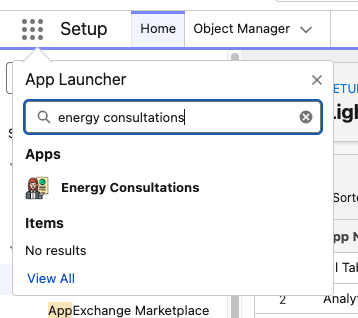
  8. Setup > App Launcher > Energy Consultations 찾아서 클릭하세요.
  9. 이게 바로 방금 만드신 Energy Consultations Lightning App입니다.

기타 관련 팁을 한가지 말씀 드리자면, Lightning App은 결국 사용자가 쓸 앱입니다. 사용자와 긴밀하게 작업하는 것이 무엇보다도 중요합니다. 사용자들이 현장에서 가장 중요하게 생각하는 메뉴를 앞쪽에 배치한다던가 어떤 기능들이 더 필요한지등을 알고 있으면 고객의 만족도가 높아질거에요. 사용자들과 점심을 같이 먹으면서 물어보고, 설문조사도 하고 만들어진 앱에 대한 피드백을 요구하세요.

모든 팀에서 전부 보여줘야하는 Object를 목록으로 만들고 각 팀별로 필요한 Object들을 우선순위별로 따로 정리해서 고객이 사용하는데 최상의 퍼포먼스를 낼 수 있도록 최선을 다합니다.

Quiz

3문제에 100점짜리 퀴즈입니다. 한문제 틀리면 50포인트만 받을 수 있고 다시 풀어도 100점을 받을 수 없으니 신중하게 생각해서 정답을 쓰세요.

정답은 D,C,B

Lightning Experience Customization: Set Up Your Org

Admin Beginner > Lightning Experience Customization > Set Up Your Org

Meet Ursa Major Solar

Ursa Major Solar라는 에너지 컨설트회사가 있어요. 직원이 200명 정도 되는 회사인데 회사가 점점 커지면서 고객들의 데이타를 관리하고 추적하는게 힘들어져서 Salesforce를 통해서 관리하고 싶다고 여러분을 찾아왔어요.

Create Playground

손님이 찾아와서 미팅후 Salesforce를 사용하기로 했다면, 그 회사의 계정, org을 만들어주는게 가장 최우선적으로 해야할 일이에요. 그런데 우리는 지금 연습하고 있으니까 Hands-on org로 가서 새로운 Playground를 만들어주세요.

Create Object

이 회사는 고객들의 에너지 사용량을 측정하고 태양광패널을 설치해주는 서비스를 하는 회사입니다. Playground를 만들면 고객정보는 Contact에 저장할 수 있는데 에너지 사용량을 측정한 값을 저장할 수 있는 공간은 따로 만들어야합니다.

우리가 만들고자 하는 Object의 이름은 Energy Audit입니다.

  1. 새로운 Playground를 Launcing하셔서 Setup에서 Object Manager를 열어주세요
  2. 메인패널 우측상단에 Create > Custom Object 선택합니다.
    • Label: Energy Audit
    • Plural Label: Energy Audits
    • Select ✅ Starts with vowel sound
    • Select ✅ Allow Search
    • Select ✅ Launch New Custom Tab Wizard after saving this custom object
  3. Save버튼을 클릭합니다.

Create a Custom Object Tab

Save버튼을 클릭하면 New Custom Object Tab으로 바로 이동합니다.

Custom Object Tab이 있어야 Custom Obect를 앱에 추가할 수 있어요

  • Step 1
    • Object: Energy Audit
    • Tab Style: Sun
    • 위의 필드 채워 넣고 Next버튼 클릭하세요
  • Step 2
    • 그대로 두고 Next버튼 클릭하세요
  • Step 3
    • Include Tab선택상자를 클릭해서 모든 선택을 해제하고
    • Sales만 선택합니다. 이렇게 하면 영업하시는 분들만 이탭을 보실수가 있어요.
    • Save버튼 클릭합니다

Create Custom Fields

이제 Energy Audit에 필드를 추가해볼게요. Ursa Major가 원하는 필드는 일단 고객이 태양광패널을 설치할 위치입니다.

  1. Setup > Object Manager > Energy Audit에 들어가서 좌측메뉴에 Fields & Relationships를 선택하세요.
  2. 메인패널 상단에 New버튼을 클릭합니다.
  3. Step 1
    • Data type: Picklist
  4. Step 2
    • Field Label: Type of Installation
    • Select ✅ Enter values, with each value separated by a new line.
      • Rooftop
      • Carport
      • Ground mounted
    • Select ✅ Use first value as default value
  5. Step 3
    • Next
  6. Step 4
    • Select ✅ Energy Audit Layout
    • Save

Type of Installation필드가 생성되었습니다. 그런데 여기서 이게 다가 아니고요. 필드를 몇개 더 만들어야하는데 아래의 4개 필드를 추가로 더 만들어 주세요.

Field TypeLabelParameters
Lookup RelationshipAccountRelated To: Account
Always require a value in this field.
CurrencyAverage Annual Electric CostLength: 16
Decimal Places: 2
Help Text: Annual cost per square foot.
Always require a value in this field.
NumberAnnual Energy Usage (kWh)Help Text: Usage per square foot.
Always require a value in this field.
Text Area (Long)Audit Notes# Visible Lines: 5

Create Energy Audit Records

이제 새로 만든 Object에 데이타를 넣도록 하겠습니다. Playground를 Launch해서 Playground Starter를 실행해주세요. 그리고 App Launcher에서 Energy Audits를 찾아서 선택합니다.
  1. 메인패널의 우측상단에 New버튼을 클릭하세요
  2. 아래 내용으로 레코드를 추가합니다.
    • 에너지 감사 이름: Burlington evaluation
    • 설치 유형: Rooftop
    • 계정: Burlington Textiles Corp of America
      힌트: 입력한 내용과 일치하는 모든 계정을 보려면 계정 필드에 Burlington을 입력합니다.
    • 평균 연간 전기 비용: 1.86
    • 연간 에너지 사용량(kWh): 23이 숫자는 작아 보이지만 평방 피트당 비용과 사용량입니다. 수천 평방 피트의 건물의 경우 많은 에너지 사용과 큰 비용이 추가됩니다!
  3. Save & NEw버튼을 눌러서 아래 레코드들도 전부 추가합니다.
Energy Audit NameType of InstallationAccountAverage Annual Electric CostAnnual Energy Usage (kWh)
UA Spring assessmentCarportUniversity of Arizona2.1930
GenePoint 5-year reviewRooftopGenePoint1.5621
sForce Los Altos Hills campusGround mountedsForce1.7725

Enable Feed Tracking

  1. Setup > Quick Find > Feed Tracking을 찾아서 선택하세요
  2. 목록에서 Feed Tracking을 찾아서 클릭합니다.
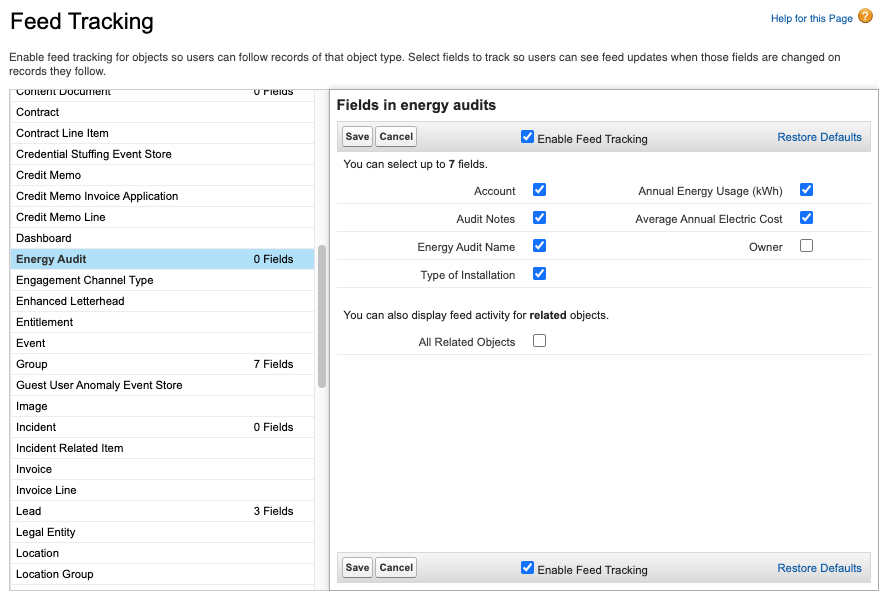
  3. 우측 패널에 ✅ Enable Feed Tracking를 선택하고, 그 밑에 필드들도 그림과 같이 선택해준뒤 Save버튼을 누릅니다.

Hands-on Challenge

방금 만든 Object와 필드들이 도전과제였습니다. 500점 가져가세요.

Data Management: Export Data

Admin Beginner > Data Management > Export Data

Introduction to Data Export

Salesforce에서 데이타를 내보내는 방법은 두가지, Data Export Service와 Data Loader입니다.

  • Data Export Service – 단발성으로 1회만 수동으로 내보내기를 할 수도 있고, 매주 또는 매월 간격으로 자동으로 내보내기를 해서 다른 저장장치에 백업하도록 설정할 수도 있습니다.
  • Data Loader – 별도로 설치해야하는 클라이언트 애플리케이션입니다. API를 사용해서 프로세스를 자동화 할때 용이 합니다.

Data Export Service

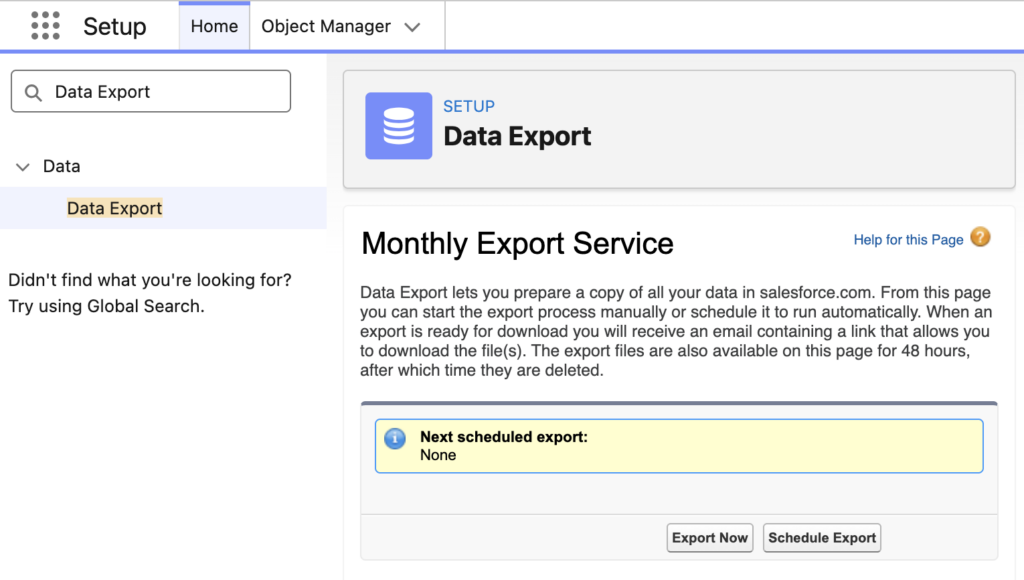
Setup의 Quick Find에서 Data Export를 검색해서 클릭해주세요.

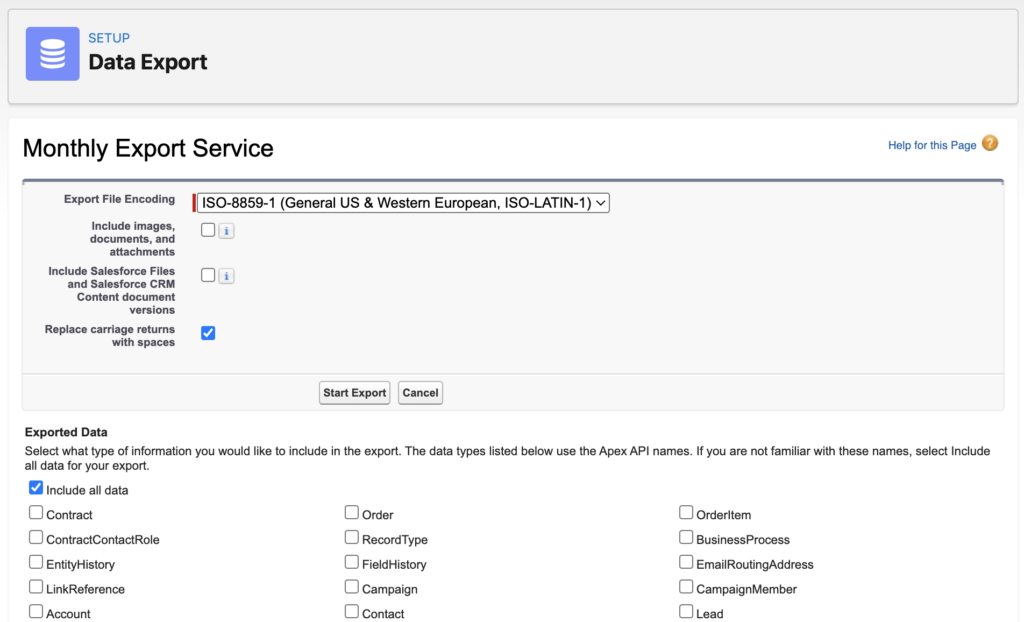
하단에 Export Now버튼을 누르시면 어떤 Object를 내보내기 할지를 물어봅니다. 맛보기로 Contact만 선택하고 Start Export버튼을 누릅니다.

그러면 백업파일을 준비중입니다. 다되면 알려드릴게요 라는 메세지를 보여줍니다. 흠..바로 다운 받을 수 있지는 않네요.

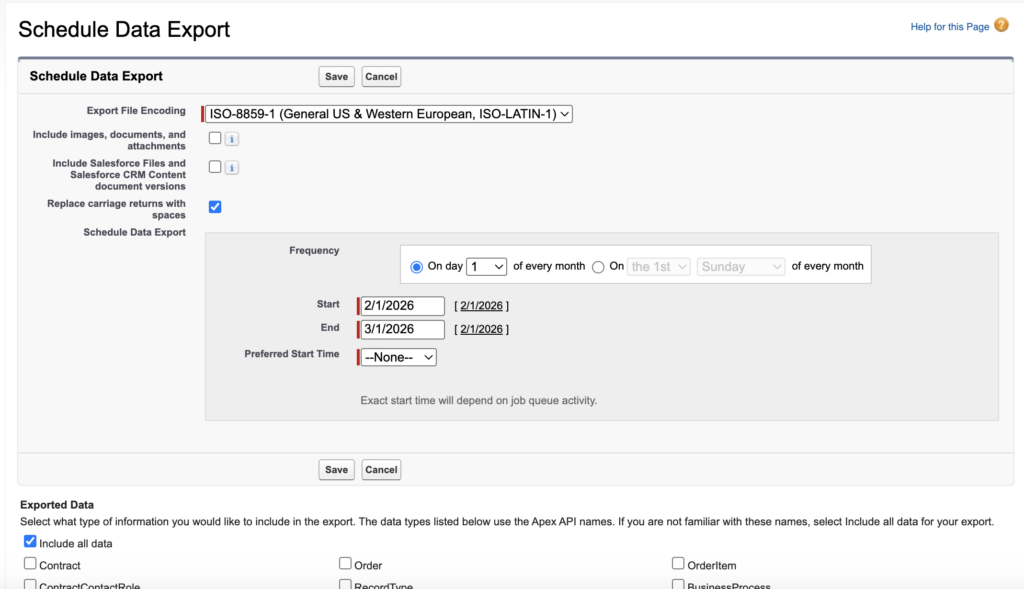
Schedule Export도 비슷한데 스케줄옵션이 있어요. 백업을 반복할 시작, 끝시간을 정하고 하루중 몇시에 작업을 시작할지도 정할 수 있어요. 그리고 이 작업을 매주 언제할지, 아니면 매월 몇일에 할지등을 정활 수 도 있답니다.

Quiz

  1. Data Export Service는 Setup에 있어요.
  2. 내보내기 할때 Export Now하면 됩니다.
  3. 스케줄은 매주 또는 매월 가능해요.

Data Management: Import Data

Admin Beginner > Data Management > Import Data

Introduction to Data Import

이번강좌에서는 외부데이타를 가져오는 방법에 대해서 알아보도록 하겠습니다. Salesforce에서 데이타를 가져오기 위한 방법으로는 아래의 두가지가 있습니다.

  • Data Import Wizard – Setup메뉴에서 제공하는 마법사를 통해 데이타를 Import할 수 있습니다. 마법사에서 안내하는대로 필드매핑등을 통해 한번에 5만개까지 가져올수 있습니다.
  • Data Loader – Data Loader는 파일이나 데이터베이스를 연결햇 최대 1억 5000만 개까지 한번에 가져올수 있는 클라이언트 애플리케이션입니다. 사용자 인터페이스나 터미널 명령어를 통해 실행되며, 명령어 전달시 매개변수를 통해 원본 데이터, 필드매핑등의 정보를 제공해야합니다. 해당데이타를 읽어서 API호출을 통해 데이타를 가져오는 프로세스를 자동화 할 수 있습니다.

두가지 방법 모두 한번에 가져올 수 있는 레코드의 개수는 권한이나 가져오는 데이터타입, 에디션, 또는 현재 계정에 제한된 데이터용량에 따라 달라질 수 있습니다.

Use the Data Import Wizard When:

  • 50,000개 미만의 레코드를 로드해야 할 때.
  • 마법사로 개체를 가져올 수 있을 때.
  • 가져오기 프로세스를 자동화할 필요가 없을 때.

Use Data Loader When:

  • 5만~1억 5000만 개의 레코드를 로드해야 할 때. 1억 5000천만 개 이상의 레코드를 로드해야 하는 경우 Salesforce 파트너와 협력하거나 AppExchange를 방문하여 적합한 파트너 제품을 찾아보세요.
  • 데이터 가져오기 마법사에서 지원하지 않는 개체를 로드해야 할 때.
  • 야간 가져오기 등 정기적인 데이터 로드를 예약할 때.

Data Loader는 SOAP API를 사용하여 레코드를 처리합니다. 더 신속한 처리를 위해 Bulk API를 대신 사용하도록 구성할 수 있습니다. 대량 API는 동시에 많은 수의 레코드를 로드하도록 최적화되어 있습니다. 병렬 처리 및 적은 네트워크 왕복으로 인해 SOAP API보다 빠릅니다.

Prepare for Data Import

여기 Cloud Kicks라는 운동화 회사가 있습니다. 이 회사는 고객의 주문에 따라 맞춤 운동화를 제작해요. 이 회사를 위한 CRM데이터가 외부파일에 존재하는데 이걸 Import해야해요. 파일형식은 CSV이고 레코드가 5만개 미만인데 이번 한번만 Import가 필요한 이라면 Data Import Wizard를 사용하는게 좋겠죠.

아래는 Import를 위한 준비작업입니다:

  • 일단 데이타파일을 준비해야겠죠? 시스템이전을 하는거라면 기존 소프트웨어에서 Export를 해야겠고, 수동작업이라면 엑셀파일등에 정리해서 준비해주세요.
  • 데이타의 정확성과 일관성을 위해서 파일 내용을 정리하세요. 중복되는 데이타를 삭제하고, 맞춤법이나 기타오류를 수정하고 깔끔하게 정리합니다.
  • 데이타파일의 필드가 Object의 필드와 매핑이 되는지를 확인하세요. 데이타가 각 필드의 형식에 맞는지도 체크해야겠죠.
  • 마찬가지로 Object쪽도 준비가 되었는지 확인합니다. 새로운 필드가 추가되어야한다거나 선택목록에 새로운 값을 추가한다거나 또는 데이타가 업로드되는 동안 워크플로규칙을 일시적으로 비활성화 해야할 필요가 있는 경우도 있습니다.

데이타파일이 준비가 되었는지를 확인하기 위해서 작은 테스트파일을 먼저 돌려보세요.

아래 영상을 참고하셔도 됩니다.

Data Cleaning

고객이 우리에게 이 CSV 파일을 주면서 그 안에 들은 내용을 Contact에 추가하라고 요구사항을 보냈습니다.

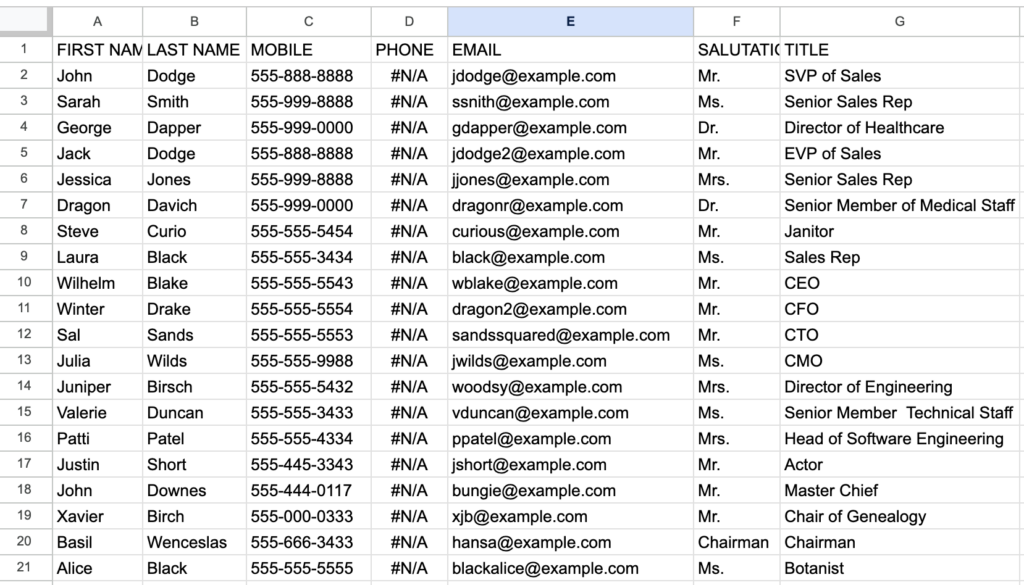
파일링크를 Save As해서 파일을 다운받았어요. 파일을 구글 스프레드시트로 열어보면 아래와 같이 20개의 새 레코드가 보일거에요.

중복체크

일단 여기서 가장 우선적으로 고려해야하는것은 고객이 준 파일에 중복되는 데이타가 있는지 여부입니다. 다행히도 Standard Object인경우 마법사를 이용하면 중복여부를 마법사가 체크를 해주기 때문에 Contact같은 경우는 Email이 같으면 동일인물로 판단합니다. 하지만 Custom Object인경우에는 자동으로 중복체크를 하지 않고 오직 Setup > Matching Rules에서 어떤 어떤 항목이 동일하면 동일레코드로 간주하는지를 설정한 경우에만 마법사가 이를 감지하고 중복체크를 해줍니다. 우리가 데이타를 업로드할 Object는 Contact라서 Standard Object이기 떄문에 중복체크를 자동으로 해주니까 중복문제는 크게 걱정하지 않아도 될것 같아요.

데이타 형식 확인

데이타가 몇개 없을때는 육안으로 문제가 보이지만 만약 고객이 준 파일의 레코드가 천개 만개가 넘는다면 맨눈으로 보고 문제를 파악하는건 실수할 여지가 많아서 반드시 전체데이타를 공식으로 확인해야합니다. 구글스프레스시트에서 제공하는 각종 함수를 이용하여 데이타가 유효한지를 칼럼 하나씩 짚어가면서 검사해보도록 할게요.

  • FNAME – 이름에는 숫자나 기호가 들어가면 안되고, 반드시 한개 이상의 알파벳으로 구성되어야하겠죠? 이때 사용할 수 있는 함수가 바로 REGEXMATCH에요. FNAME바로 옆에 임의의 칼럼을 하나 추가해 주세요. 이 칼럼은 FNAME을 검사하는 칼럼이 될거에요. 그리고 그 안에 =REGEXMATCH(A2, "^[a-zA-Z]+$")라고 적어 넣어주세요. REGEXMATCH는 문자열의 형식을 검사하는 함수이고요, 첫번째 인자인 A2는 검사할 데이타 값을 의미해요. John이라는 이름이 A2에 있으니까 이 칸에서는 John이 이름으로 사용하기에 적절한지를 검사하게 됩니다. 두번째 인자에서 바로 검사할 데이타의 형식을 명시해 주는데요. 여기서는 ^[a-zA-Z]+$라고 넣었죠. 그 의미는 ^ 문자열의 처음부터 $ 끝까지 [a-zA-Z] 들어갈 수 있는 데이타는 알파벳 소문자, 대문자이고 + 한개 이상이어야한다. 라는 뜻이에요. 만약 조건에 맞으면 TRUE를 반환합니다. John대신에 숫자가 특수기호를 넣어보시면 FALSE를 반환할거에요.
  • LNAME – 얘도 FNAME과 마찬가지로 칼럼을 하나 추가하고 =REGEXMATCH(B2, "^[a-zA-Z]+$")를 넣어주세요.
  • CELL – 전화번호는 =REGEXMATCH(C2,"^\d{3}-\d{3}-\d{4}$"), 3개의 숫자뒤에 -가 들어가고 또 다시 3개의 숫자 그리고 – 마지막에 4개의 숫자가 들어간 데이타만 TRUE가 됩니다.
  • EMAIL – Email은 조금 복잡해요 =REGEXMATCH(D2,"^[A-Za-z0-9._%+-]+@[A-Za-z0-9.-]+.[A-Za-z]{2,}$") 알파벳 이외에 .이나 _ 혹은 %같은 문자도 허용하고 중간에 @이 반드시 들어가며 그 뒤에는 도메인에 들어갈 법한 문자열과 .이 그 뒤에 반드시 들어가고 2자리 이상의 알파벳이 들어가는 형식입니다.
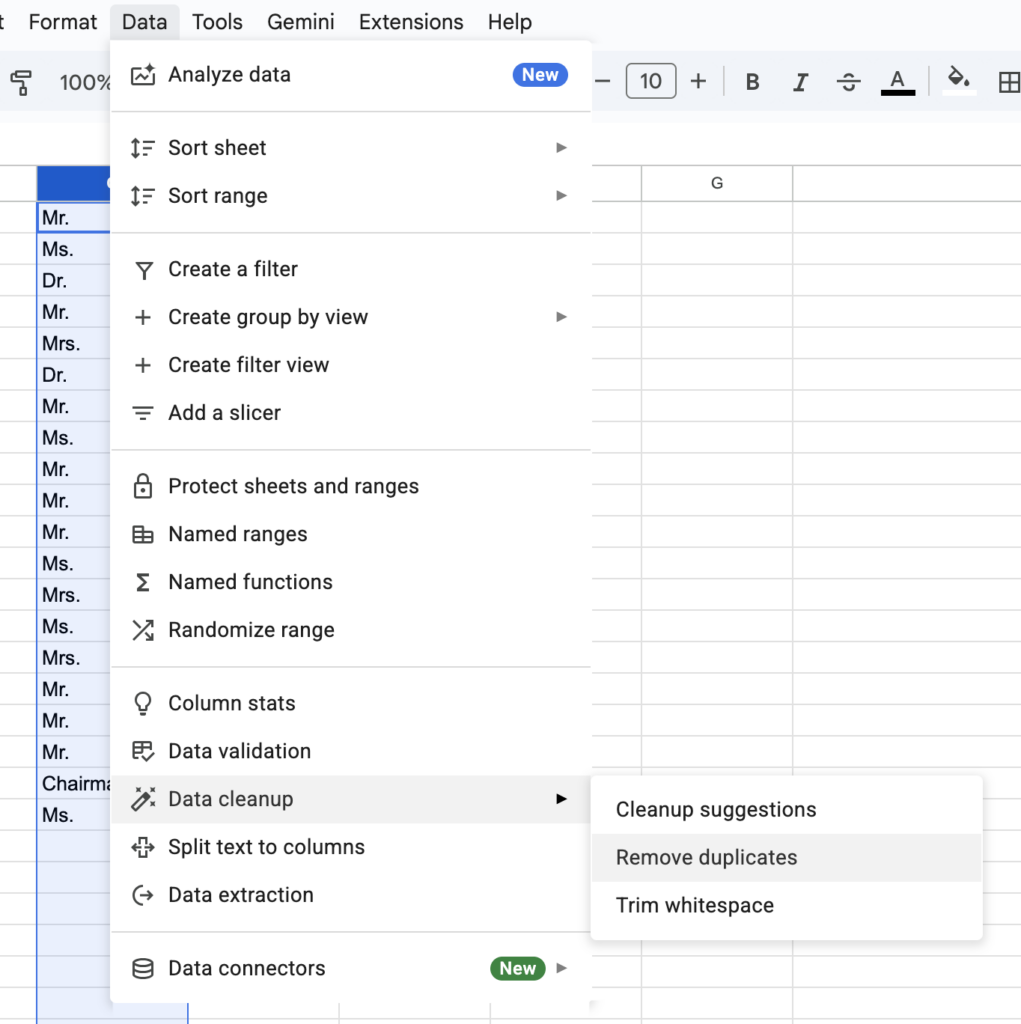
  • SALUTATION – 얘는 미스, 미스터 같은 써픽스를 어떤걸 쓰냐 그건데요. 써픽스는 그 개수가 정해져 있잖아요. 그래서 정해진 써픽스중에 하나만 쓰도록 COUNTIF라는 함수를 사용해서 검증할거에요. 우선 새로운 탭을 하나 추가해서 SALUTATION에 들어간 데이타를 복사해오세요. 그리고 상단메뉴에 Data > Data cleanup > Remove duplicates를 클릭하시면 중복되는 레코드가 사라집니다.

    그러면 결과에 들어가 있는 데이타중 유니크한 데이타만 보여주게 되는데요. 이렇게 보면 잘못된 써픽스가 하나 들어가있는게 보이네요. Chairman은 써픽스가 아니고 타이틀 이잖아요. Charman이라고 들어가 있는 데이타를 걸러내기 위해서 Charman은 아래 항목에서 삭제합니다.

    그러면 아래와 같이 유효한 써픽스만 남는 목록이 완성되는데 이 탭의 이름을 Lists라고 할게요.

    그리고 데이타가 들어있는 탭으로 돌아와서 칼럼을 추가하고 =COUNTIF(Lists!$A:$A, E2)>0를 넣어줍니다.
  • TITLE – 얘도 SALUTATION과 마찬가지로 데이타의 중복을 제거하고 Lists탭의 두번째 칼럼에 넣어주세요.

    그리고 마찬가지로 데이타를 검증할 칼럼을 추가하고 =COUNTIF(Lists!$B:$B, F2)>0를 넣어줍니다.

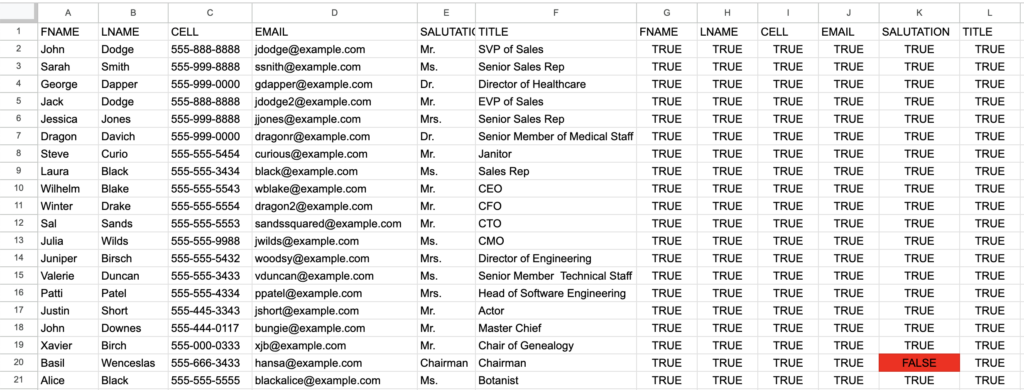
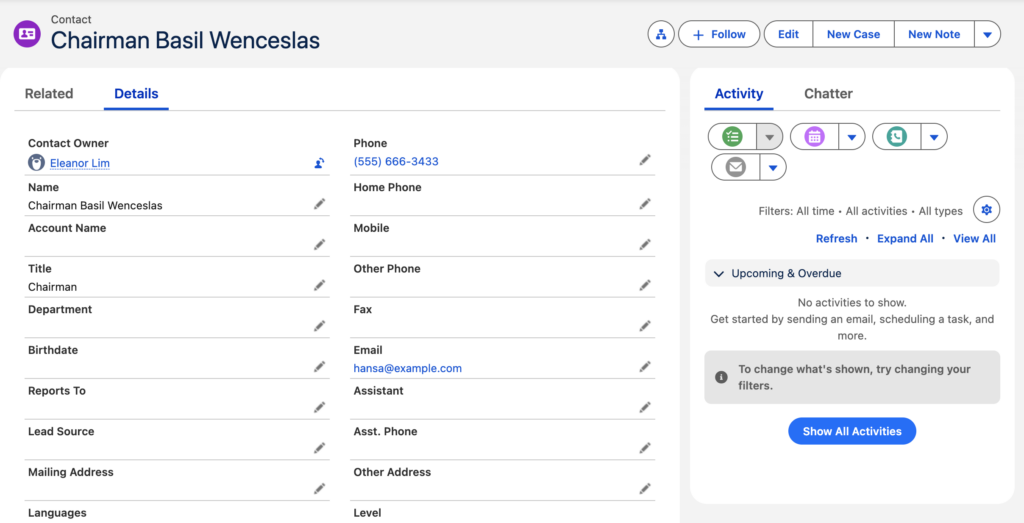
아래는 검증칼럼이 완성되었을때 화면입니다. 데이타가 전부 TRUE인데 중간에 하나만 FALSE로 잘못된게 보이죠? 아까 언급했던 Chairman은 Title에 들어가야하는데 Salutation에 들어가 있었던 것 때문에 오류입니다.

참고로 False가 나왔을때 셀의 색상이 빨간색이면 육안으로 확인했을때 좀더 캐치하기가 쉽겠죠. 색상을 바꾸고 싶은 영역을 전부 선택하고 상단메뉴에서 Format > Conditional Formatting을 클릭하시면 오른쪽에 색상을 바꾸고 싶은 조건과 보여줄 색상을 선택할 수 있습니다.

Use the Data Import Wizard

우리가 위에서 데이타를 정리했잖아요. 원래 데이타를 준비할때는 깔끔하게 다 체크하는게 맞아요 맞는데 마법사를 이용하면 이런것들을 어느정도 자동으로 해주기 때문에 마법사가 어디까지 해주는지를 알아보기 위해서 우리가 재정돈한 파일이 아닌 다운받았던 원본파일로 데이타입력을 진행해볼게요.

Setup에서 Quick Find에 Data Import Wizard를 검색해서 클릭해주세요. 밑으로 스크롤하면 Launch Wizard버튼이 보입니다. 클릭하세요.

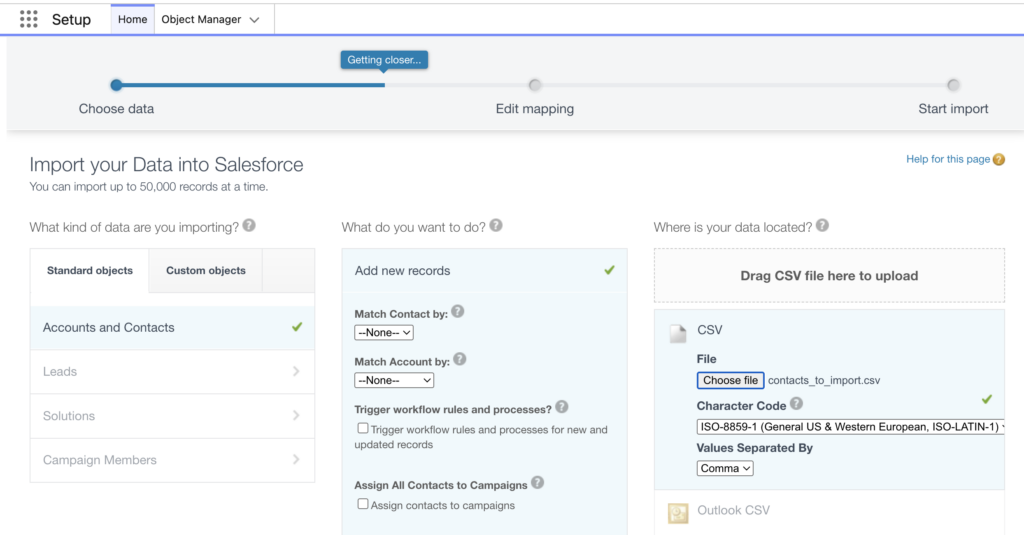
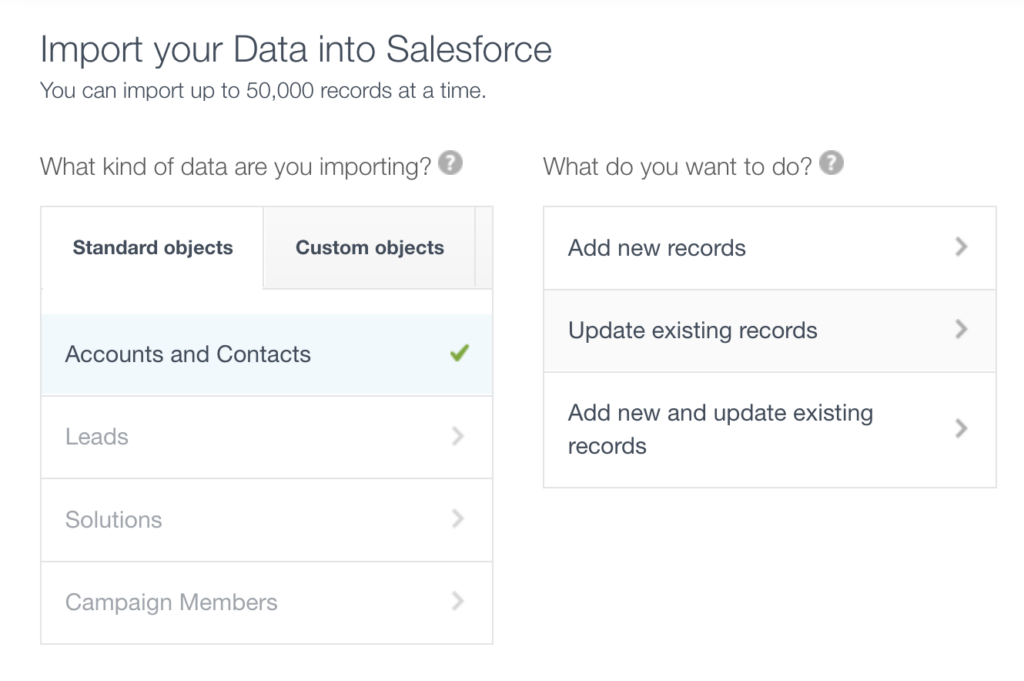
Import화면이 열리면 가장먼저 어느 Object에 해당 데이타를 Import할지를 물어봅니다. 우리는 고객데이타를 Accounts and Contacts에 넣어야하니까 선택해주시고요. 팝업메뉴가 뜨면 Add new records를 선택합니다. 그러면 아래와 같이 어떤 파일형식을 업로드할지를 물어보는데 이때 CSV를 선택하고 다운받은 파일을 찾아서 올려줍니다.

여기에서 Match Contact by는 Name으로 선택해주셔야하는데 저는 그걸 빠뜨렸어요. 화면에는 None으로 되어있는데 제가 실수한겁니다.

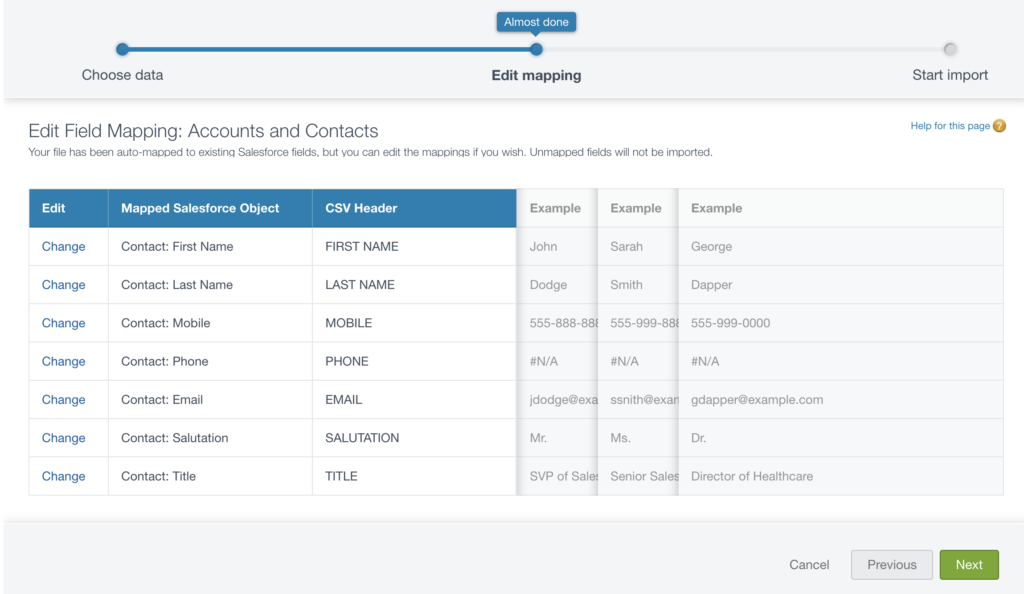
Next버튼을 누르면 다음과 같이 칼럼이 필드와 매핑이 안된다고 나오거든요. 이거는 FNAME 이딴식으로 칼럼명을 정해서 그런거에요 이거를 First Name으로 했다면 이런 수고는 덜었을텐데 암튼 지금은 이거를 수동으로 매핑을 해주셔야되요. FNAME항목 왼쪽에 있는 Map링크 있죠 그거를 눌르세요.

그러면 FNAME을 어따가 매핑할지를 정하는 팝업이 뜨거든요. 얘는 Contact에 있는 First name이랑 매핑할거니까 찾아서 선택해주세요.

LNAME이랑 CELL도 마찬가지로 필드명을 아래와 같이 매핑해주세요.

CELL은 Mobile과 매핑하셔야합니다. 아래 화면은 제가 실수한거에요.

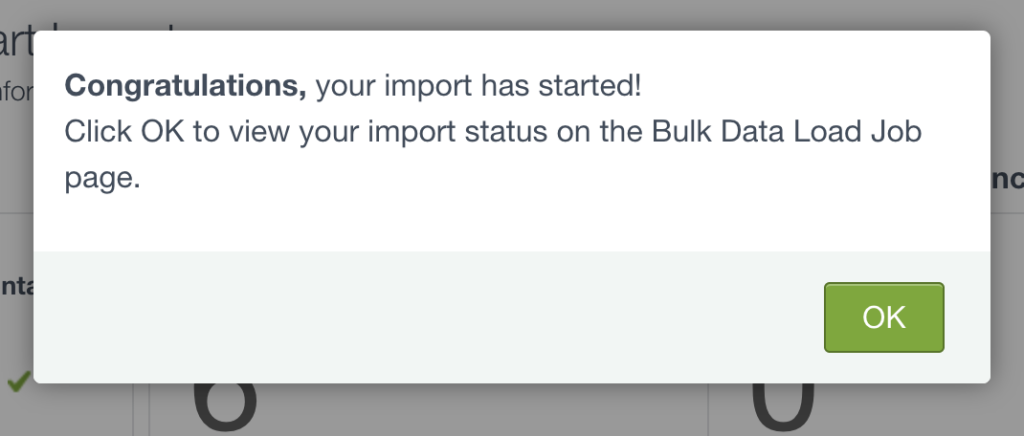
Next버튼을 누르면 6개의 필드가 매핑되었고 매핑이 안된 필드는 하나도 없다고 나옵니다. 하단에 Start Import버튼을 눌러서 데이타입력을 시작해주세요. 어디 데이타 오류를 마법사가 잡아내는지 궁금하네요.

오잉? 군말없이 잘 들어갔다는데 데이타를 한번 확인해 볼까요?

OK버튼을 누르면 누가 파일데이타를 업로드했는지 자세히 나옵니다.

오류가 있었던 데이타를 봤는데 Chairman으로 들어가있네요. 그런데 다시 생각해보니까 Chaiman도 써픽스가 될 수도 있을것 같아요. 이건 영어능력의 문제인데 사실 이게 맞는지 확신이 안드네요. Salesforce를 잘하려면 영어에 대한 센스가 필수적인것 같아요.

Hands-on Challenge

방금 한게 Challenge였는데 문제는 제가 설명을 제대로 안읽고 제 맘대로 해서 좀 망한거 같아요

Import data using the Data Import Wizard.

Download a CSV file that contains contact data, and import it using the Data Import Wizard.

  • Download this CSV file by right-clicking and selecting “Save Link As”. Make sure you save it as a CSV (.csv) file, and not a text (.txt) file. You don’t need to use Excel.
  • Use the Data Import Wizard to import the file:
    • Kind of data: Accounts and Contacts
    • Type of import: Add new records
      • Match Contact by: Name <<<<<<< 이거 빠뜨렸구요
    • Where is your data located?: CSV
      • File: Choose File
      • Character Code: ISO-8859-1 (the default)
      • Values Separated by: Comma
    • Map all fields:
      • FNAME to Contact: First Name
      • LNAME to Contact: Last Name
      • CELL to Contact: Mobile <<<<<<<< 결정적으로 이거 ㅠㅠㅜ Phone이라고 임의로 생각해서 Mobile로 데이타를 옮겨야할 것같아요.

여러분들은 고객의 요구사항은 신중하게 숙지하셔서 이런 실수가 없으시기를 바랍니다.

실수 만회

제가 한 실수를 만회해야겠죠? 방금 업로드했던 CSV파일을 열어줍니다. 그리고 CELL이라고 되어있던 칼럼명을 MOBILE로 바꾸고 PHONE이라는 칼럼을 하나 추가해서 안에 #N/A라고 넣으세요. 아무것도 안넣으면 그냥 내버려두라는 뜻이 되서 기존 데이타가 삭제가 안됩니다.

그리고 이번에는 새로운 레코드를 추가하는게 아니라 Update existing records를 선택합니다.

그리고 아래와 같이 매핑을 해줍니다. PHONE이 Account에도 있고 Contact Object에도 있어서 Account는 삭제해주었습니다.

이 뒤로는 아시죠 Next, Next, Import하시면 됩니다. 이제야 전번이 Mobile에 들어갔네요.

오늘의 교훈은 요구사항을 정확하게 숙지하자 였습니다. 초록색버튼 눌러서 500포인트 꼭 받아가세요!