만약 Field명을 잘못 적었을때는 Field Label이나 Field Name을 변경한다 해도 소용이 없다. Field Name을 변경하는 순간 API Name이 함께 바껴버려서 기존 API이름으로 참조를 하던 Layout은 데이타를 가져올 API가 사라져버려서 데이타 필드 화면에 공백을 보여주기 때문이다.
이때는, Custom Field화면에서 Where is this used?버튼을 눌러 사용하고 있는 레이아웃에 들어가면 Fields에 원래 이름으로 참조를 하고 있는게 보일것이다. 이때 그 필드는 이미 사용되고 있기 때문에 비활성화가 되어 있을텐데 그 비활성화된 필드를 클릭하면 어디에서 사용하고 있는지를 알려준다. 그러면 그곳에서 필드를 끌어다가 화면바깥으로 내보내면 버튼은 다시 활성화가 되고 해당 Layout은 해당 필드를 참조하고 있지 않기때문에 그때 다시 Formula Field의 Label과 Name을 변경하면 API Name도 그에 맞춰서 변경되고 다시 Layout으로 들어오면 그 전에 만들었던 필드명 대신 새로만든 필드명이 버튼으로 보일건데 그 필드를 끌어다가 원래 있던 자리로 놓아 참조를 하게 만든다.
태양열회사의 로버트는 영업을 하면서 하직 고객은 아니지만 연락온 사람들을 대상으로 보고서를 만들고자합니다. 그리고 그 사람들이 어느 매체를 통해서 연락해온 건지도 한눈에 보고 싶어해요. 그래서 영업파이프라인에 대한 포괄적인 Overview를 만들어 줄것을 그 회사의 Salesforce담당자인 마리아에게 요청했습니다. 마리아는 어디서부터 시작해야할지 몰라서 담당 Admin인 당신에게 연락해왔습니다. 마리아에게 영업팀 사람들이 쓰기 좋은 Overview를 만드는 방법에 대해서 설명해주세요.
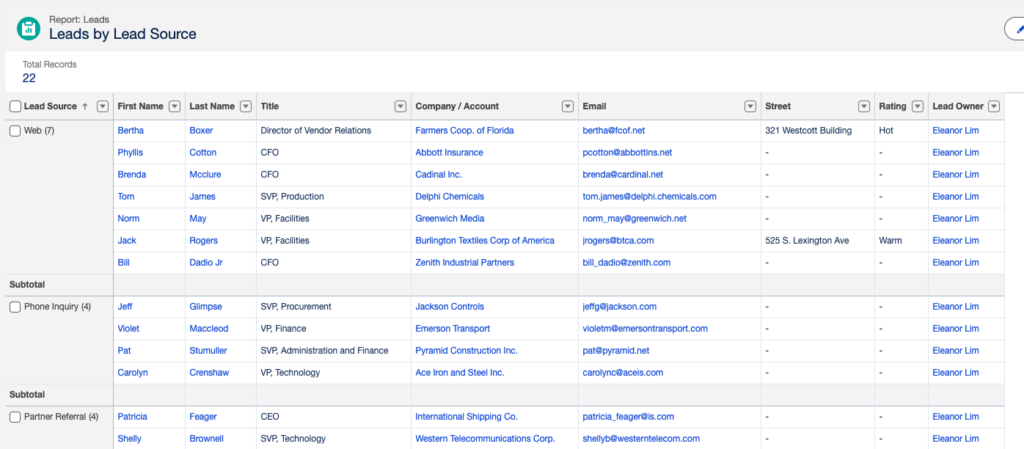
Create Leads Report
Dashboard를 만들려면 해당 Dashboard의 위젯이 사용할 Report를 우선적으로 만들어 줘야합니다.
Reports > New Report > Leads > Start Report
Filters
Show Me: All Leads
Created Date: All Time
Groups
GROUP ROWS: Lead Source
Fields
Lead Owner
First Name
Last Name
Title
Company/Account
Rating
Street
Email
Save
Report Name: Leads by Lead Source
Folder: Public Reports
Save & Run
Create Dashboard & Widget
Sales > Dashboards > New Dashboard
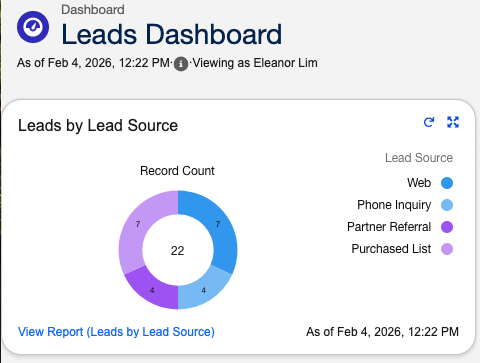
Name: Leads Dashboard
Folder: Private Dashboards
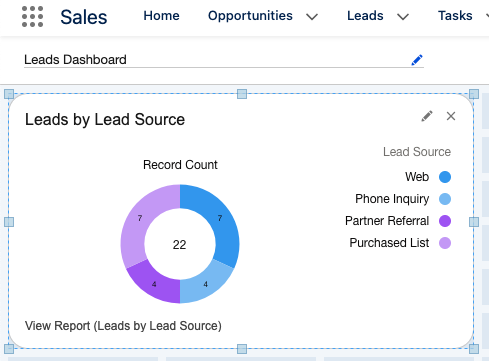
+Widget > Chart or Table를 클릭하면 Select Report팝업이 뜹니다.
가운데 검색창에 Leads by Lead Source를 검색해서 선택한 뒤 하단에 Select버튼을 누릅니다.
Add Widget
Display As: donut chart
Title: Leads by Lead Source
Subtitle이나 Footer를 원하면 넣으셔도 됩니다.
Add버튼을 눌러서 위젯을 대시보드에 추가합니다.
대시보드의 위젯은 크기를 조절할 수 있습니다.
Save > Done
Dynamic Dashboards
태양열회사의 영업팀에는 부사장 1명, 영업 관리자 4명, 영업 담당자 40명(관리자당 10명)이 있습니다. Salesforce담당자인 마리아는 대시보드에 접속하는 사람의 권한에 맞게 데이타를 동적으로 보이게 만들고 싶어합니다. 영업 담당자는 본인의 데이타만 볼수 있고, 관리자들은 본인이 관리하는 영업담당자들의 데이타만 볼수 있고, 부사장은 영업팀 전체데이타를 볼수 있어야합니다. 그리고 권한별로 어떤 위젯은 보이고 어떤 사람에게는 아예 안보이도록 하고 싶어합니다. 아래는 그녀가 원하는 권한별 보여지는 위젯의 종류입니다.
Role
Total Bookings (모든 예약 현황)
Close Rates by Competitor (경쟁사별 마감 요금)
Number of Activities by Meeting Type (회의 유형별 활동 수)
Sales Rep
Sales Manager
VP of Sales
위의 경우에는 총 2개의 대시보드를 만들어야합니다. 하나는 Total Bookings와 Number of Activities by Meeting Type를 포함하고, 다른 하나는 Total Bookings와 Close Rates by Competitor를 포함해서 권한에 따라 필요에 맞는 대시보드를 보여주면 됩니다.
같은 대시보드이지만 모든 사용자는 자신이 접근할수 있는 데이타만 볼수 있습니다. 영업 담장자는 본인의 예약 활동만 볼수 있지 다른 사람의 예약활동은 볼수 없습니다. 그리고 영업관리자는 자기 팀 사람드의 활동만 볼수 있고 다른 팀 데이타는 볼 수 없습니다. 하지만 부사장은 모든 데이타를 볼수 있습니다.
Private folder에는 Dynamic Dashboards를 저장할 수 없습니다.
Sales > Dashboards > New Folder
Folder Label: Dynamic Dashboards
Sales > Reports > New Folder
Folder Label: Dynamic Dashboard Report
Dashboards > New Dashboard
Name: Sales Team Dashboard
Folder: Dynamic Dashboards
Sales Team Dashboard의 편집화면에서 버튼을 눌러 Properties팝업을 엽니다.
View Dashboard As: The dashboard viewer
Select ✅ Let dashboard viewers choose whom they view the dashboard as
Save
Save
사람들이 대시보드를 열면 데이터가 지정한 사람으로 표시됩니다.
Report Charts
Report Charts를 사용하면 대시보드를 만들지 않고도 보고서 안에서 필요한 챠트를 보여줄 수 있습니다.
Report Charts를 만드는 방법은 다음과 같습니다.
기존에 만들었던 Lead by Lead Source보고서를 열어주세요
우측 상단에 Add Chart버튼을 클릭해주세요.
기본 막대그래프가 나오는데 상단에 아이콘을 클릭해서 Chart Properties를 열고 Display As를 Donut으로 수정해주세요.
보고서 상단에 아이콘을 다시 누르면 챠트가 숨겨집니다.
이제 보고서와 대시보드의 기본 사항을 알았으므로 비즈니스에 가장 도움이 되는 데이터를 탐색하고 시각화할 수 있습니다. 학습한 내용을 적용하는 연습을 더 해보려면 영업 및 마케팅 관리자를 위한 보고서 및 대시보드 만들기 모듈을 완료하세요. 또는 Salesforce의 고급 시각화 및 비즈니스 분석에 대해 알아보려면 CRM 분석 탐색 트레일 및 CRM 분석 기본 사항 모듈을 완료하세요.
Hands-on Challenge
Create an Opportunities Report and Add It to a Dashboard
Lincoln Ulrich, the top salesperson at Ursa Major Solar, wants a dashboard that shows all the company’s deals. He wants to see quickly how many opportunities his team has at each stage of the pipeline. Create the underlying opportunities report, then create a dashboard. Add a widget that displays the report as a donut chart on the dashboard.
Create a report:
Type: Opportunities
Standard Filter:
Date: Close Date
Range: All Time
Fields:
Opportunity Name
Opportunity Owner
Group: Stage
Report name: Opportunities in Stages복사
Create a dashboard:
Name: Big Deals복사
Add a widget:
Select Chart or Table
Report: Opportunities in Stages
Title: Opportunities in Stages복사
Display As: Donut Chart
Save the dashboard
풀이
Ursa Major Solar의 최고 영업 사원인 Lincoln Ulrich는 회사에서 진행 중인 모든 거래를 한눈에 볼 수 있는 대시보드를 원합니다. 그는 자신의 팀이 영업 파이프라인의 각 단계에서 얼마나 많은 기회를 확보하고 있는지 빠르게 확인하고 싶어 합니다. 먼저 기본이 되는 기회 보고서를 만든 다음, 대시보드를 만드세요. 보고서를 도넛형 차트로 표시하는 위젯을 대시보드에 추가하세요.
* Row limit required. Learn more here. ** Bucket fields and formulas are not covered in this module.
Tabular Reports
Reports > New Report > Opportunities > Start Report
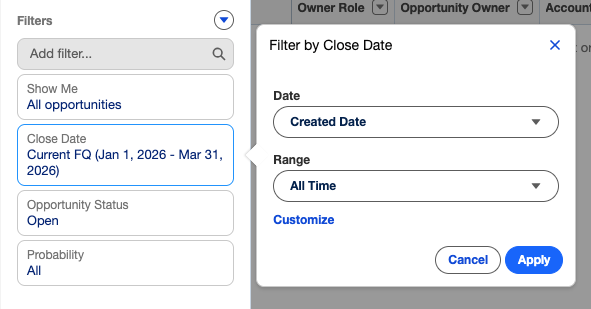
Filter 추가
Show Me: All opportunities
Opportunity Status: Open
Created Date: All Time
현재 Close Date필터를 수정해서 완료합니다.
참고: 현재는 Trailhead Playground에서 테스트데이타를 가지고 작업하기 때문에 All Time을 해서 데이타를 확인해야하지만 실제 서비스에서는 워낙 데이타가 많아서 All Time으로 조건을 설정하면 엄청난 시간이 걸리므로 반드시 특정 시간구간을 정해서 필터링을 하기를 추천합니다.
아래의 Field들이 다 들어가 있는지 확인합니다.
Opportunity Name
Type
Lead Source
Amount
Close Date
Next Step
Stage
Probability (%)
Fiscal Period
Age
Created Date
Opportunity Owner
Owner Role
Account Name
Save를 눌러서 보고서를 저장합니다.
Report Name: Open Opportunities This Year
Folder: Public Reports
Run버튼을 눌러서 실행해봅니다.
Summary Reports
Reports > New Report > Cases > Start Report
Filters
Show Me: All Cases
Opened Date: All Time
Closed: True
Fields
Case Owner
Subject
Date/Time Opened
Age
Open
Closed
Account Name
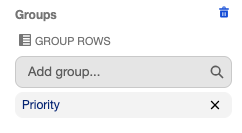
Summary Reports로 만들려면 행을 그룹화해야합니다.
GROUP ROWS밑에 Add Group…을 클릭해서 Priority를 선택해주세요
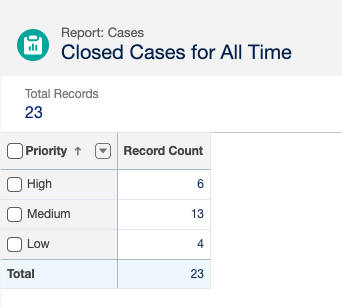
각 우선 순위 레벨의 합계만 보려면 미리보기 페이지 하단에 있는 Detail Rows를 끕니다.
Save버튼을 눌러서 보고서를 저장합니다.
Report Name: Closed Cases for All Time
Folder: Public Reports
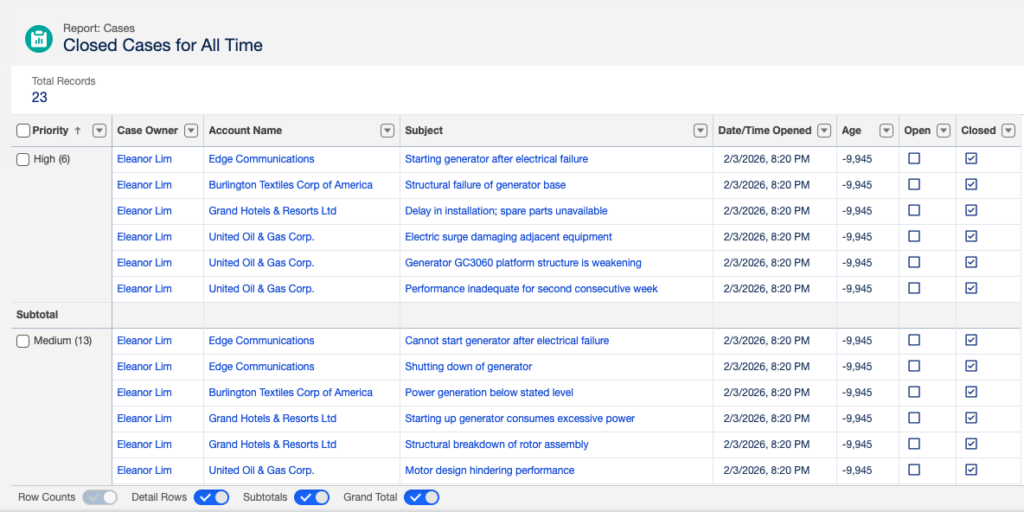
Run버튼을 눌러서 보고서를 확인해보면 다음과 같습니다.
Detail Rows를 ON으로 변경하면 각 그룹변 세부내역을 보실수 있습니다.
Matrix Reports
영업팀은 내년 계획을 수립하고 있는데 월별 수익의 추세를 알고 싶어합니다.
Reports > New Report > Opportunities > Start Report
Filters
Show Me: All Opportunities
Opportunity Status: Closed Won
Close Date: All Time
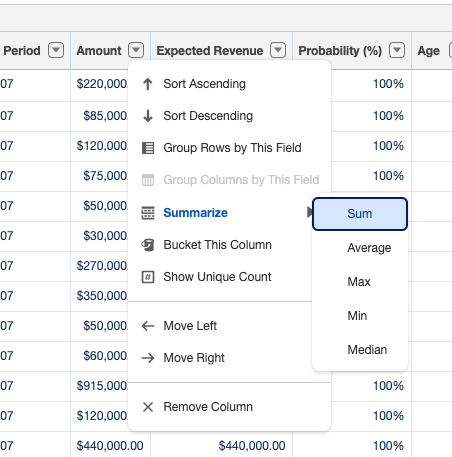
Amount옆에 드롭다운을 눌러서 Summarize > Sum을 선택합니다.
Groups
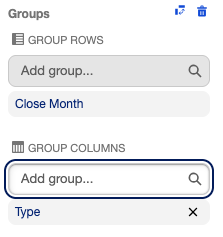
GROUP ROWS에서 Add group..을 눌러 Close Month를 선택하면 GROUP COLUMNS가 나타납니다.
GROUP COLUMNS에서 Add group..을 눌러 Type을 선택합니다.
하단의 Detail Rows를 OFF하고
Save를 눌러서 저장합니다.
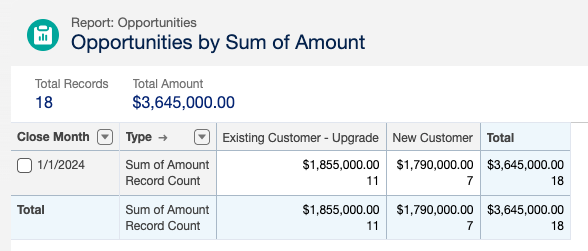
Report Name: Opportunities by Sum of Amount
Folder: Public Reports
Run버튼을 눌러서 결과를 확인합니다.
Hands-on Challenge
Create a report to show cases
Roberto Alvarez, Ursa Major Solar’s COO, has asked for a report of the company’s customer service cases. He wants the report formatted so he can see at a glance which cases are new and which are closed. Create a summary report of cases for Roberto.
Report type: Cases
Standard filter:
Date: Opened Date
Range: All Time
Fields:
Case Owner
Subject
Account Name
Group: Status
Report name: Case Status
풀이
Ursa Major Solar의 최고운영책임자(COO)인 로베르토 알바레즈는 회사 고객 서비스 사례에 대한 보고서를 요청했습니다. 그는 보고서를 통해 어떤 Cases가 신규이고 어떤 사례가 종결되었는지 한눈에 파악할 수 있도록 보고서 형식을 지정해 달라고 했습니다. 로베르토를 위한 사례 Summary Report를 작성해 주세요.
Salesforce에서 대부분의 객체에 기본으로 제공되는 필터예요. 예를 들어: Show Me — 데이터를 주체 기준으로 선택 (예: “내 계정만”, “전체 계정”) Date Field — 날짜 필드를 기준으로 기간 선택 (예: 지난 달, 올해 등)
Field Filter
데이터 필드의 값을 조건으로 직접 필터를 만드는 기능이에요. 예시: Stage = Closed Won Type != Internal 필터를 만들 때는 필드 → 연산자 → 값 순서로 지정합니다
Filter Logic
여러 필터가 있을 때 AND, OR, NOT 같은 논리 연산을 적용해서 조건을 복잡하게 만들 수 있어요. 예시: (1 OR 2) AND 3 AND NOT 4 → 필터 1 또는 필터 2를 만족하고, 필터 3을 만족하며, 필터 4를 만족하지 않는 데이터만 나타냅니다.
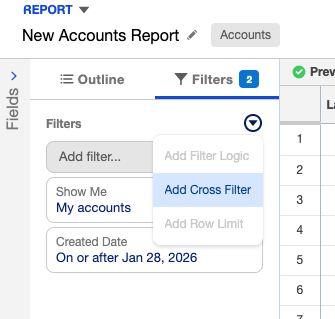
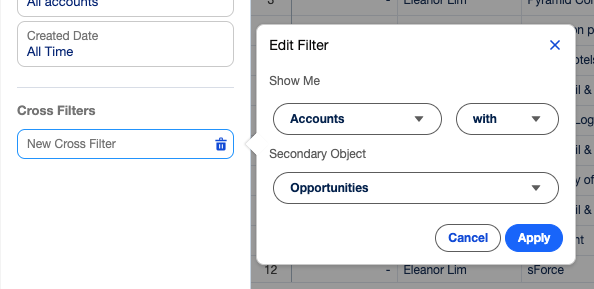
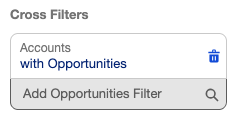
Cross Filter
다른 객체(related object)의 조건으로 보고서를 필터링할 수 있어요. 예: Accounts WITH Opportunities — 기회가 있는 계정만 보기 Accounts WITHOUT Contacts — 연락처가 없는 계정 보기 크로스 필터는 조건을 확장할 때 유용합니다
Row Limit
탭형식(tablular) 보고서에서 표시할 최대 행 수, 정렬 기준, 정렬 순서를 설정하여 결과를 제한할 수 있어요. 예: 상위 50개 결과만 표시 이 제한값이 설정된 보고서는 대시보드 테이블 구성요소의 소스로 사용 가능합니다.
Field Filter
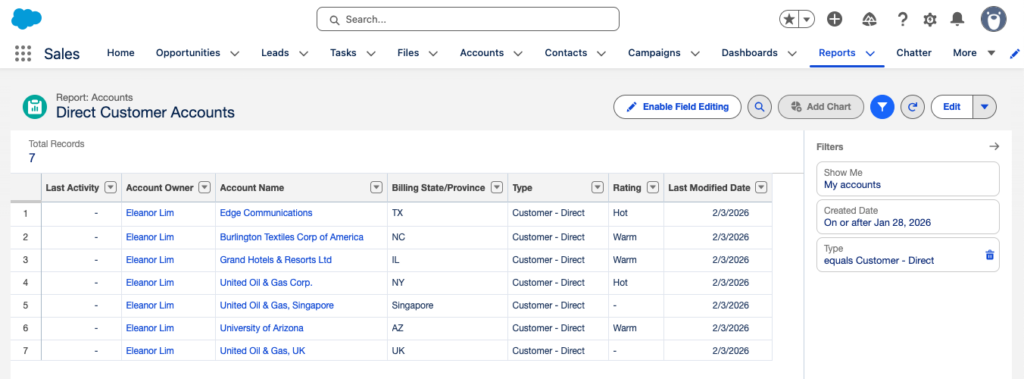
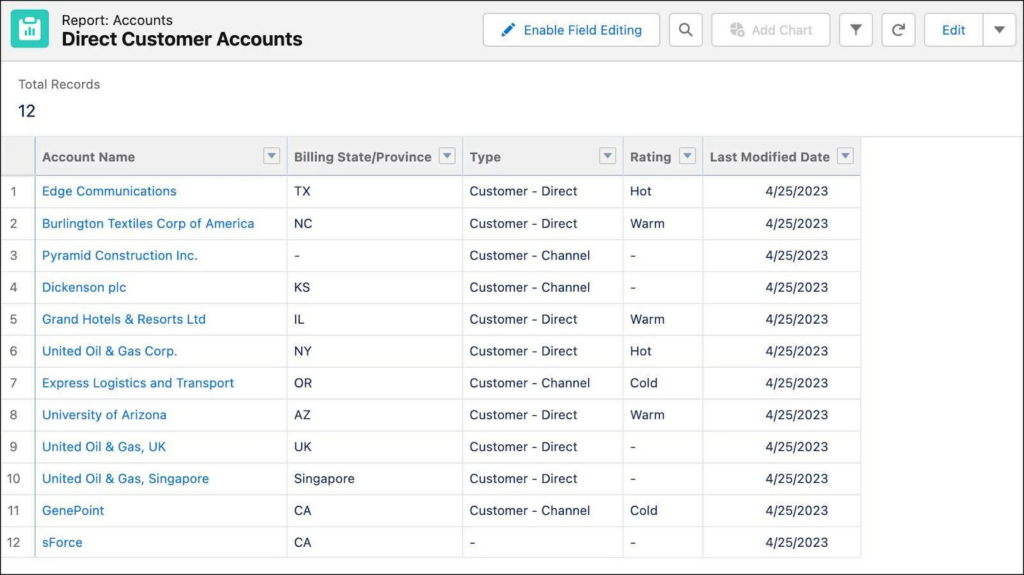
Reports로 이동하여 Direct Customer Accounts 보고서를 열고 Edit을 클릭합니다.
왼쪽 사이드바에 Filters탭을 클릭합니다.
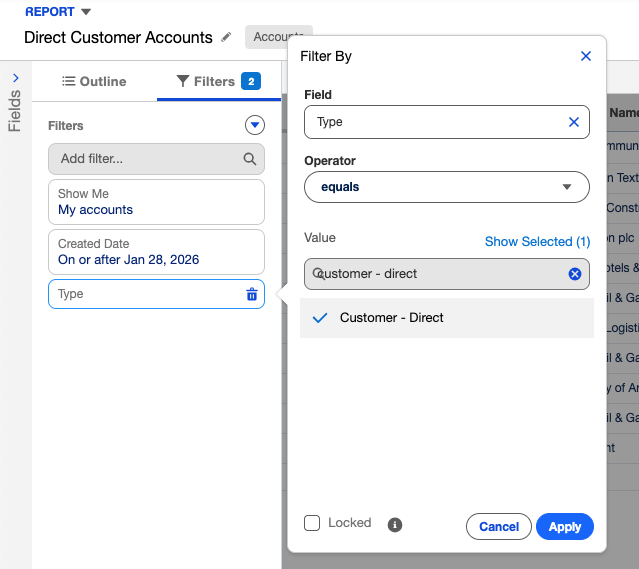
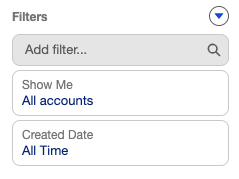
Show Me 표준 필터를 클릭하고 My accounts를 선택한 다음 Apply를 클릭합니다.
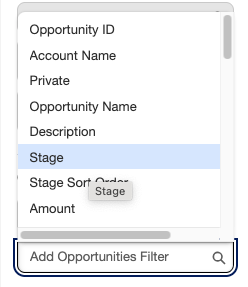
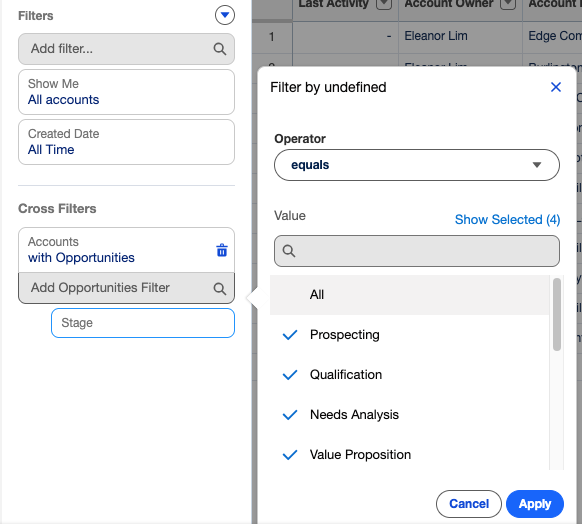
그러면 팝업이 뜨는데요. 여기서 연산자로 equals를 선택하고, Value에 Prospecting(잠재 고객), Qualification(자격 획득), Needs Analysis(요구 분석) 및 Value Proposition(가치 제안)을 선택한뒤 Apply버튼을 클릭합니다.
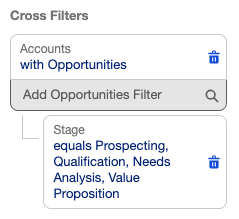
그러면 이렇게 subfilters가 만들어집니다.
Save버튼을 누르고 Save Report팝업창이 뜨면 아래와 같이 입력하고
Report Name: Accounts with Early Stage Opportunities
Folder: Public Reports
Save눌러서 변경사항을 저장합니다.
Filter Logic
영업팀에서 또다른 요청이 들어왔어요. 각 영업사원의 이번주 Oppotunities기반 Sales 활동중에 거래 성사 가능성(reasonable probability of closing)이 높거나 추가적인 노력이 수반되어야 할 만큼 금액이 높은 Oppotunities들에 집중하기를 원한대요.
영업팀에서 제공한 필터링할 수치입니다.
Amount greater than 100000.
Probability (%) greater than 50.
일단 새로운 보고서를 만들겠습니다.
Sales > Reports > New Report
Select a Report Type: Oppotunities
Start Report
필터를 조정할게요
우선 보고서에 데이타가 보이지 않으니까 Close Date를 All Time으로 변경해주세요.
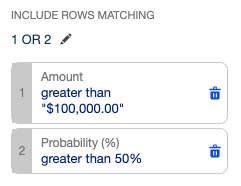
영업팀에서 제공한 조건은 두가지 였어요. 금액이 100,000보다 크거나, 확률이 50%이상인 것들만 보여달라는 요청이었잖아요.
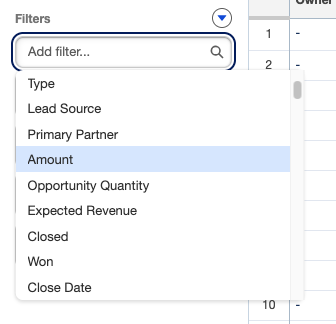
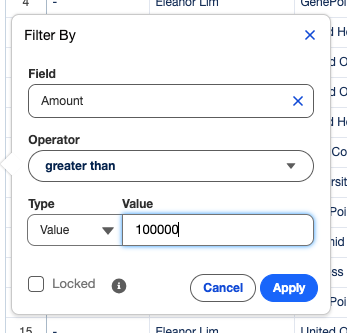
Add filter를 클릭해서 Amount를 선택합니다.
그리고 값이 10000이상인 경우로 조건을 거세요
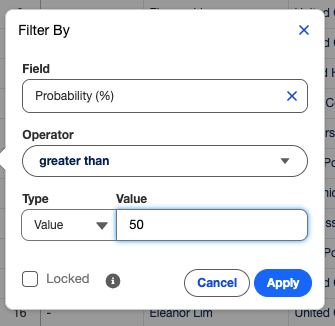
같은 방법으로 Probability (%)를 추가해주시고
값이 50이상인 경우로 조건을 채워주세요
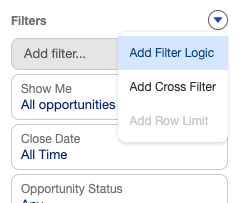
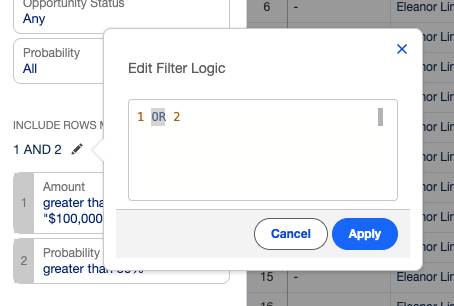
그 두가지를 모두 만족하기 위해서 Filter Logic을 사용할 거에요.
Filter Logic의 연산자를 OR로 변경한 뒤 Apply를 눌러서 적용해주세요.
Filter Logic이 성공적으로 추가되었습니다.
Lock Filters
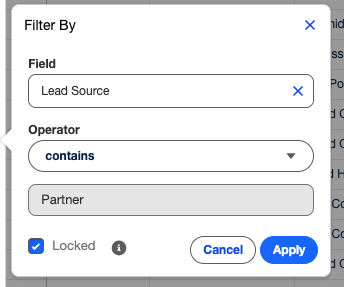
보고서를 영업팀 전체에 공유하기를 원하는데 Lead Source가 Partner인것만 공유하고 다른 Lead Source들은 공유하고 싶지 않다고 합니다. 이때 Lead Source를 그냥 필터로 추가하면 영업사원이 임의로 필터를 조작해서 다른 Lead Source의 데이타도 볼수 있게 됩니다. 이걸 방지하기 위해서 필터를 추가할때 Locked설정을 ON해서 해당 필터를 조작하지 못하도록 설정할 수 있습니다.
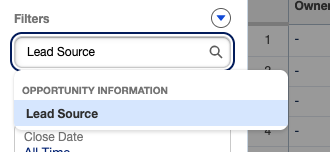
우선 필터에 Lead Source필드를 추가합니다.
그리고 Lead Source에 Partner가 들어갔는지 여부를 추가하고 Locked옵션을 ON한뒤 Apply를 눌러 필터설정을 마무리합니다.
Hands-on Challenge
Create a Report with Filter Logic
Ada Balewa is a product support specialist at Ursa Major Solar and she wants to monitor support cases for their energy and electronics industry customers that have not yet been escalated. She would like to exclude any structural defects from the report. (You can set up the conditions in multiple ways; we’re doing it this way so you can see how filter logic works.)
Create a Cases report.
Set the Units standard filter to Days.
Verify that the following fields are included:
Industry
Status
Type
Set up the following custom filters in this order:
보고서나 대시보드는요 Admin이 하는 일은 아니구요. 다만 사용자에게 어떻게 만드는지를 알려주는게 Admin이 해야할 일이니깐요 사용자를 교육할 수 있게 반드시 숙지하세요.
Learning Objectives
Report builder를 이용해서 드래그앤 드롭만 해가지고 레포트를 만들거에요
Report builder의 Outline tab, Filter tab, and Fields panel이 각각 어떤 기능을 하는지 설명할거에요.
당신의 첫번째 레포트를 실제로 만들어 볼겁니다.
Get Ready
보고서나 대시보드를 만들기 전에 새로운 Playground를 생성해주세요. 기존 조직이나 Playground를 사용하면 과제를 완료하는데 문제가 발생할 수 있습니다.
Create a Report
App Launcher > Sales > Reports > New Report를 클릭합니다.
Create Report 팝업이 뜨면 Accounts를 검색하여 선택합니다.
Start Report(보고서 시작)를 클릭합니다.
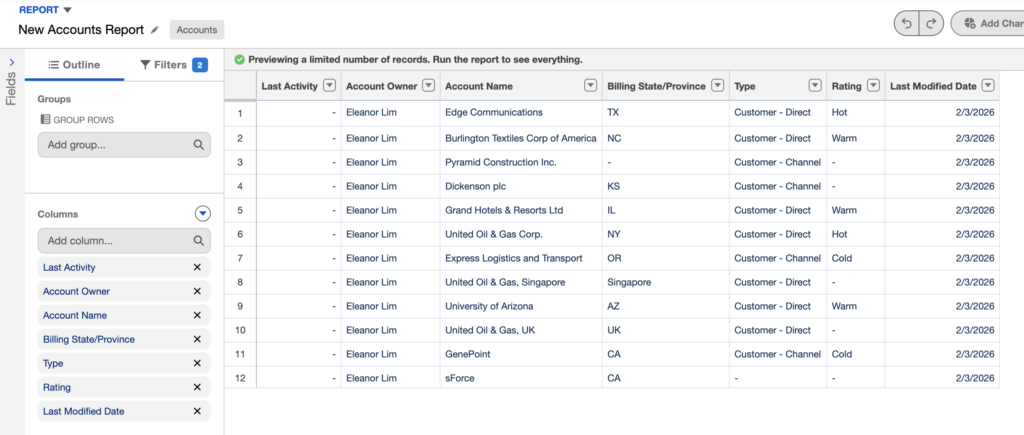
Report Builder 열리고 왼쪽에 설정, 오른쪽에는 보고서 미리보기가 표시됩니다.
Save 버튼을 클릭합니다.
Report Name을 Direct Customer Accounts로 입력하고
Save 버튼을 클릭합니다.
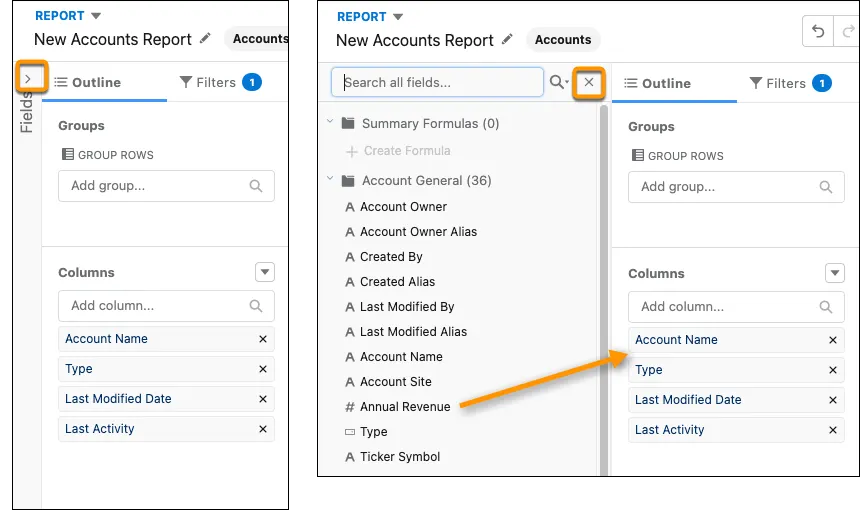
보고서 빌더를 종료하기 전에 잠시 시간을 내어 왼쪽 패널에서 수행할 수 있는 작업을 살펴보겠습니다.
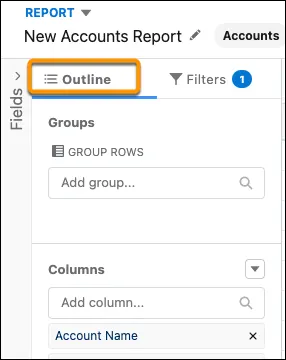
Outline(개요) 탭에서는 보고서를 행(요약 보고서) 또는 행과 열(매트릭스 보고서)별로 그룹화할 수 있습니다. Format Reports(보고서 서식 지정) 유닛에서 이러한 옵션을 살펴보겠습니다.
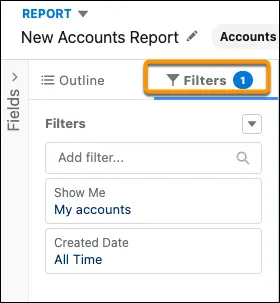
Filters(필터) 탭에서는 표준 필터를 적용하고 필드 필터, 필터 논리, 교차 필터 및 행 제한 필터를 추가할 수 있습니다. 탭 이름 오른쪽에 있는 숫자는 현재 보고서에 적용된 필터링 제한의 개수를 나타냅니다. Filter Your Report(보고서 필터링) 유닛에서 필터링 옵션을 살펴보겠습니다.
Fields(필드) 패널에는 보고서에 추가할 수 있는 모든 필드 목록이 포함되어 있습니다. 사용 가능한 필드는 보고서 유형에 따라 다릅니다. 필드 목록을 표시하려면 오른쪽 화살표를 클릭하고, 목록을 숨기려면 X를 클릭합니다.
Outline(개요) 또는 Filter(필터) 탭에 필드를 추가하려면 검색 상자에 입력하여 목록에서 일치하는 필드를 선택합니다. 또는 필드 목록의 목록에서 필드를 찾아 Outline(개요) 또는 Filter(필터) 탭으로 드래그하거나 보고서 Preview(미리 보기)로 바로 끌어올 수 있습니다.
보고서 빌더를 종료할 준비가 되면 Run(실행)을 클릭하여 보고서를 실행하고 보고서 실행 페이지로 이동합니다.
Hands-on Challenge
Create a Report to Show Leads
Remember to create a new Trailhead Playground for the hands-on steps and challenges in this module.
CEO Sita Nagappan-Alvarez wants to get a better handle on where the company’s leads are coming from. Create a report for Sita that includes the lead’s state or province.
Start a new report:
Report type: Leads
Standard filter:
Click the All Time link if you don’t see any data in the report preview (We won’t check for this)
Include these fields:
State/Province
Lead Source
Save the report.
Report name: Lead Source ReportCopy
Report folder: Public Reports
풀이
App Launcher > Sales > Reports > New Report를 클릭합니다.
팝업이 뜨면 Report Type에 Leads를 검색하여 목록에서 선택합니다.
Start Report를 클릭하면 Report Builder로 이동합니다.
만약 데이타가 하나도 안보인다면:
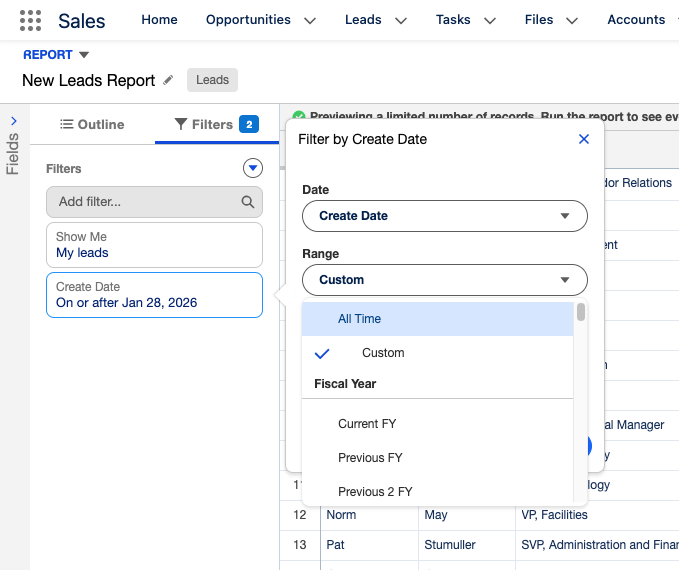
Filters탭을 클릭하고 Create Date필드를 보면 특정날짜로 필터링이 되어 있을거에요
Create Date필드를 클릭하면 팝업이 뜨는데 거기에서 Range를 “All Time”으로 변경하고 Apply버튼 누르면 데이타가 보일거에요.
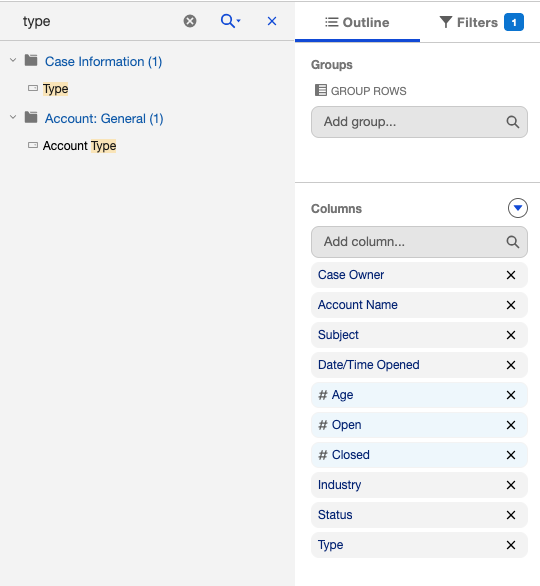
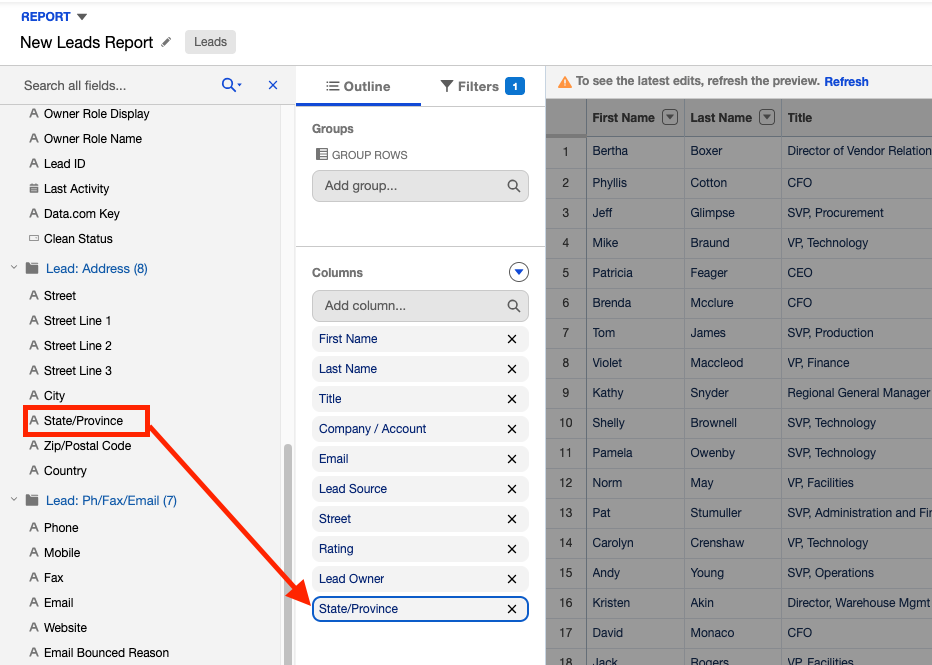
요구사항대로 아래 두개의 필드를 리포트에 추가합니다. 추가하는 방법은 왼쪽에 세로로 써있는 Fields탭을 누르면 선택할 수 있는 필드의 목록이 뜨는데 그중에 아래 두개를 끌어다가 Columns항목 밑에 추가해주면 됩니다.
State/Province
Lead Source
보고서를 Refresh해서 결과를 확인한 뒤 Save버튼을 눌러서 만들어진 보고서를 저장합니다.
Save Report팝업이 뜨면 Report Name을 Lead Source Report로 입력하고
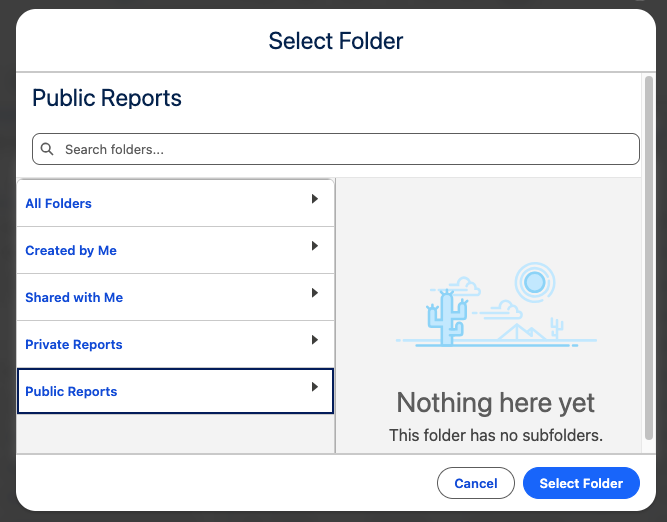
Select Folder를 클릭해서 보고서를 저장할 폴더를 Public Reports로 변경해줍니다.
Save버튼을 눌러 저장을 완료합니다.
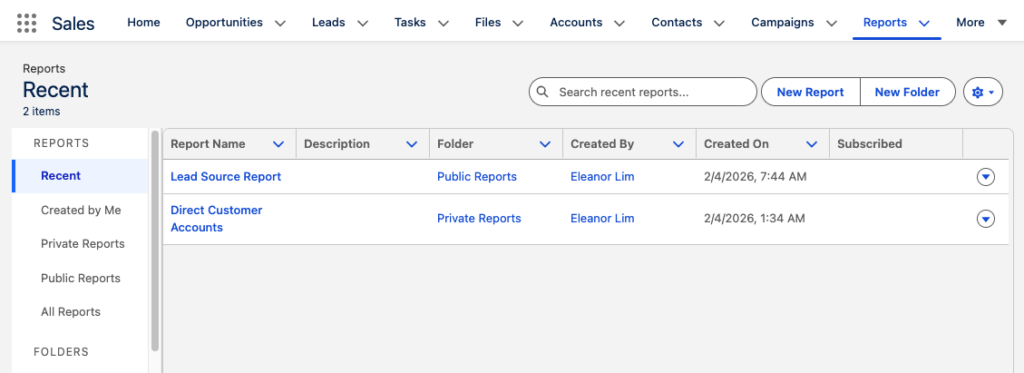
Reports에 들어가보면 방금 저장한 보고서가 목록에 추가된 것을 확인하실 수 있습니다.
이 모듈은 Salesforce 사용자들이 제품/솔루션의 가치를 빠르게 이해하고 활용하도록 돕는 사용자 참여(User Engagement) 전략을 설계하는 방법을 가르칩니다. 특히, 사용자가 ‘aha(아하!)’ 순간을 경험하도록 콘텐츠를 설계하고, 전체 여정을 계획하는 데 초점을 맞춥니다.
Learning Objectives
이 모듈을 완료하면 다음을 할 수 있습니다:
Aha moment (아하 순간) 을 설명할 수 있다.
MAP 프레임워크를 사용해 효과적인 사용자 참여 콘텐츠를 작성할 수 있다.
**사용자 참여 여정(User Engagement Journey)**을 스토리보드로 설계할 수 있다.
Aha Moment이란?
아하 순간이란 사용자가 제품이나 기능의 가치를 처음으로 명확하게 이해하는 순간입니다. 이 순간이 생기면 사용자는 제품을 계속 사용하거나 기능을 적극적으로 활용하게 됩니다.
사용자들이 무엇을 원하는지를 이해하는 것이 중요합니다:
행동으로 옮길 수 있는 실용적인 정보
워크플로우를 불필요하게 중단시키지 않는 도움
광고·판매처럼 느껴지지 않는 순수한 도움말
아하 순간은 특히 온보딩 단계에서 많이 발생하지만, 사용자가 성장하면서 여러 번 반복될 수 있습니다.
Crafting a User Engagement Journey
사용자 참여 여정은 4가지 주요 단계로 나뉩니다. 이 단계들은 시간 순서가 아니라 사용자가 제품을 사용하는 과정 속에서 되풀이되는 이벤트로 생각해야 합니다:
온보딩(Onboarding): 환영하고 빠르게 핵심 가치를 보여줌
기능 발견 및 채택(Feature Adoption & Discovery): 새로운 기능과 유용한 기능을 소개
도움 및 문제 해결(Help & Troubleshooting): 최소한의 방해로 도움을 제공
심화 학습(Deeper Learning): 복잡한 개념이나 고급 기능 학습 지원
각 단계에서 사용자에게 어떤 정보가 가장 도움이 될지 스스로 질문해 보세요:
이 단계에서 꼭 필요한 정보는 무엇인가?
최근 변경 사항 중 알릴 가치가 있는 것은 무엇인가?
사용자별로 다른 정보가 필요한가? (예: 초보 vs. 고급 사용자)
예를 들어 영업(Sales) 사용자 온보딩 전략에서는 다음 같은 주제를 다룰 수 있습니다:
최근 작업한 항목 찾는 법 및 즐겨찾기
App Launcher를 사용하는 법
네비게이션 바 및 리스트 뷰 맞춤 설정
생산성 기능(노트, 태스크, 캘린더) 및 리포팅 기본
MAP 프레임워크
콘텐츠를 설계할 때는 아래의 MAP 구조를 염두에 두세요:
요소
설명
Message(메시지)
전달할 내용이 무엇인지
Audience(청중)
누구에게 전달하는지
Purpose(목적)
왜 전달하는지
예:
메시지: 리스트 뷰를 고정/전환/커스터마이즈하는 방법
청중: 모든 사용자
목적: 기본 리스트 뷰 작업 방법 교육
Audience를 더 세분화할 수도 있습니다: 초보자, 중급자, 기능이 비활성 상태인 사용자 등. Purpose에는 해당 콘텐츠가 어느 참여 단계(Onboarding, 채택, 문제 해결, 심화 학습)와 관련 있는지 명시합니다.
Message (What)
Audience (Who)
Purpose (Why)
Learn how to pin, switch, and customize list views with just a few clicks.
All users
Teach basic skills for list views.
Keep deals moving forward with Path and Kanban.
All sales users
Encourage use of Path and Kanban.
Bookmark your most-used records with Favorites.
All users
Encourage use of Favorites.
4) 콘텐츠 작성 원칙 (FACE)
좋은 사용자 참여 콘텐츠는 다음 원칙을 따릅니다:
Friendly: 친근하고 이해하기 쉬움
Accurate: 정확하고 신뢰할 수 있는 정보
Concise: 간결함
Educational: 생산성/업무 효율 향상 가이드
그리고 대부분의 메시지는 사용자에게 행동 유도(Call to Action) 를 포함합니다. 예를 들어:
관련 리소스 열기
새 기능 사용해 보기
설정 단계 진행
더 알아보기 영상 보기
스토리보드 작성
스토리보드란 여정을 시각적으로 표현한 것입니다. 간단한 박스와 화살표만 있어도 충분합니다. 스토리보드를 통해:
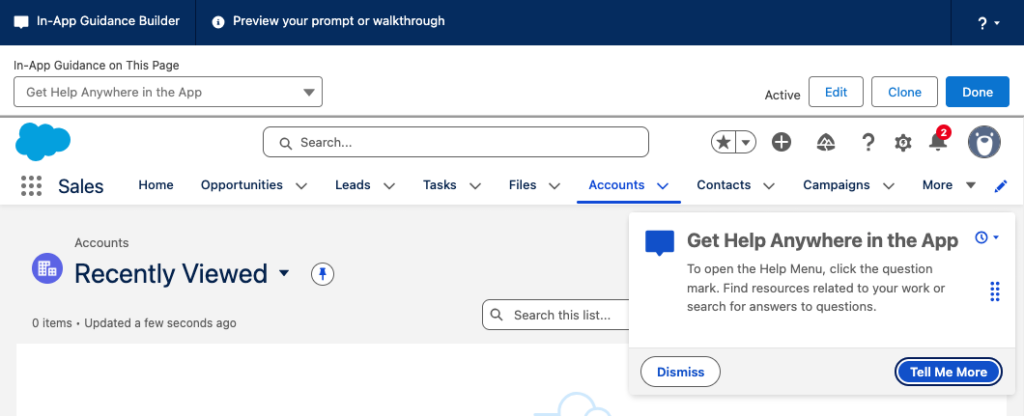
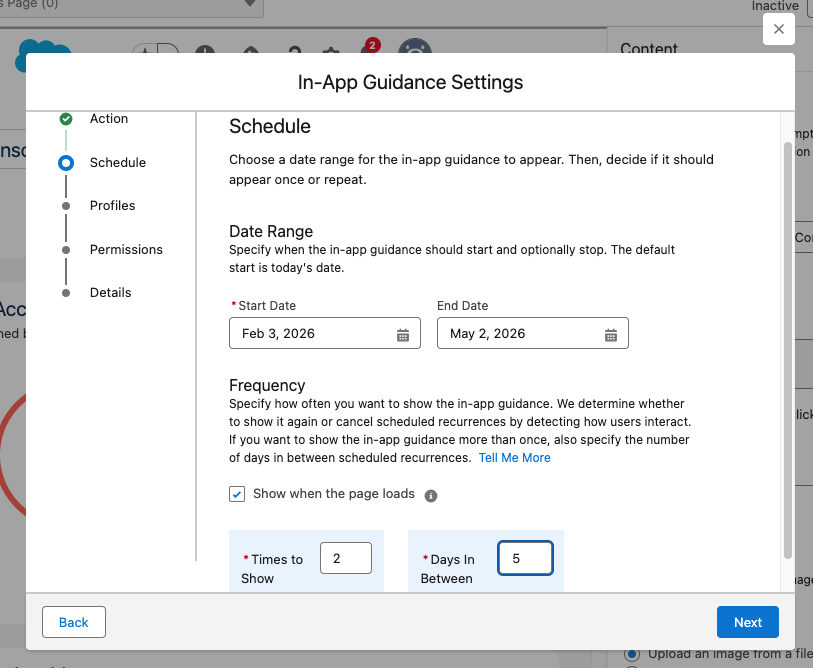
프롬프트를 보여줄 기간을 정합니다. 그리고 Page Loads 가 있을때 보여줄게요. 그리고 사용자에게 이 프롬프트를 5일에 2번씩 보여줍니다.
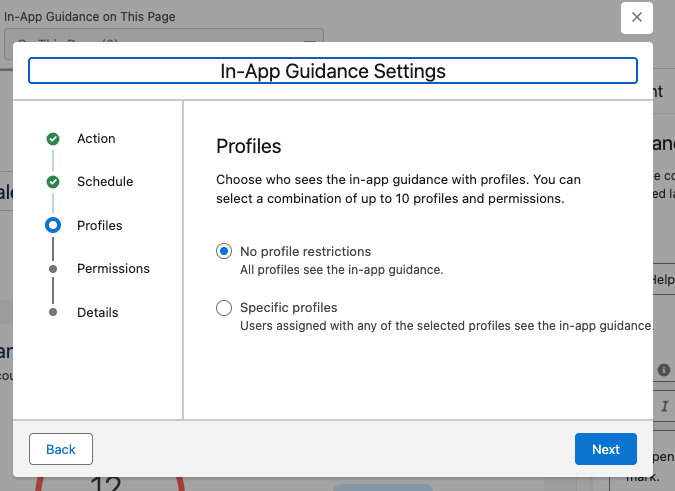
Select ✅ No profile restrictions
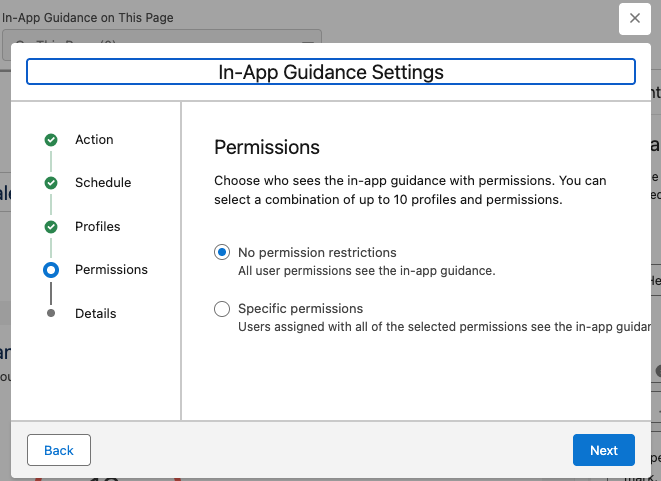
Select ✅ No permission restrictions
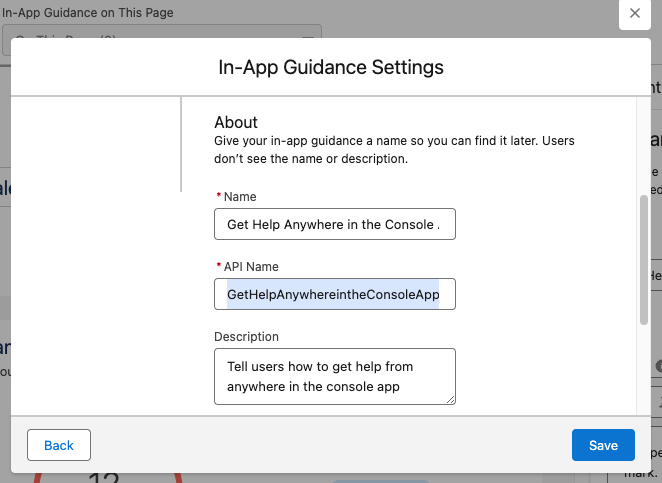
About에 아래내용 입력
Name: Get Help Anywhere in the Console App
API Name: GetHelpAnywhereintheConsoleApp
Description: Tell users how to get help from anywhere in the console app
Save > Done
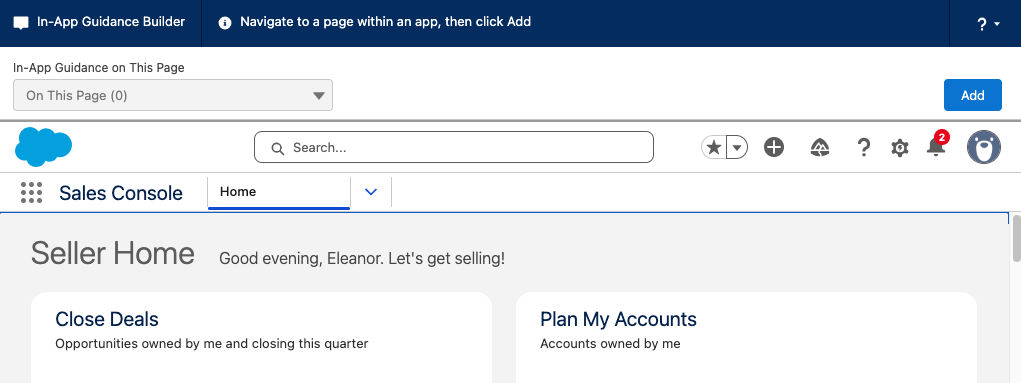
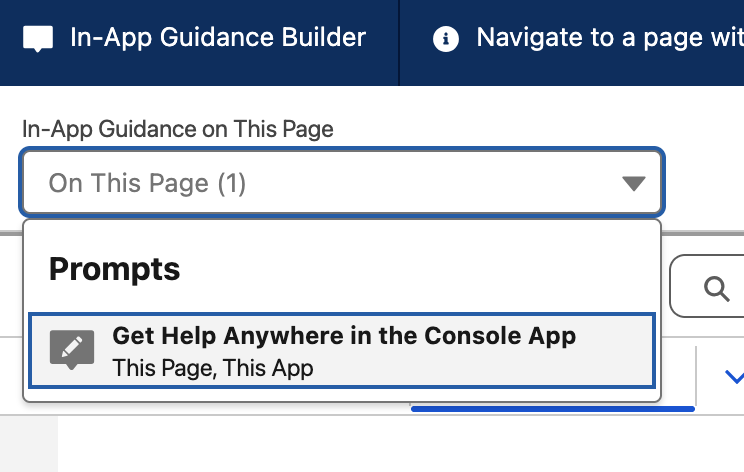
방금 만든 프롬프트를 보시려면 좌측 상단에 In-App Guidance on This Page밑에 드롭박스를 열면 방금 우리가 만든 Get Help Anywhere in the Console App프롬프트를 선택하면
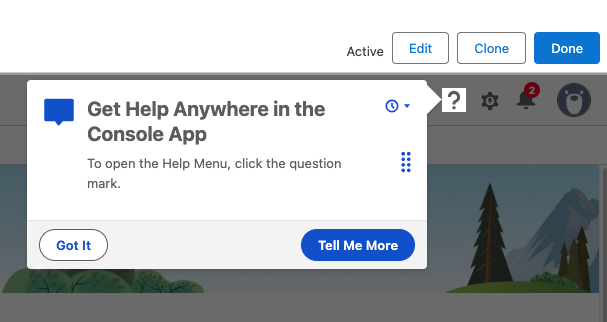
상단에 물음표 아이콘 옆으로 방금 만든 프롬프트가 나타납니다.
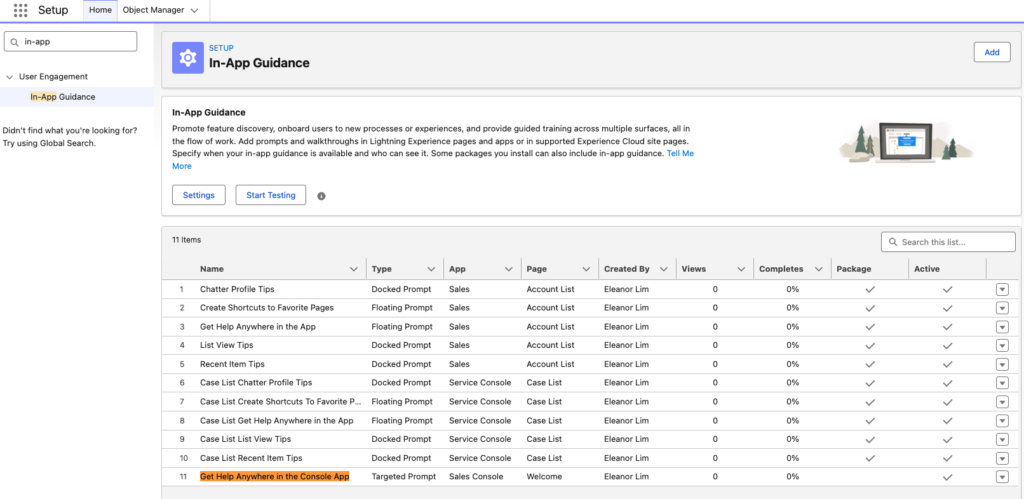
그리고 In-App Guidance에서도 맨 끝에 방금 만든 프롬프트가 있습니다.
프롬프트의 이미지URL 검증하기
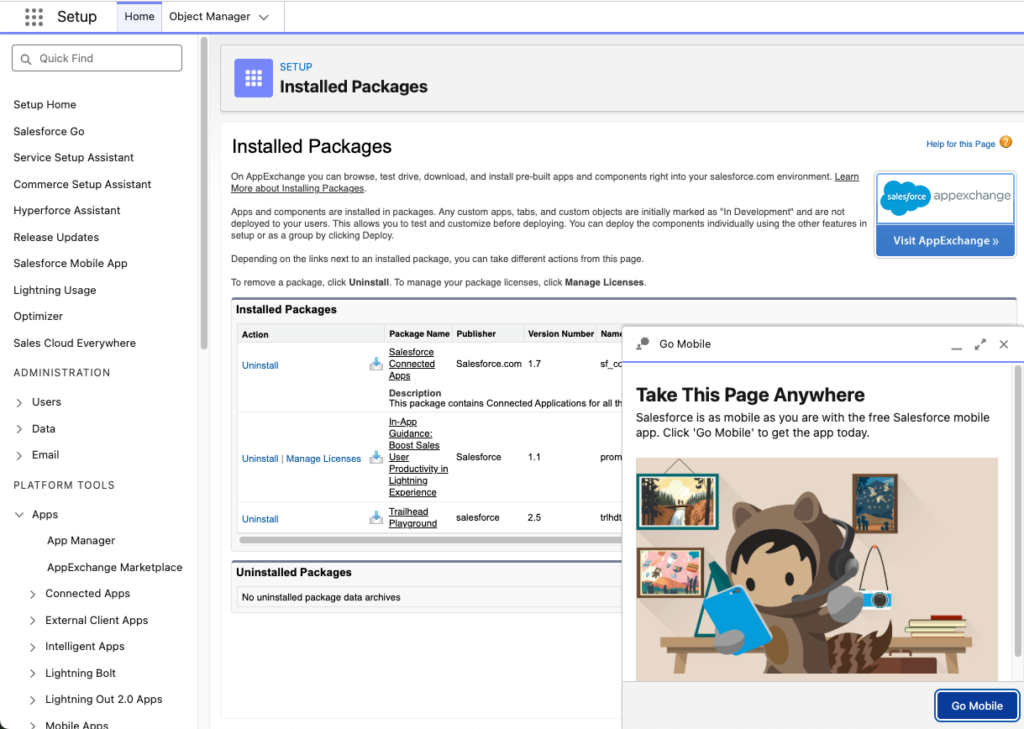
프롬프트에서 이미지를 보여주고 싶을 때가 있잖아요. 그럴때 Saleforce 보안 정책상 미리 등록된 도메인이 아니면 화면에 보여줄수 없거든요 그래서 해당 URL을 믿을 수 있는 URL로 등록할 필요가 있어요. 한마디로 Saleforce에게 이 도메인에서 불러오는 이미지는 Salesforce가 차단하지 말고 표시해도 돼라고 안심시켜주는 거에요. 이거 안하면 Saleforce가 화면에 해당 이미지를 프롬프트에 보여주지 않아요.
Prompts and Walkthroughs in Experience Cloud Sites
대부분의 고객사는 Experience Cloud, 즉 외부사이트에 있기 때문에 Playground에서처럼 모든 프롬프트를 사용할 수는 없습니다. 외부사이트에서 사용할 수 있는 프롬프트에 대해서 알아보도록 하겠습니다.
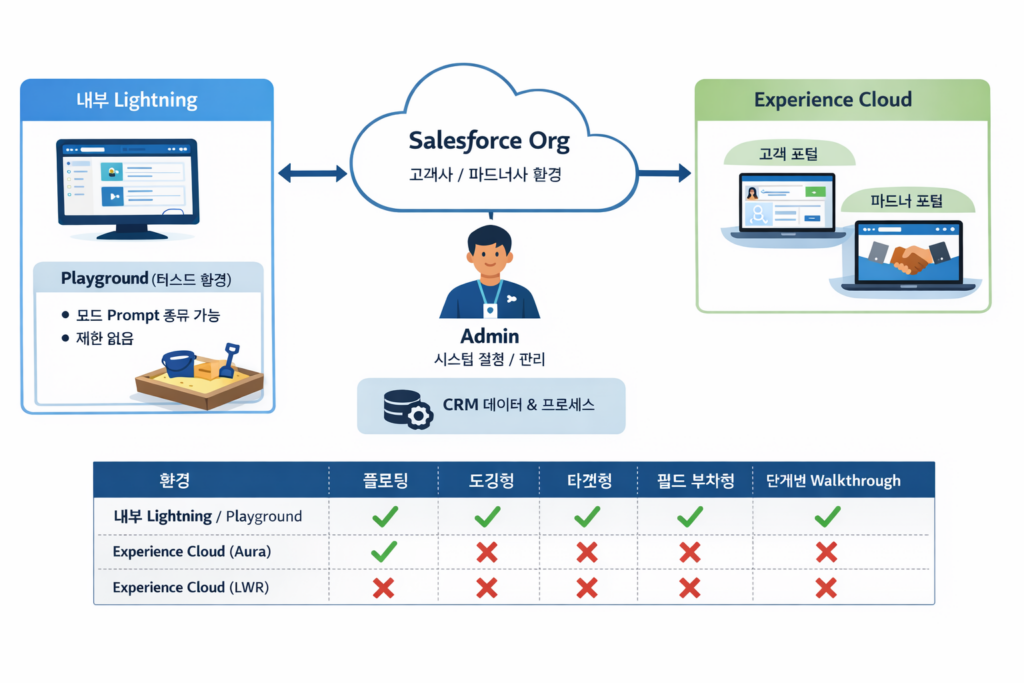
If your company has purchased Enablement, purchased Partner Relationship Management (PRM), and created an Experience Cloud site built with Aura templates, you can add these types of in-app guidance to site pages.
Enablement
Salesforce의 세계관은 기능이 있냐가 아니라 이기능을 쓰는 사람이 있냐인데, 필드 만들어놔도 안 쓰면 실패, 자동화 있어도 모르고 지나가면 실패, 보고서 있어도 안 보면 실패. 이걸 막는 게 Enablement에요. 그래서 지금 우리가 배우는 Prompts, Walkthroughs, Engagement Tracking 전부 Enablement 범주에요. 그래서 고객사에서 Enablement를 사용하겠다고 돈을 지불하면, In-App Guidance기능이 활성화 되는 겁니다. 이거 무료 아니고 라이센스사야지만 쓸수 있는거거든요.
PRM
PRM은 외부 파트너 포털을 운영중이라는 뜻이에요. 그리고 Experience Cloud에는 두가지 템플릿이 있는데 Aura 기반 (옛 방식)과 LWR (Lightning Web Runtime, 신형)입니다. In-App Guidance는 Aura 기반 사이트에서만 지원하기 때문에 LWR 사이트에서는 이 기능이 안되요.
그래서 위의 문장의 뜻은, Enablement 라이선스 + PRM 라이선스가 있고, Experience Cloud 사이트를 Aura 템플릿으로 만들었다면, 그 사이트 페이지 안에 In-App Prompt / Walkthrough를 넣을 수 있다.
외 이런 기능 제한이 있냐면요, In-App Guidance는 원래 내부 Lightning Experience 전용이고, Experience Cloud는 외부 사용자 영역인데 LWR은 아직 기능 제한이 많아요. 그래서 여기서 Salesforce가 말하는건 모든 Experience Cloud 사이트에서 되는 건 아니야. 조건 맞는 경우에만 가능해라고 하는거에요.
아래 두가지는 꼭 기억하세요! – Enablement required – Aura templates only Experience Cloud에서 Prompt/Walkthrough 쓰려면 Enablement + Aura 템플릿 필수!
그리고 Experience Cloud에서 가능한 in-app guidance타입은:
Individual floating prompts
화면 위에 둥둥 뜨는 단일 프롬프트
특정 버튼에 딱 붙는 거 아니고
페이지 한가운데 / 한쪽에 떠 있는 메시지
“여기서 시작하세요” 같은 안내
Walkthroughs that consist of floating prompts only
‘플로팅 프롬프트만으로 구성된’ 워크스루
Walkthrough = 여러 단계
근데 각 단계가 전부 floating prompt여야 함
필드 하이라이트 안되고
특정 컴포넌트에 연결 안됨
Experience Cloud에서 안 되는 것들은:
Field-attached prompt
Button-attached prompt
Record 기반 조건 프롬프트
Lightning 페이지 컴포넌트 타겟팅
얘네들이 안되는 이유는 Experience Cloud는 내부 Lightning UI 구조가 아니기 때문이에요. 왜 “floating only”냐면 Experience Cloud 페이지는 구조가 자유롭고, 사용자·해상도·레이아웃이 제각각인데다, 내부 Lightning DOM이랑 다르고 그래서 Salesforce가 안전하게 허용한 게 “어디에 붙일지 애매한 건 다 버리고 그냥 떠 있는 안내만 허용하자”라고 생각한거에요.
정리하자면, 어떤 회사가 Enablement 라이선스 있고, PRM 있고, Experience Cloud 사이트인데 Aura 템플릿을 쓰고 있다 그러면 이 회사는 Floating Prompt (단일)이나 Floating Prompt만으로 구성된 Walkthrough만 가능하고, 컴포넌트/필드/버튼 타겟 프롬프트 혹은 복잡한 조건 기반 가이드같은 건 쓸수 없다가 핵심인거죠.
Track User Engagement for Prompts and Walkthroughs
Prompt / Walkthrough 만들어놓고 끝내지 말고, 사람들이 실제로 봤는지·눌렀는지 숫자로 확인하셔야합니다.
Salesforce가 기본으로 주는 지표를 prebuilt metrics라고 하는데요, Setup > In-App Guidance에 가면 아무 설정 안해도 자동으로 쌓이는 숫자들이 있어요. 그게 바로 Views하고 Completes인데요.
Views
이건 해당 프롬프트나 워크스루를 본 고유한 사용자수를 의미합니다. 고유한 사용자수이기 때문에 한사람이 10번봐도 1로 카운트가 되요. 그리고 얘는 클릭이나 실제로 봤는지 어쨌는지 등은 전혀 상관안하고 오직 노출되었는지만 카운트합니다.
Completes
애는 본 사람 중에 실제로 “행동”을 취한 비율을 의미합니다. 여기서 행동이랑 Prompt의 버튼을 클릭하거나, Walkthrough의 링크를 클릭했고 마지막 단계에서 Finish버튼을 클릭다면 “완료”했다고 간주하고 카운트를 합니다.
여기까지는 아무것도 안해도 나오는 숫자였고, 더 깊게 보고 싶으면 Prompt Actions object를 통해서 “누가 / 언제 / 어떤 단계에서 / 뭘 눌렀는지” 로그 테이블을 만들어 주는거에요. 여기서 Admin일이 시작되는 거죠. Custom Report Type을 만들고 Report를 짜는데 해당 리포트에 Step Number 몇 번째 단계에서, Last Display Date 마지막으로 언제 보여졌는지, Last Result 성공 / 에러 / 무반응, Name 프롬프트 이름, User: Full Name 사용자등의 필드를 추가하세요.
근데 리포트 직접 만들기 싫으면 Salesforce가 미리 만들어둔 리포트/대시보드 패키지(Salesforce Labs package of prebuilt) 다운받아서 쓰셔도 되요. AppExchange에서 무료로 다운 받으실수 있고요, Prompt / Walkthrough 전용 대시보드 있습니다.
Admin의 역할은 그저 기능을 구현하는데만 그치지 않습니다. 당신이 Admin이라면 지속적으로 스스로에게 질문을 하고 고객이 해당 기능을 사용하도록 유도하는것이 진정한 Admin이라고 할 수 있어요. 아래와 같은 질문을 하면서 Admin의 UX 감각을 검증하는 것이 필요하다고 생각합니다.
Floating vs Docked vs Targeted → 뭐가 더 클릭 잘 됐나?
버튼 문구 바꾸니까 클릭률 달라졌나?
글 길면 사람들이 안 누르나?
중간 단계에서 많이 나가나?
5단계 넘으면 이탈률 커지나?
시험에 나올만한 요점
Views = 본 사람 수
Completes = 행동 완료 비율
Prompt Actions object로 리포트 가능
Salesforce Labs 리포트 패키지 있음
실무에서 숙지해야할 부분
어디서 이탈하는지 찾는 용도
UX 개선 근거 자료
“왜 안 쓰는지” 추측 말고 숫자로 판단
Hands-on Challenge
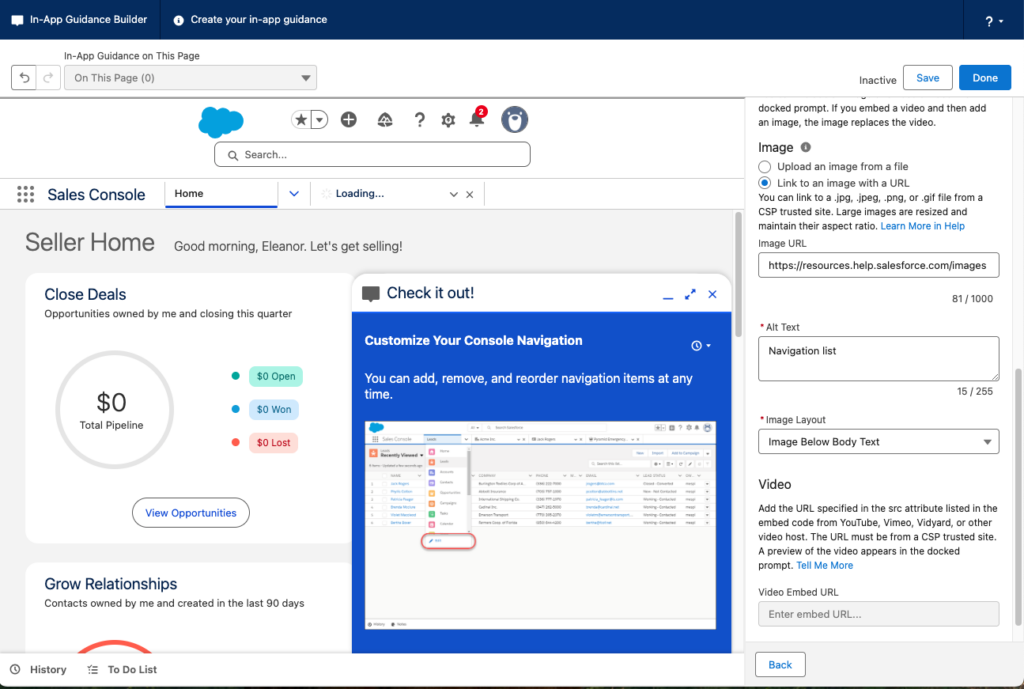
도킹 프롬프트 만들기
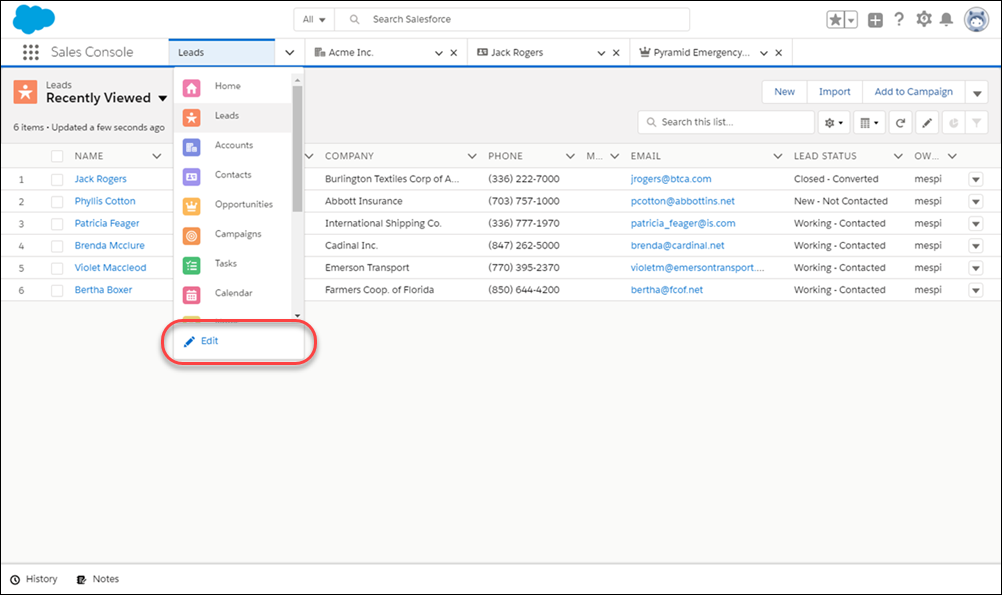
Sales Console에서 탐색을 맞춤 설정하는 법을 알려주는 인앱 프롬프트를 만듭니다.
사전 작업: 아까 URL신뢰하게 만들기 안하셨으면 지금 얼른 하세요. 그거 안하시면 과제완료 하실수없으세요.
경고 메시지가 표시되더라도 salesforce.com에 대해 신뢰할 수 있는 URL을 이미 생성했다면 경고를 무시하세요.
앱 내 프롬프트 만들기:
Location(위치): Sales Console 홈 페이지
Prompt Type(프롬프트 유형): Docked Prompt(도킹 프롬프트)
Custom theme Color Value(사용자 정의 테마 색상 값): Dark(어두움)
프롬프트 내용 정의:
Header(머리글): Check it out!(확인해 보세요!)
Title(제목): Customize Your Console Navigation(콘솔 탐색 맞춤 설정하기)
Body(본문): You can add, remove, and reorder navigation items at any time.(탐색 항목을 언제든지 추가, 제거, 재정렬할 수 있습니다) (이 부분은 확인하지 않습니다)
이미지 추가:
Media(미디어): Link to an image with a URL(URL이 포함된 이미지로 연결되는 링크)
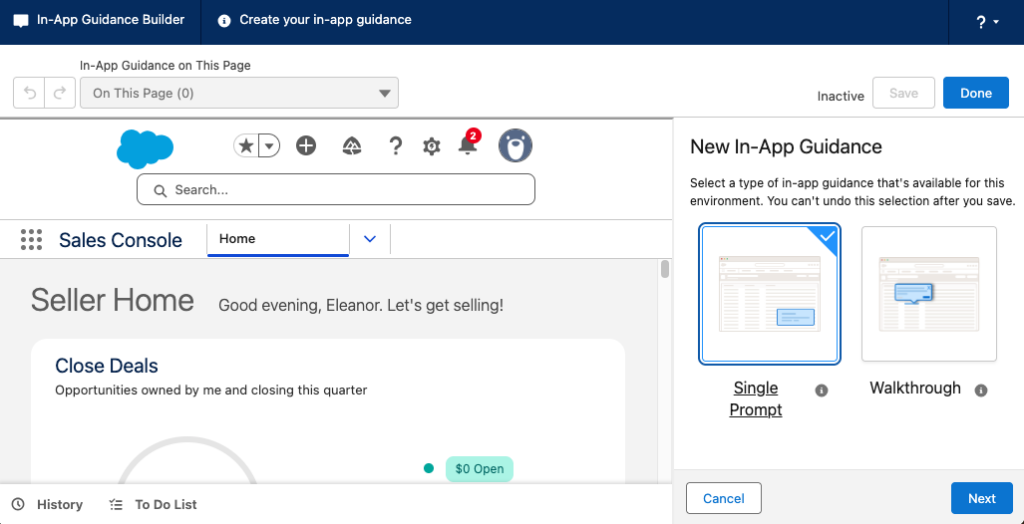
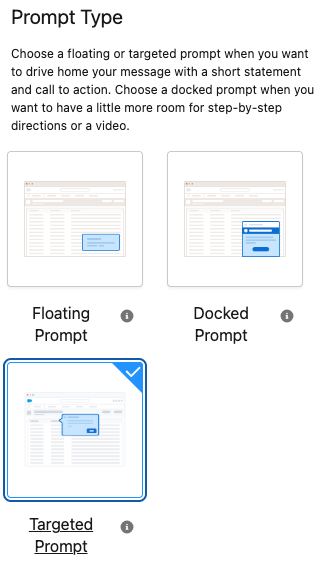
프롬프트가 뭐냐면요 사용자들이 Salesforce를 하루종일 쓸거 아니에요 근데 어떤 특정부분에서 “아 이정보를 여기에서 보여주면 참 좋겠다” 하는 짧고 유용한 정보를 보여줄때 팝업창에 소심하게 보여줄 수 있잖아요? 그걸 프롬프트라고 부르는데요. 어떤 프롬프트는 둥둥떠다니면서 우측하단 같은데 살짝 보여주기도 하고 (Floating Prompt) 어떤건 말풍선처럼 특정 메뉴나 기능에 귀속되서 보여주는 것도 있고요 (Targeted Prompt) 어떤애는 사용자가 여기저기 돌아다녀도 한쪽 귀퉁이에서 계속 보여주는 팝업이 있는데요 (Docked Prompt) 보통 팝업안에 동영상같은게 떠가지고 이렇게 해라 저렇게 해라 지시를 할때 사용자가 페이지를 바꿔가면서 돌아다녀도 안없어지고 계속 정보를 제공하는걸 Docked Prompt라고 합니다.
프롬프트는 길고 복잡한 설명을 주저리주러리 하기에는 적합하지 않아요. 새로운 기능이 나왔다거나 아니면 특정 부분에서 사용자가 사용하면 너무 좋을 것 같은 팁을 주기에 적절하죠.
프롬프트랑 살짝 다른 Walkthrough라는 애도 있는데요. 얘는 프롬프트를 여러개 연결해서 보여주는걸 Walkthrough라고 합니다. 보통 여러 페이지에 걸쳐서 사용자가 뭔가 배우거나 할때 옆에서 단계별로 프롬프트를 바꿔가면서 도와주는 팝업정도라고 생각하면 될거 같아요.
Use Case
Floating Prompt
Targeted Prompt
Docked Prompt
Your goal is to drive readers to a resource, such as a training PDF or website.
Your goal is to have readers acknowledge information without specifically completing an action.
Your message is short (approximately one or two sentences).
Your message has multiple sentences, or you want to include color, links, and lists in your text.
You want to show information that the user can consult as they work.
You want to embed a video into the docked prompt.
Quiz
1. When is it suitable to create a prompt?
A. A new feature is enabled.
B. Users aren’t taking advantage of a valuable feature.
C. Users frequently leave tasks incomplete.
D. A and B
E. B and C
2. What’s one feature of a docked prompt?
A. It stays put while the user navigates around.
B. It has a Dismiss button.
C. Its prompt isn’t intrusive.
D. You can place it in one of six positions on the page.




 버튼을 눌러 Properties팝업을 엽니다.
 아이콘을 다시 누르면 챠트가 숨겨집니다.
 *
*