Admin Beginner > Lightning Experience Customization > Create Custom Buttons and Links
Create a Custom List Button
파일 업로드 후 URL획득하기
Setup > App Launcher > Sales > Files을 열어주세요
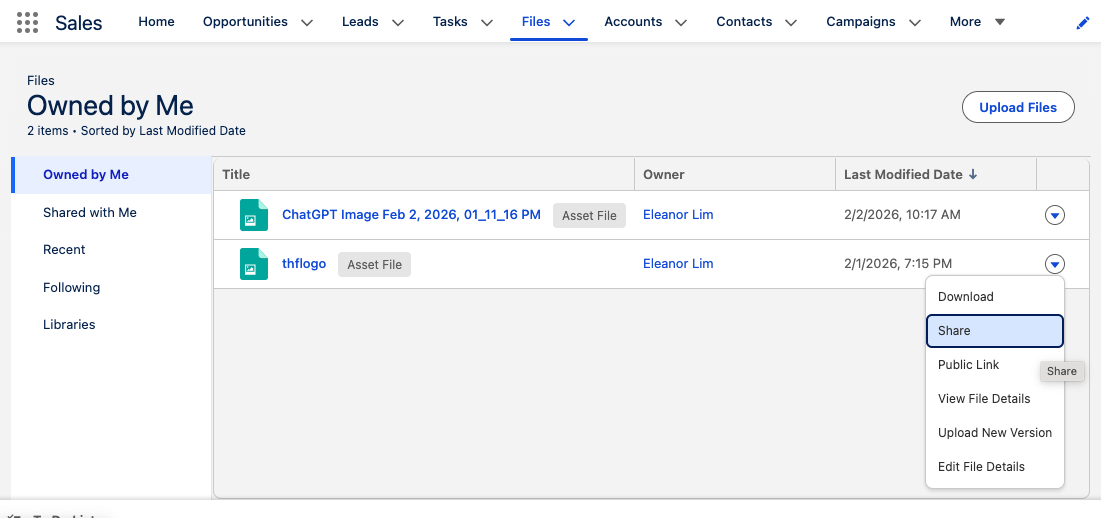
사용하고자 하는 파일의 맨 오른쪽에 있는 역삼각형 버튼을 누르면 팝업메뉴가 뜨는데 그중에 Share를 누르면 팝업이 뜨는데 하단에 Create Link 버튼을 누르세요.

누구나 접근 할수 있는데 괜찮겠냐고 물어봅니다. Create버튼 클릭

그러면 Public URL을 만들어서 복사할 수 있게 보여줍니다. 링크를 복사하고 Done버튼을 눌러서 종료합니다.

Energy Audit에 버튼 만들기
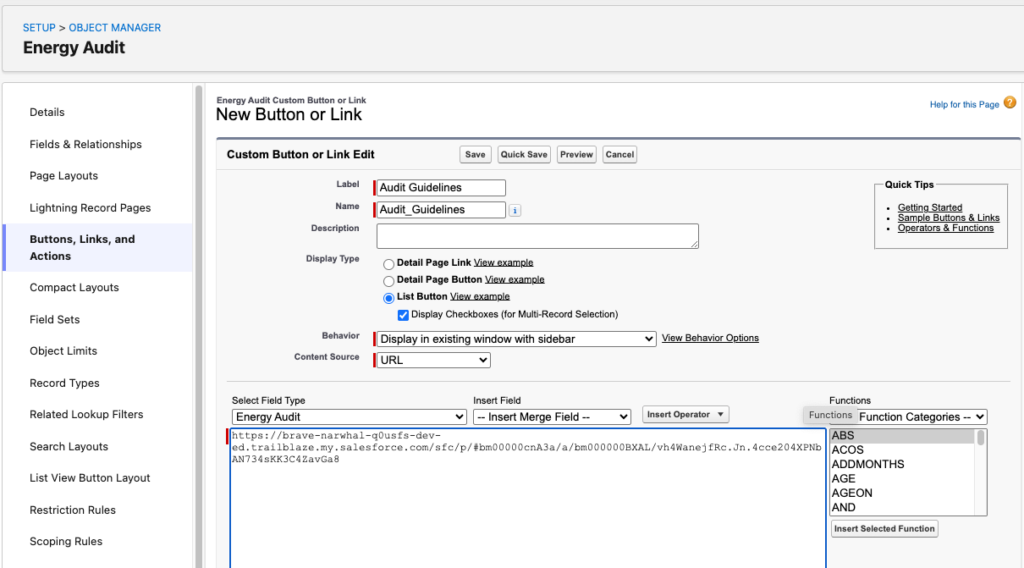
Setup > Object Manager > Energy Audit > Buttons, Links, and Actions를 선택합니다.
- New Button or Link 클릭
- Label: Audit Guidelines
- Display Type: List Button
- 맨 밑에 큰 입력상자에 URL을 붙여넣기 한뒤 Save > Ok
Account에 버튼 추가하기
Setup > Object Manager > Account > Page Layouts > Account Layout에 들어갑니다.
맨 밑에 렌치아이콘을 클릭합니다.

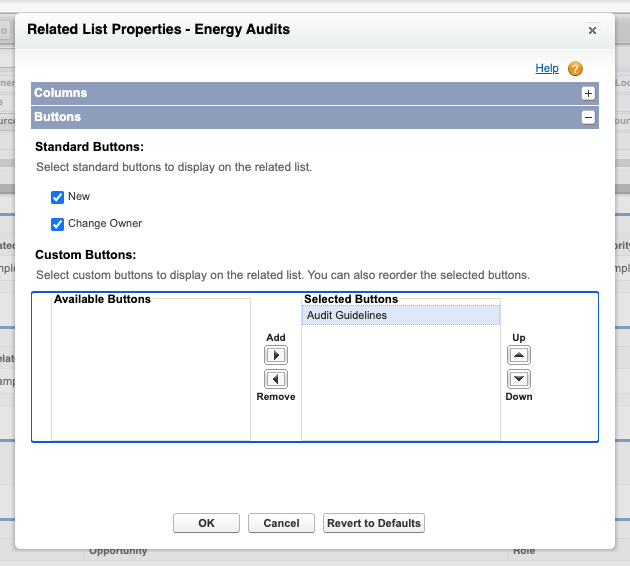
Button 섹션을 보려면 아래의 +버튼을 누릅니다.

그러면 Buttons섹션에서 Available Buttons에 방금 추가한 Audit Guidelines이 보이실거에요 그거를 Selected Buttons으로 이동한 뒤 OK > Save버튼을 눌러 저장해주세요.
방금 추가한 버튼 확인하러 가실게요
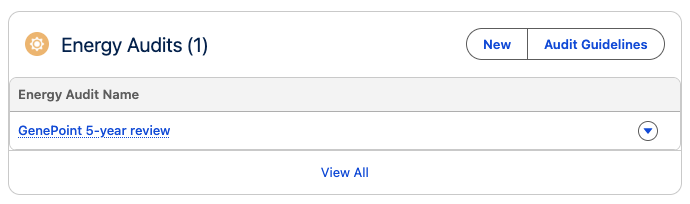
Sales > Accounts를 열고 Account중에서 “GenePoint”를 선택하고 스크롤 다운해서 맨 밑에 보시면요 Energy Audits라는 그룹에 우측상단에 Audit Guidelines라는 버튼이 생겼습니다.
Create a Custom Detail Page Link
링크만들기
Setup > Object Manager > Account > Buttons, Links, and Actions를 열고 우측상단에 New Button or Link버튼을 클릭합니다.
- Label: Google This Account
- Formula editor: https://www.google.com/search?q={!Account.Name}
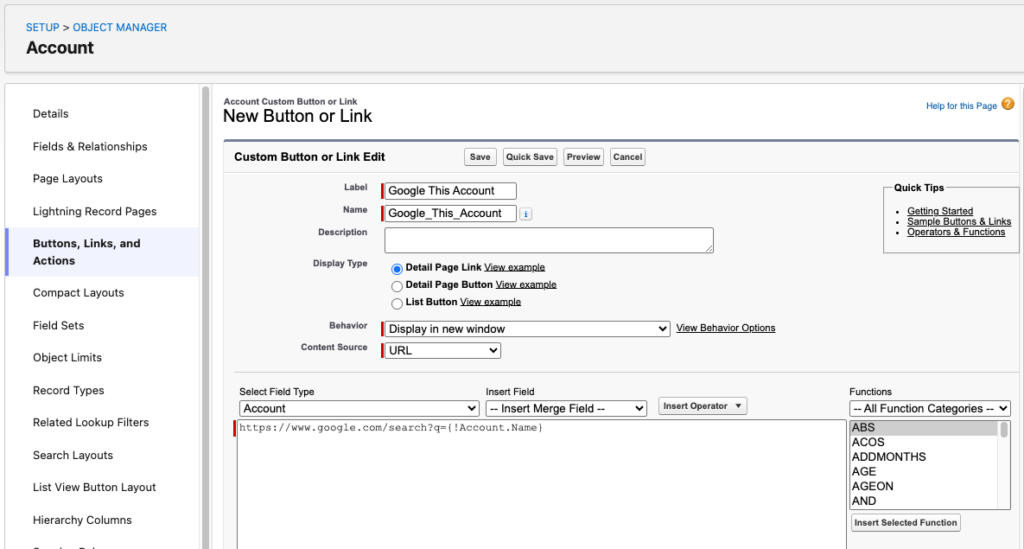
Quick Save버튼을 클릭합니다.
링크를 Layout에 추가하기
지금 화면의 좌측메뉴에서 Page Layouts > Account Layout > Custom Links를 선택합니다.
화면안에 보면 방금 우리가 만든 “Googe This Account”버튼이 들어가있습니다. 이걸 Custom Links섹션으로 끌어다 놓으세요.

그리고 해당 섹션옆에 붙어있는 렌치아이콘을 누릅니다. 마우스를 근처로 갖다대야 아이콘이 보여요.

렌치아이콘을 누르면 Section Properties가 나오는데 여기서 Diaplay Section Header On을 ✅ Detail Page로 선택하고 OK버튼을 눌러서 저장합니다.

결과확인
App Launcher > Accounts를 찾아 선택합니다. Account목록 중 레코드를 하나 엽니다.
Detail탭을 클릭하고 아래로 스크롤 하여 맨 밑에 Google This Account링크를 찾습니다.

Account 상세페이지가 현재 Lightning Page라서 그런지 Billing이 있을때는 안보이다가 Google Link만 저장하니까 보이기는 하는데 저한테는 이렇게 보이네요.

Create a Custom Detail Page Button
구글맵 버튼만들기
이번에는 Account page에 버튼을 추가하고 그걸 누르면 Google Maps에 해당 계정의 주소위치를 보여주는 버튼을 추가하고자 합니다.
Setup > Object Manager > Account > Buttons, Links, and Actions를 엽니다.
New Button or Link버튼을 클릭합니다.
- Name: Map Location
- Select ✅ Detail Page Button
- 맨 밑에 커다란 텍스트상자에 아래 URL을 복붙합니다.
- Save > OK

이 URL은 {!Account_BillingStreet}를 매개변수로 구글에 전달해서 지도에 회사위치를 보여주게 됩니다.
구글맵 버튼 화면에 넣기
현재 화면에서 좌측메뉴에서 Page Layouts > Account Layout > Buttons을 선택해주세요.
그 안에 방금 만든 Map Location이라는 버튼이 있을거에요. 그걸 끌어다가 밑에 Account Detail >. Custom Buttons으로 끌어다 놓으세요.
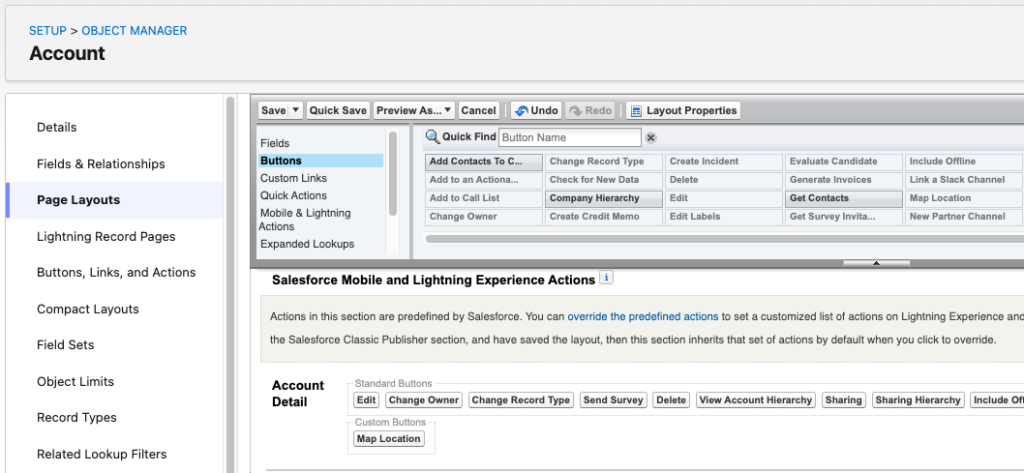
Save버튼 눌러서 저장하세요.
결과확인
App Launcher > Sales > Accounts에서 하나찍고 상세페이지로 들어가면 우측메뉴드롭박스에 Map Location이 추가된걸 보실수 있으세요.
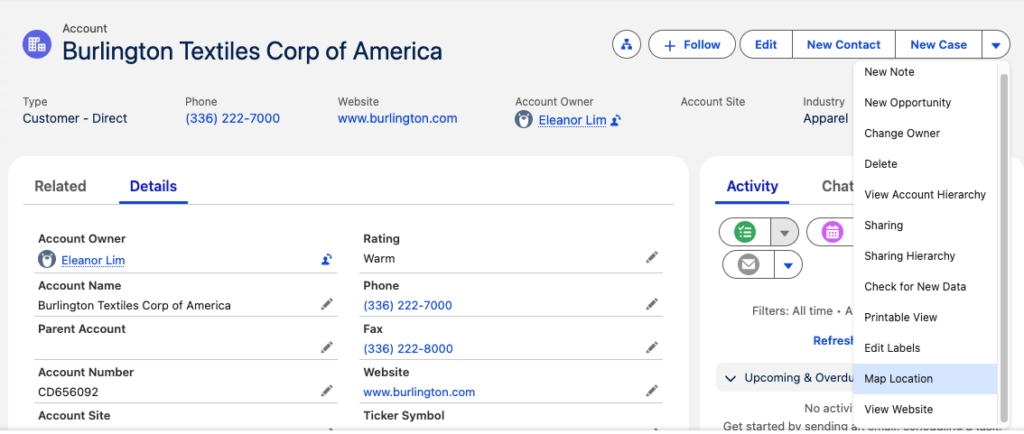
링크를 클릭하면 지도에 주소 위치를 보여줍니다.
Hands-on Challenge
Contact에 Custom Button을 하나 추가하세요.
Ursa Major Solar wants to be able to look at their contacts’ internet footprints. Create a custom button so users can do this right from a contact record.
Ursa Major Solar회사는 고객의 인터넷 정보를 보여주는 버튼을 만들어서 Contact정보 상세페이지에서 넣고 싶어합니다.
- Create a custom button for the Contact object:
- Label: Google Info
- Name: Google_Info
- The custom button opens a link to https://www.google.com/search?q={!Contact.Name} (where {!Contact.Name} is the current contact’s name)
- Add the custom button to the Contact Layout page layout
풀이
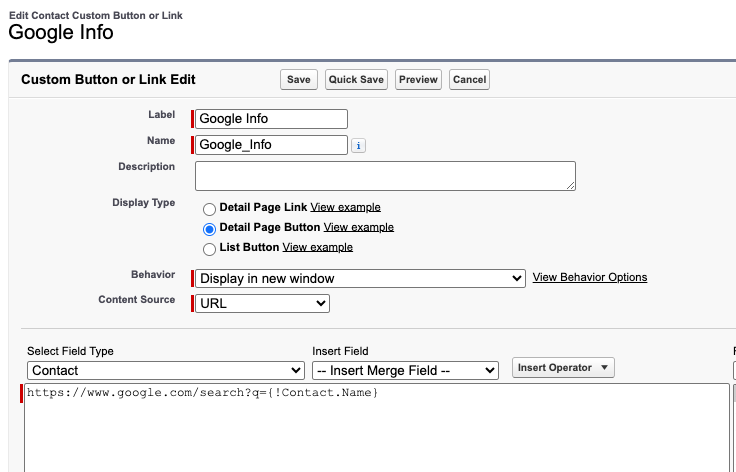
Contact에 Custom button만들기
- Setup > Object Manager > Contact > Buttons, Links, and Actions > New Button or Link
- Label: Google Info
- Name: Google_Info
- Select ✅ Detail Page Button
- The custom button opens a link to https://www.google.com/search?q={!Contact.Name} (where {!Contact.Name} is the current contact’s name)
- Save > OK
Contact Layout Page에 추가하기
- Setup > Object Manager > Contact > Page Layouts > Contact Layout > Buttons
- Google Info버튼을 Contact Detail > Custom Buttons에 끌어다 놓는다.
- Save버튼 클릭
결과확인
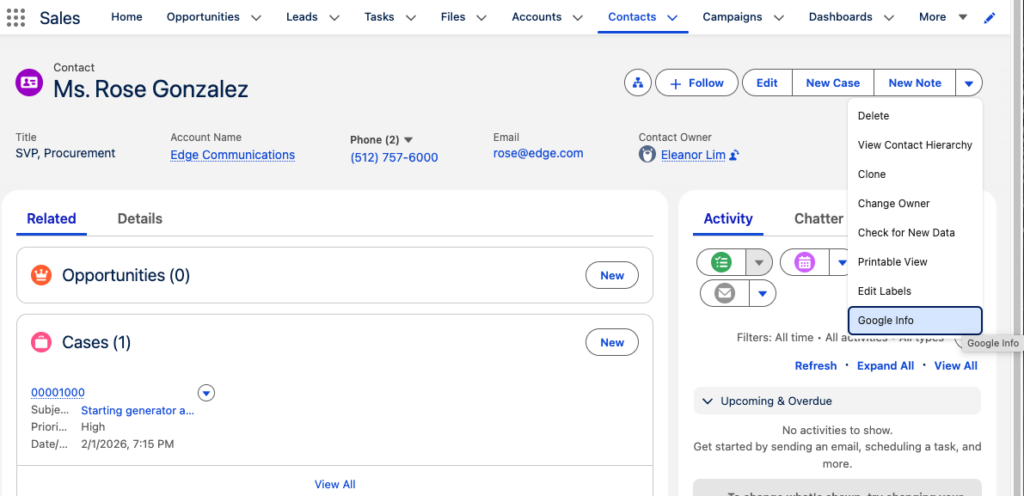
App Launcher > Sales > Contacts 에서 상단 버튼 드롭다운 메뉴