Admin Beginner > Lightning Experience Customization > Set Up Your Org
Meet Ursa Major Solar
Ursa Major Solar라는 에너지 컨설트회사가 있어요. 직원이 200명 정도 되는 회사인데 회사가 점점 커지면서 고객들의 데이타를 관리하고 추적하는게 힘들어져서 Salesforce를 통해서 관리하고 싶다고 여러분을 찾아왔어요.
Create Playground
손님이 찾아와서 미팅후 Salesforce를 사용하기로 했다면, 그 회사의 계정, org을 만들어주는게 가장 최우선적으로 해야할 일이에요. 그런데 우리는 지금 연습하고 있으니까 Hands-on org로 가서 새로운 Playground를 만들어주세요.
Create Object
이 회사는 고객들의 에너지 사용량을 측정하고 태양광패널을 설치해주는 서비스를 하는 회사입니다. Playground를 만들면 고객정보는 Contact에 저장할 수 있는데 에너지 사용량을 측정한 값을 저장할 수 있는 공간은 따로 만들어야합니다.
우리가 만들고자 하는 Object의 이름은 Energy Audit입니다.
- 새로운 Playground를 Launcing하셔서 Setup에서 Object Manager를 열어주세요
- 메인패널 우측상단에 Create > Custom Object 선택합니다.
- Label: Energy Audit
- Plural Label: Energy Audits
- Select ✅ Starts with vowel sound
- Select ✅ Allow Search
- Select ✅ Launch New Custom Tab Wizard after saving this custom object
- Save버튼을 클릭합니다.
Create a Custom Object Tab
Save버튼을 클릭하면 New Custom Object Tab으로 바로 이동합니다.
Custom Object Tab이 있어야 Custom Obect를 앱에 추가할 수 있어요
- Step 1
- Object: Energy Audit
- Tab Style: Sun
- 위의 필드 채워 넣고 Next버튼 클릭하세요
- Step 2
- 그대로 두고 Next버튼 클릭하세요
- Step 3
- Include Tab선택상자를 클릭해서 모든 선택을 해제하고
- Sales만 선택합니다. 이렇게 하면 영업하시는 분들만 이탭을 보실수가 있어요.

- Save버튼 클릭합니다
Create Custom Fields
이제 Energy Audit에 필드를 추가해볼게요. Ursa Major가 원하는 필드는 일단 고객이 태양광패널을 설치할 위치입니다.
- Setup > Object Manager > Energy Audit에 들어가서 좌측메뉴에 Fields & Relationships를 선택하세요.
- 메인패널 상단에 New버튼을 클릭합니다.
- Step 1
- Data type: Picklist
- Step 2
- Field Label: Type of Installation
- Select ✅ Enter values, with each value separated by a new line.
- Rooftop
- Carport
- Ground mounted
- Select ✅ Use first value as default value

- Step 3
- Next
- Step 4
- Select ✅ Energy Audit Layout
- Save
Type of Installation필드가 생성되었습니다. 그런데 여기서 이게 다가 아니고요. 필드를 몇개 더 만들어야하는데 아래의 4개 필드를 추가로 더 만들어 주세요.
| Field Type | Label | Parameters |
|---|---|---|
| Lookup Relationship | Account | Related To: AccountAlways require a value in this field. |
| Currency | Average Annual Electric Cost | Length: 16Decimal Places: 2Help Text: Annual cost per square foot.Always require a value in this field. |
| Number | Annual Energy Usage (kWh) | Help Text: Usage per square foot.Always require a value in this field. |
| Text Area (Long) | Audit Notes | # Visible Lines: 5 |
Create Energy Audit Records
이제 새로 만든 Object에 데이타를 넣도록 하겠습니다. Playground를 Launch해서 Playground Starter를 실행해주세요. 그리고 App Launcher에서 Energy Audits를 찾아서 선택합니다.
- 메인패널의 우측상단에 New버튼을 클릭하세요
- 아래 내용으로 레코드를 추가합니다.
- 에너지 감사 이름:
Burlington evaluation - 설치 유형: Rooftop
- 계정: Burlington Textiles Corp of America
힌트: 입력한 내용과 일치하는 모든 계정을 보려면 계정 필드에Burlington을 입력합니다. - 평균 연간 전기 비용:
1.86 - 연간 에너지 사용량(kWh):
23이 숫자는 작아 보이지만 평방 피트당 비용과 사용량입니다. 수천 평방 피트의 건물의 경우 많은 에너지 사용과 큰 비용이 추가됩니다!
- 에너지 감사 이름:
- Save & NEw버튼을 눌러서 아래 레코드들도 전부 추가합니다.
| Energy Audit Name | Type of Installation | Account | Average Annual Electric Cost | Annual Energy Usage (kWh) |
|---|---|---|---|---|
| UA Spring assessment | Carport | University of Arizona | 2.19 | 30 |
| GenePoint 5-year review | Rooftop | GenePoint | 1.56 | 21 |
| sForce Los Altos Hills campus | Ground mounted | sForce | 1.77 | 25 |
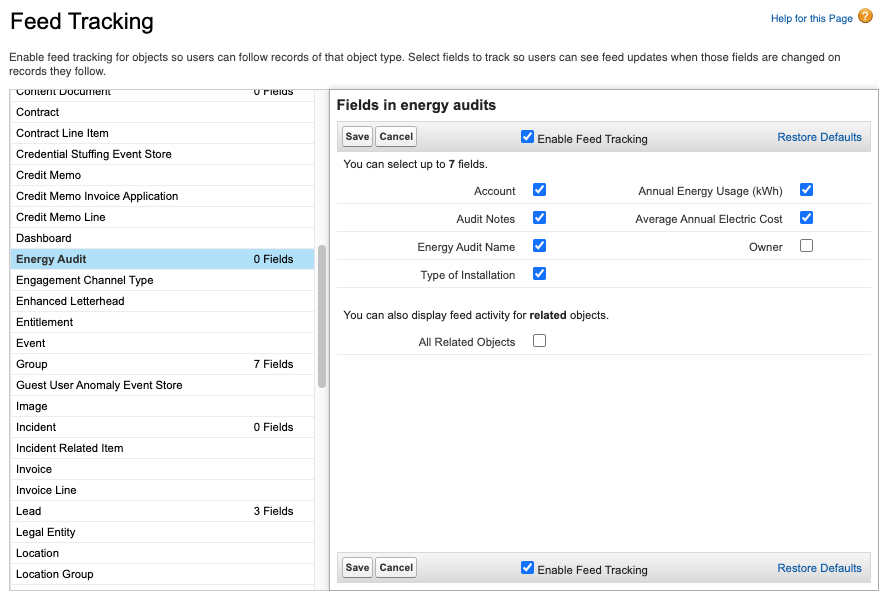
Enable Feed Tracking
- Setup > Quick Find > Feed Tracking을 찾아서 선택하세요
- 목록에서 Feed Tracking을 찾아서 클릭합니다.
- 우측 패널에 ✅ Enable Feed Tracking를 선택하고, 그 밑에 필드들도 그림과 같이 선택해준뒤 Save버튼을 누릅니다.
Hands-on Challenge
방금 만든 Object와 필드들이 도전과제였습니다. 500점 가져가세요.