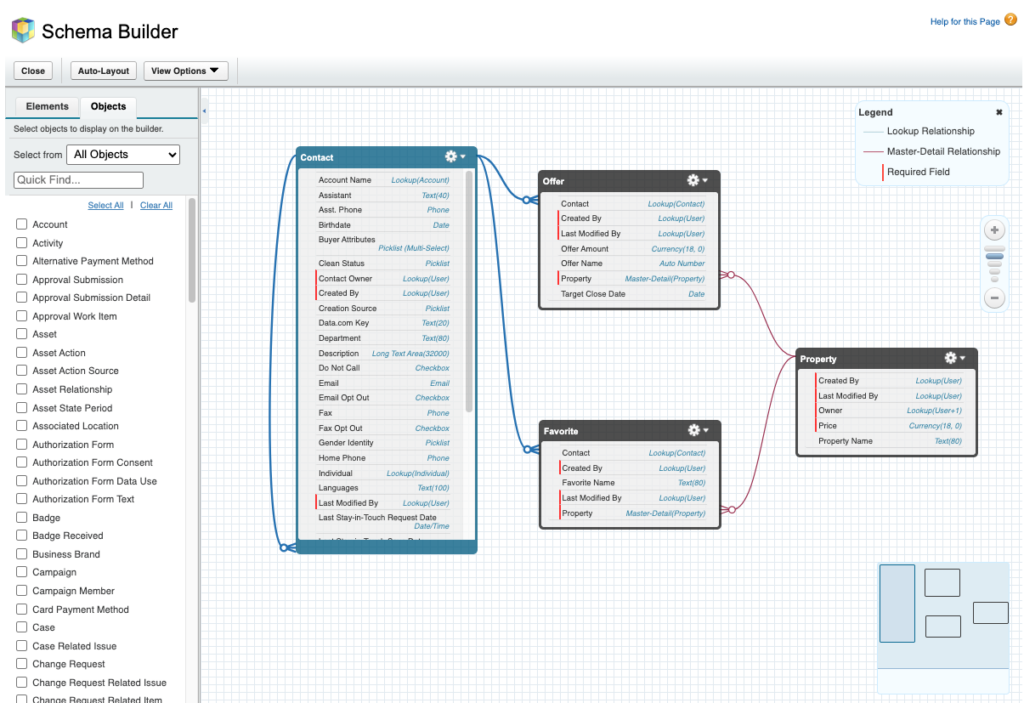
Setup의 좌측메뉴에서 Schema Builder를 찾아 클릭하세요. 그리고 왼쪽메뉴에서 Clear All링크를 눌러서 선택상자를 모두 uncheck합니다. 그리고 Contact, Favorite, Offer, and Property만 체크박스를 check하고 상단에 Auto-Layout을 누르신 뒤에 오른쪽 패널을 보시면 아래와 같이 현재까지 만든 Object와 각 Object간의 관계를 한눈에 볼수 있는 관계도가 만들어 집니다.
Schema Builder에서 Object만들기
여기서도 Object을 만들수 있는데요 시각적인 인터페이스로 만들면 설계에 좀더 용이한 면이 있습니다.
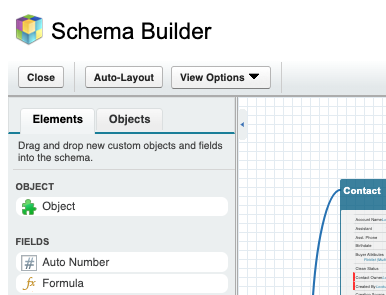
왼쪽 메뉴에 보면 Elements탭이 있는데 선택해주세요.
최상단에 Object가 보이시죠? 그걸 끌어다가 캔버스로 옮기면 새로운 Object를 생성하는 팝업이 떠서 정보를 저장하면 새로운 Object를 바로 추가할 수 있어요. 당장 필요한 Object가 없으니까 일단 Cancel하고 나옵니다.
Schema Builder로 필드 추가하기
필드는 유형에 따라 아이콘을 제공하는데 원하는 Data Type의 필드를 끌어다가 캔버스에 올리시면 됩니다. Property Object에 주소 필드를 한번 추가해 볼까요?
우선 주소필드를 어떤 Data Type으로 하면 좋은지 생각해보면 왼쪽 Data Type중에 Text Area가 가장 적합한것 같아요. Text Area아이콘을 끌어다가 Property에 올려 놓습니다. 그러면 아래와 같이 필드에 대한 상세정보를 넣는 팝업이 뜨는데 아래와 같이 Field Label은 Street Address로, Field Name은 Street_Address로 입력한뒤, 필수 항목으로 체크한뒤 Save버튼을 누릅니다.
저장이 완료되면 Property에 Street Address가 들어가 있는것이 보일거에요.
Hands-on Challenge
방금 위에서 추가한 Street Address필드가 오늘의 과제였습니다. 맨밑에 초록색 버튼을 누르고 +500포인트를 획득하세요
이번 시간에는 두개의 Object간에 관계를 형성하는 방법에 대해서 설명할게요. 여기서 관계란 말그대로 두개의 Object가 어떤식으로든 연결이 되어 있을때 해당 연결에 대한 관계를 정의하게 되거든요. 예를 들면, 어떤 부동산에 어떤 고객이 얼마의 가격으로 Offer를 제시했을때 우리는 부동산 Object에 Offer를 연결하고 해당 Offer는 고객정보와 연결되는거에요.
Object Relationships
여기서 관계란 두가지가 있을 수 있는데 하나는 Lookup관계이고, 나머지 하나는 master-detail관계입니다.
Lookup은 두개의 Object가 연결이 되어있기는 하되 그 관계가 절대적이지 않을때 사용됩니다. 예를 들면 음악을 듣기위한 Playlist를 만드는데 음악은 음악대로 Playlist는 Playlist대로 느슨하게 연결이 되어 있어서, 음악이 삭제되면 Playlist에서 다음 음악으로 넘어갈 것이고, Playlist가 삭제된다해도 음악은 음악대로 또 다른 Playlist에 넣을수도 있고 아니면 그냥 들어도 그만인 가벼운 관계같은거죠.
그에 반해 master-detail관계는 좀더 종속적인 관계입니다. 예를 들면 부동산에 Offer를 넣었다고 쳐요. 그런데 해당 부동산 주인이 그집을 안팔기로 마음을 바꿔먹고 해당 부동산을 리스팅에서 삭제해달라고 요청을 했어요. 그런데 삭제하려고 보니까 그동안 들어왔던 Offer데이타들이 있는데 그냥 삭제했다가는 Offer들이 붕 뜬 상태가 되어버린단 말이에요. 그럴때는 부동산을 삭제하기 전에 Offer들을 전부 삭제하고 나서 부동산을 삭제하 수가 있으니까 이때는 좀더 종속적인 관계로 표현할 수가 있는거죠.
Create a Custom Object, Favorite
여기에서는 방금 Property Object를 추가했던 새로운 Playground를 사용해서 관계를 연결할건데요. 고객들이 특정 부동산을 즐겨찾기에 추가할 수 있도록 구현할거에요. 그러면 일단 즐겨찾기 Object를 만든 뒤에 고객과 부동산, 그리고 즐겨찾기의 관계를 설정할거에요.
지난 시간에 새로만든 Playground를 Launch하세요.
Setup으로 들어갑니다
좌측 Object Manager메뉴를 클릭합니다.
Create > Custom Object 클릭
Label에 Favorite을 입력합니다.
Plural Label에 Favorites을 입력합니다.
Launch New Custom Tab Wizard after saving this custom object 상자를 선택합니다.
나머지 값을 기본값으로 놔두고 Save를 클릭합니다.
New Custom Object Tab 페이지에서 Tab Style필드를 클릭하고 원하는 스타일을 선택합니다.
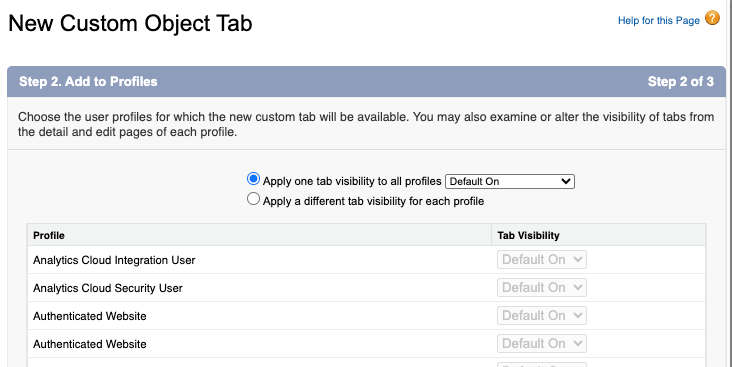
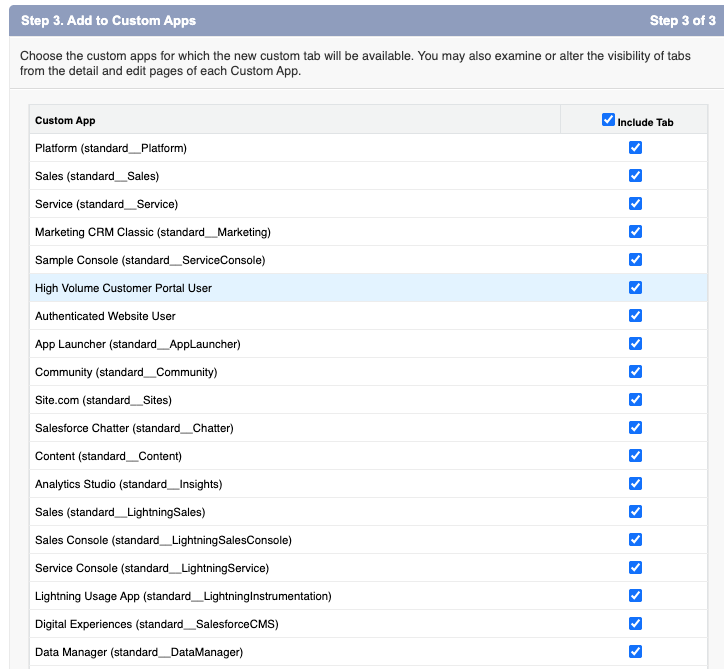
Next, Next, Save를 차례대로 클릭합니다.
Create a Lookup Relationship
관계를 만드는것은 필드를 만드는것과 매우 유사합니다. 여기서는 위에서만든 Favorite object에 Contact Ojbect를 Loopup관계로 연결해보도록 하겠습니다.
Object Manager > Favorite으로 들어갑니다.
좌측 Fields & Relationships메뉴를 클릭합니다.
New를 클릭합니다.
Data type에서 Lookup Relationship을 선택한 후 Next를 클릭합니다.
Related To에서 Contact를 선택합니다. (여기서 Contact는 잠재적인 주택 구매자를 의미합니다.)
Next를 클릭합니다.
Field Label, Field Name에 Contact를 입력한 후 Next를 클릭합니다.
다시 Admin Beginner과정으로 돌아와서 DreamHouse부동산에 대한 강의를 이어나가도록 하겠습니다.
DreamHouse부동산 앱을 우리가 다운받아가지고 설치를 했잖아요. 그런데 이 부동산앱에서 제공하는 부동산매물정보는 실제로 사용하기에는 필요한 게 너무 많아요. 그래서 부동산 Object자체를 리모델링해서 다시 만들면 어떤가 하는겁니다.
일단 그러면 우리가 필요한 데이타가 무엇인지 생각해봅니다. 뭐가 필요한지 알았다면 정확히 어떤 데이타가 필요한지 모델링을 해야겠죠. 모델링이라는 말이 어렵게 느껴지신다면 그냥 엑셀파일에 필요한 항목을 나열해보세요.
해당 테이블은 Object가 되는것이고, 세로 칼럼은 Fields, 가로 행은 Records가 됩니다.
Salesforce에서 Data Model이라함은 Object과 Field들의 집합이 하나의 App안에 존재하는 것이라고 말할 수 있어요.
Get to Know Objects
Salesforce에서 Object는 크게 두가지로 나뉘는데요. Standard Object와 Custom Object입니다.
Standard objects는 Salesforce에 기본적으로 포함되어 있는 개체입니다. 어떤 앱이든 만들면 자동으로 들어가는 뭐랄까 그냥 기본값이라고 할까요? Account, Contact, Lead, Opportunity같이 세일즈에 기본적으로 필요한 정보들은 Salesforce 앱을 만들때 기본적으로 들어갑니다.
Custom objects는 회사마다 자기들이 필요한 데이타를 설계해서 모델로 만들고 그 안에 Object나 Field들을 자유롭게 구사하여 관리하도록 하는 Object를 Custom objects라고 합니다.
지금 우리 강좌에서 만들고자 하는것이 바로 Custom Object, 즉 Salesforce가 기본적으로 제공하지 않는 Object를 입맛에 맞게 맞춰서 생성하고 데이타를 관리하려는 거에요.
Create a Custom Object
그러면 이제 Custom Object를 만들어 볼게요. 이번에 만드는 Object는 앞으로도 계속 쓰이니까 반드시 만드셔야합니다.
여기서 우리는 DreamHouse를 사용하지 않을거에요. 새로운 Playground를 생성하셔서 거기에서 실습을 이어나가시면 됩니다. 주의할점은 새로 생성된 Playground에 DreamHouse를 설치하면 안됩니다 .
최하단에 Launch New Custom Tab Wizard after saving this custom object선택상자에 체크를 합니다.
Save버튼을 눌러서 Object생성을 완료합니다.
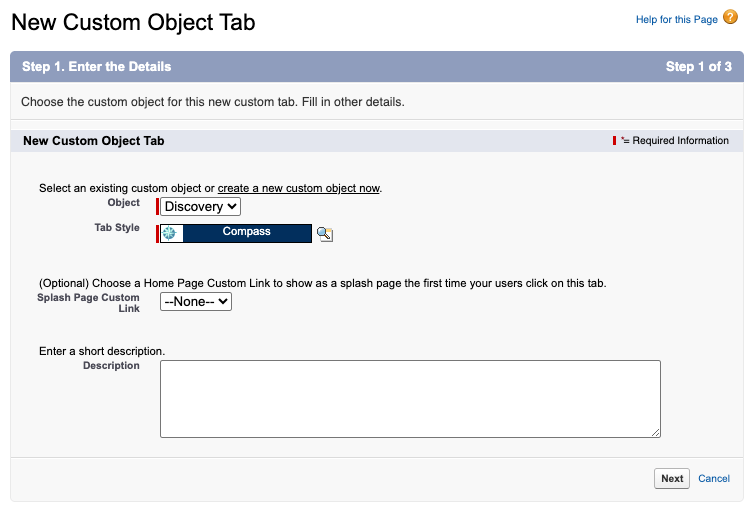
그러면 New Custom Object Tab화면이 뜰거에요.
항목중에 Tab Style라는 항목이 있을건데 클릭해서 탭의 아이콘을 선택합니다.
마땅한 아이콘이 없으면 위에 Create your own style버튼을 클릭한뒤, 색상선택 후, Insert an Image버튼을 클릭해서 맘에 드는 아미지를 선택해줍니다.
이때, 맘에 드는 이미지가 없을때는 My Personal Documents폴더에 필요한 이미지를 업로드하시면 되는데, 업로드할 위치는 현재 본인의 도메인 뒤에 /015를 넣으시면 My Personal Documents폴더가 나오고 여기에서 테이블 중앙에 New Document를 클릭하셔서 새로운 이미지를 업로드하시면 됩니다.
Object는 이렇게 추가가 되었고, 이제 해당 Object에 필드를 추가해보도록 하겠습니다.
Get to Know Fields
필드에도 종류가 있는데요 크게는 Standard필드와 Custom필드 두가지로 구분이 됩니다. Object에서도 마찬가지로 이 두가지가 있었는데 그 차이점이 Standard는 Salesforce가 자동으로 만들어주는 기본 제공되는 Object이고 Custom Object는 사용자 입맛에 맞게 만들어진 Object라고 했잖아요? 여기서도 마찬가지입니다. Object를 생성하면 Salesforce가 기본적으로 만들어주는 필드들을 Standard필드라고 하고 각자 자기 취향에 맞게 만드는 Field를 Custom Field라고 합니다.
Standard Fields Type
Identity – 레코드를 분별하는 고유식별 ID를 저장하는 필드입니다.
System – CreatedData, LastModifiedById, LastModifiedDate같이 시스템레벨에서 필요한 정보들을 저장합니다.
Name – 어떤 레코드든 이름은 필요하니까 이름을 기본적으로 제공합니다.
이 밖에 더 필요한 필드가 있다면 Custom Field를 만드시면 됩니다.
Field Data Type
필드를 만들때는 반드시 해당 필드에 어떤 데이타가 들어갈지를 선택하는 항목이 있는데요. 예를 들면 약관에 동의하냐 같은 내용은 “예”, “아니오”로 대답할 수 있으니까 데이타 타입을 Checkbox로 하면되고, 기념일을 저장하고 싶다면 Date, 어떤 특정 스케줄을 저장하고 싶다면 Datetime을, 만약 어떤 특정값에 대해서 계산된 결과를 보여주고 싶다면 Formula라는 데이타 타입도 있습니다. 데이타 타입에 대한 더욱 자세한 내용은 필드를 추가할때 모든 데이타 타입을 볼 수 있고, 각 데이타 타입에 대한 설명도 거기서 볼 수 있어요.
Create a Custom Field
Standard Field는 Object를 생성할때 이미 만들어졌을테니까 우리가 필요한 필드를 만드는건 Custom Field를 통해서 만들어야겠죠? 아까 Property Object를 생성했던 Playground의 Setup화면을 열고 아래의 스텝을 따라해주세요.
좌측 Quick Find에서 Object Manager를 검색해서 선택해주세요
수많은 Object들 중에서 우리가 아까 만든 Property를 선택합니다.
좌측에 Fields & Relationships라는 메뉴가 있을거에요.
여기에서 New버튼을 눌러서 새로운 필드를 만드는 양식화면으로 이동합니다.
아까 설명드린대로 각족 Data Type들이 나열되어 있고, 옆에 설명도 자세히 들어가 있어요.
우리가 추가할 필드는 해당 부동산의 가격입니다. 그러면 Data Type은 Currency를 선택합니다.
Field Label은 Price, Description은 The listed sale price of the home.를 입력해주세요
레코드를 입력할때 가격을 할상 명시하도록 Required박스에 체크를 합니다.
나머지는 다 그대로 두고 Next, Next, Save해서 저장하고 나옵니다.
만들어진 필드를 보면 Field Name이 Price__c라고 되어있어요. 뒤에 “__c”가 붙으면 Custom필드입니다.
Create a Record
이제 만들어진 Object에 Record를 입력해볼게요.
Setup 왼쪽에 App Launcher(점9개) 아이콘을 누르고 Sales를 찾아서 선택합니다.
상단 메뉴에 Properties라고 있는데 아마 맨 끝에 있을거니까 More버튼 눌러서 잘 찾아서 눌러주세요.
지금은 데이타가 없어서 텅 비어있을건데요 상단에 New버튼 눌러서 레코드를 넣어줄게요.
보시다시피 Property Object에 Field는 단 두개, 기본으로 제공되는 Property Name과 방금 우리가 추가한 Custom Field, Price가 있습니다. 데이타를 입력하고 Save버튼을 눌러서 저장해주세요.
그러면 우리가 만든 Object에 우리가 만든 Field에 방금 입력한 Record가 들어가게 되는거에요.
Hands-on Challenge
부동산에서 판매가 성사되기전에 구매하는 사람들이 Offer를 넣잖아요. 누가 얼마의 금액으로 Offer를 넣었는지를 저장하는 Custom Object를 만드는게 이번 강좌의 과제입니다. 자세한 내용은 다음과 같습니다.
Custom object
Label: Offer
Object Name: OfferCopy
Record Name: Offer Name
Data Type: Auto Number
Display Format: OF-{0000}
Starting Number: 1
Custom currency field on the Offer object
Data Type: Currency
Field Label: Offer Amount
Field Name: Offer_AmountCopy
Custom date field on the Offer object
Data Type: Date
Field Label: Target Close Date
Field Name: Target_Close_DateCopy
위의 내용을 되짚어 보면서 응용하시면 충분히 풀수 있는 과제라고 생각하여 풀이는 생략합니다.
지난 시간에 Object와 Field를 추가하는 방법에 대해서 공부해 봤는데요 이번시간에는 해당 정보을 한눈에 보여주는 App을 만들어보도록 할게요.
Create the My Trailblazer Journey App
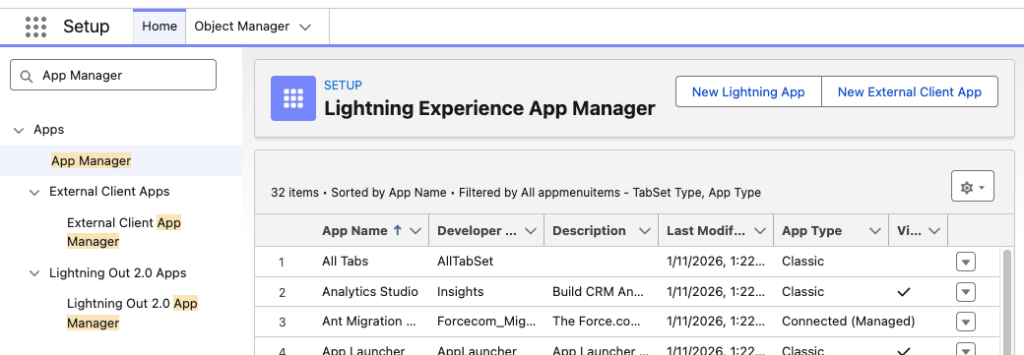
Setup Home에서 좌측메뉴중 App Manager를 검색하여 클릭한 뒤, 우측 상단에 New Lighting App을 클릭하세요.
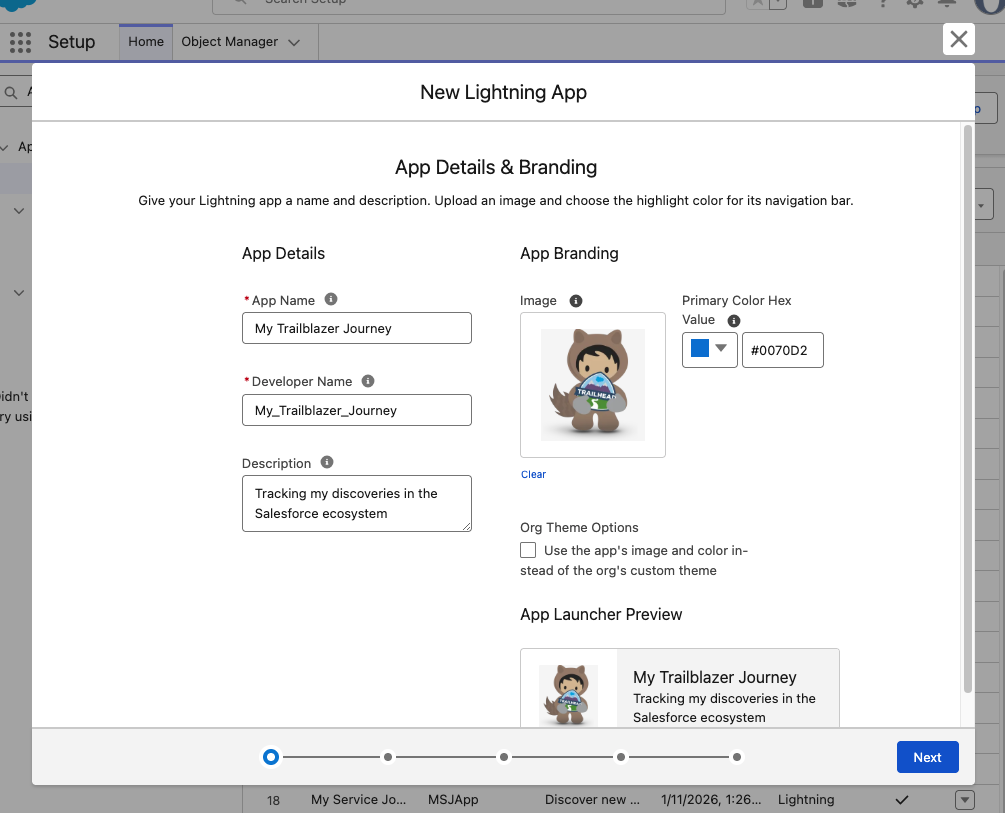
그러면 앱을 생성할 수 있는 App Details & Branding 화면이 팝업됩니다.
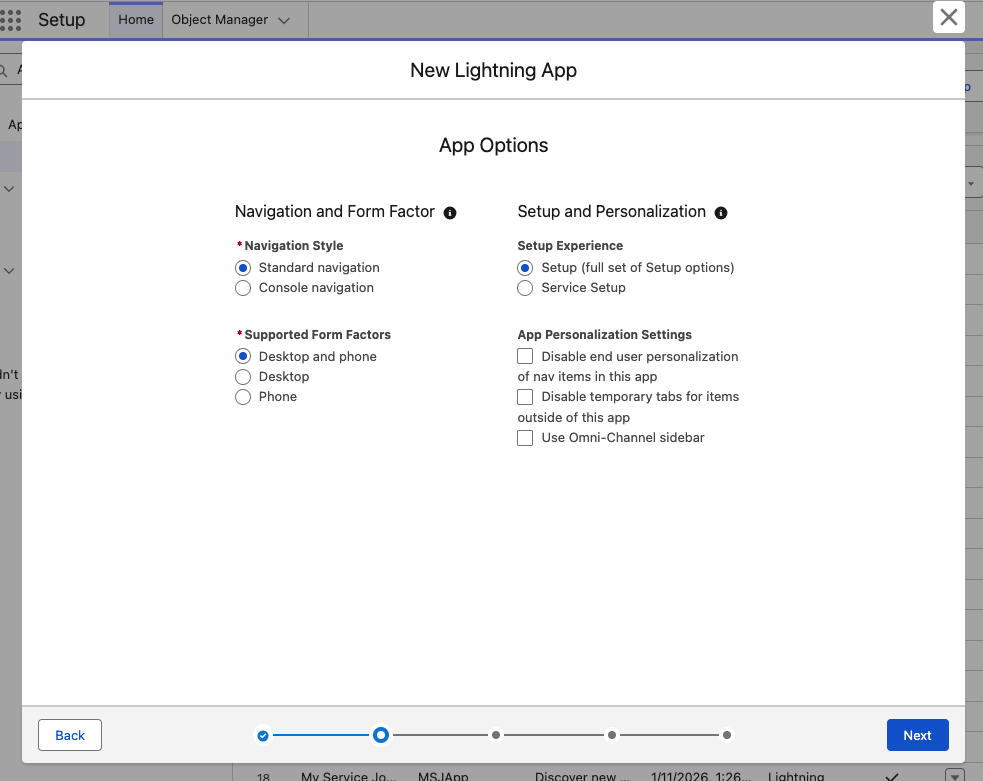
App Name에 My Trailblazer Journey라고 넣고, Description에는 Tracking my discoveries in the Salesforce ecosystem라고 넣은 뒤, 추가로 해당 앱을 대표할 이미지를 업로드한 뒤에 Next버튼을 누르면 App Options이 나오는데 여기서는 어떤 스타일로 네비게이션을 할지, 지원하는 기기는 어떤것으로 할지, Setup은 어떤 식으로 진행할지, 사용자에게 보여줄지 말지등을 선택하는 단계입니다. 기본값으로 선택을 그대로 한뒤 Next버튼을 눌러주세요.
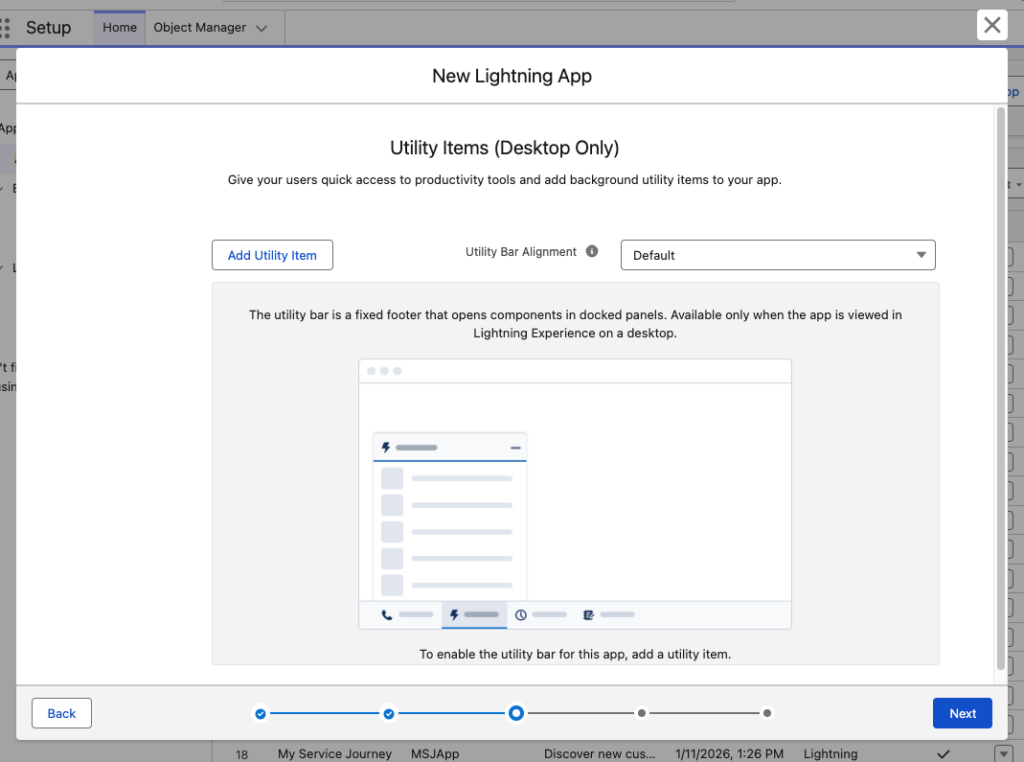
Utility Items에서는 하단이나 좌측에 추가적인 툴바를 보여줄지를 결정하는 단계입니다. 현재 우리는 툴바를 보여줄 필요가 없으므로 추가하지 않고 그대로 진행하겠습니다.
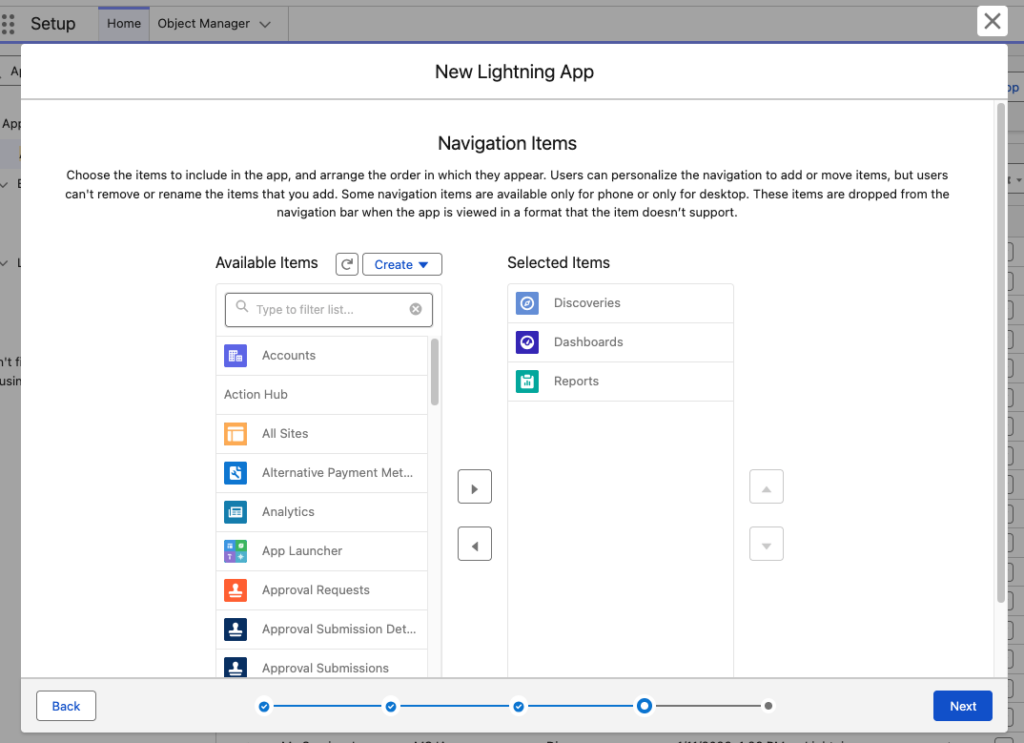
이번단계는 Navigation Items인데 해당 앱에서 다른 화면으로의 이동이 용이하도록 메뉴에 링크를 추가하는 것입니다. 왼쪽 Available Items에서 Discoveries를 찾아서 선택한 뒤 가운데 삼각형방향이 오른쪽으로 되어 있는 버튼을 눌러서 오른쪽 Selected Items로 이동합니다. Dashboards와 Reports도 마찬가지로 찾아서 오른쪽으로 이동시켜줍니다.
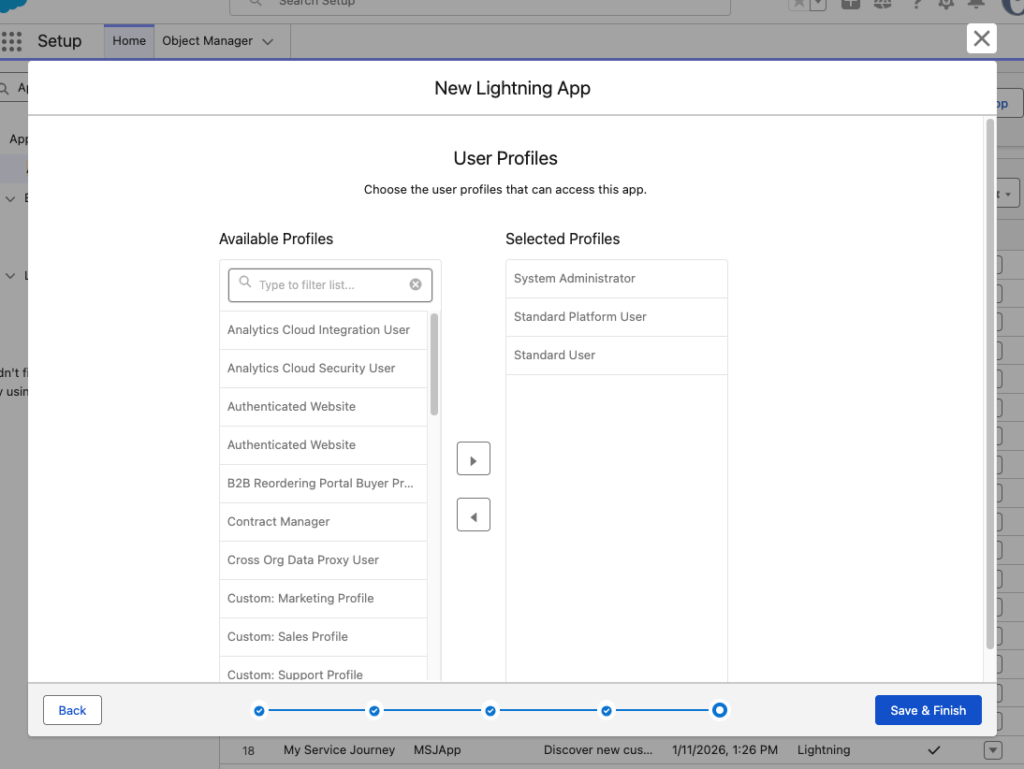
다음 단계는 User Profiles을 선택하는 단계에요. System Administrator, Standard Platform User, 그리고 Standard User를 왼쪽 Available Profiles에서 하나씩 찾아서 오른쪽으로 옮겨서 아래와 같이 선택해준 다음 Save & Finish버튼을 눌러서 앱생성을 마무리합니다.
Add Discovery Records
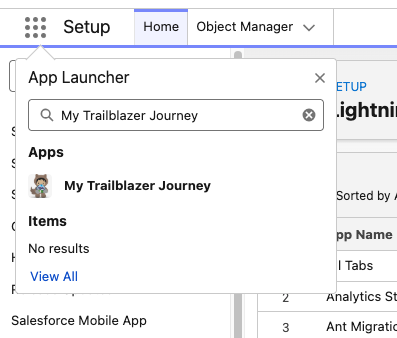
앱이 잘 생성되었으면 이제 앱을 사용해서 레코드를 추가해보도록 하겠습니다. Setup화면의 App Launcher아이콘(점9개)를 클릭해서 우리가 앱을 생성할때 입력했던 App Name, My Trailblazer Journey를 넣어서 앱을 찾아 클릭합니다.
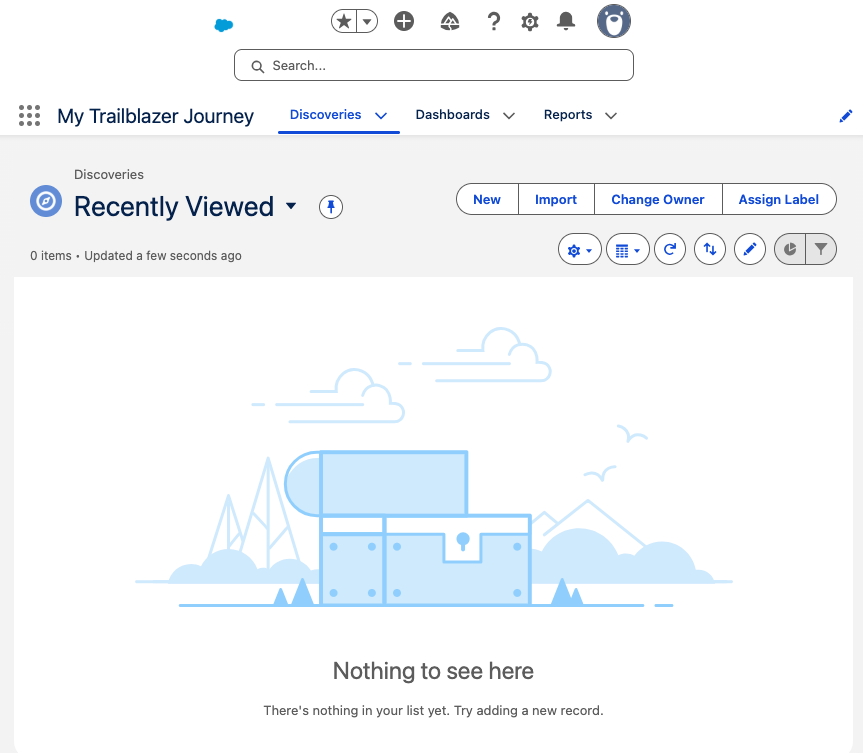
앱을 런칭하면 아래와 같이 우리가 생성한 앱이 뜨는데요. 여기서 우측 상단에 New버튼을 눌러서 레코드를 입력하도록 하겠습니다.
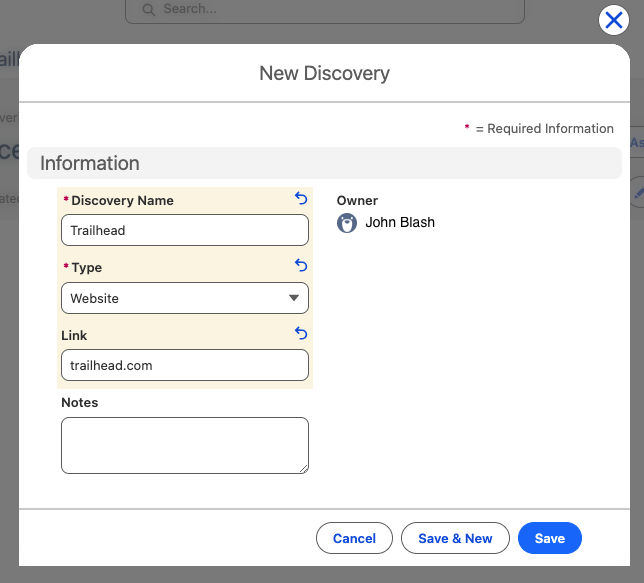
아래와 같이 레코드를 입력한 뒤, Save & New를 클릭합니다.
Discovery Name(발견 이름): Trailhead
Type(유형): Website(웹사이트)
Link(링크): trailhead.com
아래 두개도 마찬가지로 입력합니다.
Discovery Name(발견 이름): Trailblazer Community Groups
Trailhead의 한글버젼이 이해가 잘 되신다면 제 강의는 여기까지만 하시고 Trailhead를 통해 공부를 진행하실 것을 추천드립니다. 무조건 한글버젼을 경험하게 해드리기 위해서 위의 2개 항목은 제 강의에서 제외하겠습니다. 반드시 한글버젼으로 강의를 마무리 하시고 포인트를 획득하세요. 한글버젼 Trailhead가 이해가 잘 안되는 경우에만 다시 돌아오셔서 제 강의를 계속 들을것을 권장합니다. Trailhead는 Salesforce에서 체계적으로 관리하고 있는 학습교재이기 때문에 더 정확한 정보를 신속하게 전달 받을 수 있으므로 해당 플랫폼으로 계속해서 공부를 할 수 없는 경우에만 돌아오시기를 강력히 추천드립니다.
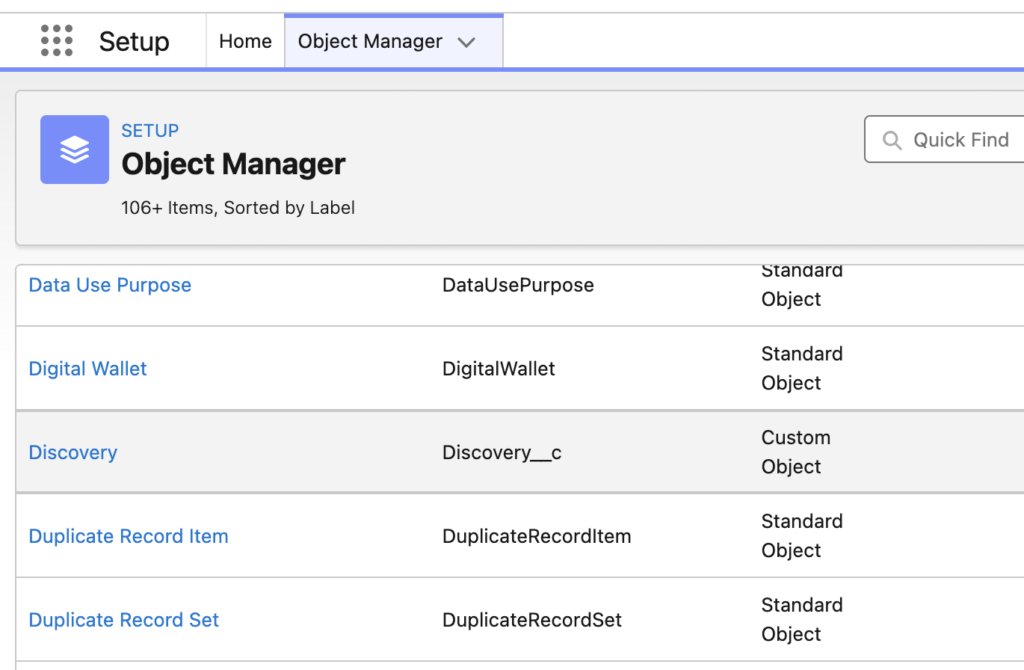
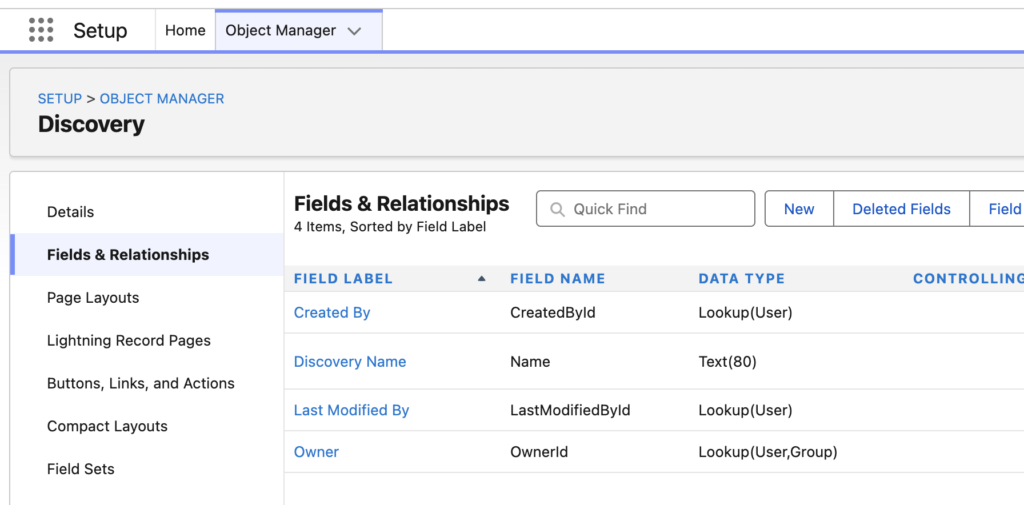
이번 시간에는 지난 시간에 만든 Object에 Field를 추가해보도록 할게요. 필드를 추가하기 위해서는 우선 Setup대시보드에서 Object Manager를 열고 나열된 Object들 중에 Discovery를 검색해서 클릭합니다.
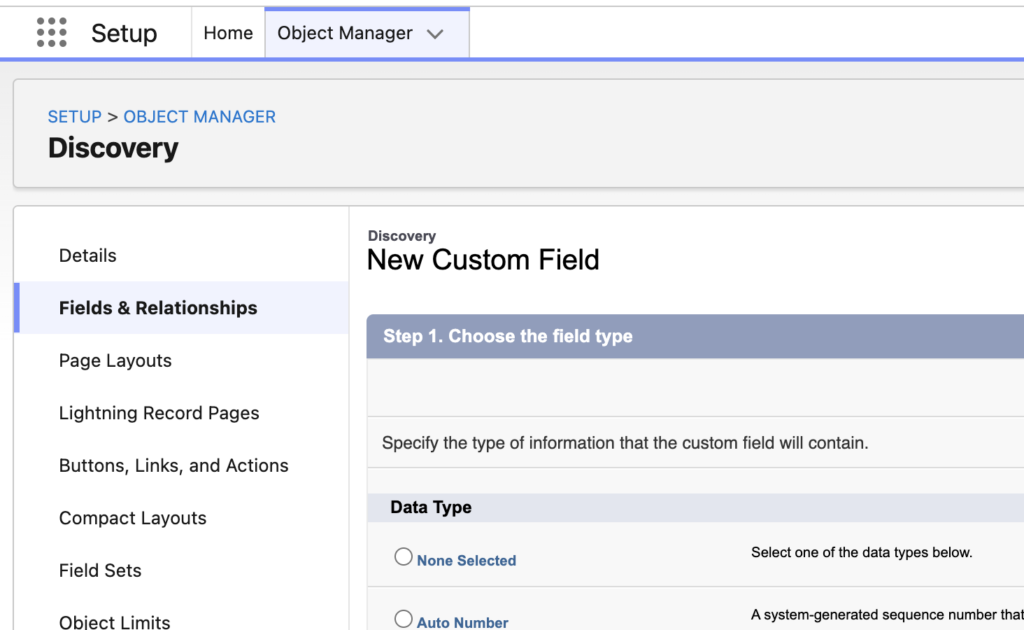
선택한 Discovery Object에 필드를 추가하기 위해서 왼쪽 메뉴의 Fields & Relationships를 클릭하면 보이는 화면의 상단에 New버튼을 클릭합니다.
그러면 필드를 추가할 수 있는 New Custom Field 양식이 열리는데 가장 처음으로 선택해야할 것이 바로 해당 필드의 데이타 Type입니다. Data Type은 Picklist로 선택한 뒤 Next버튼을 클릭합니다.
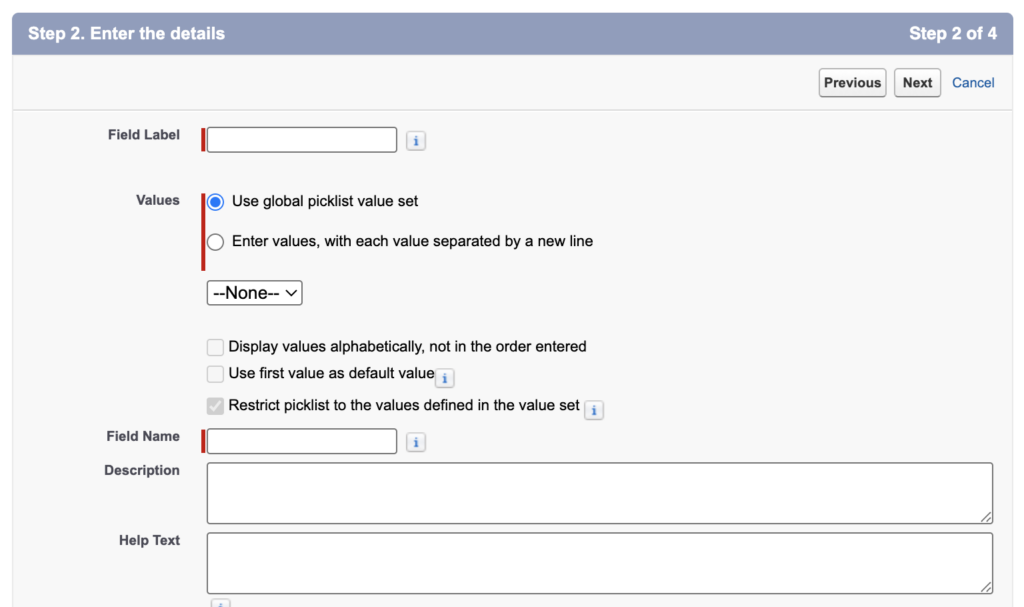
두번째 단계로는 해당필드의 Label이나 Name 등 상세내용을 적어주는데 다음과 같이 입력합니다.
Field Label: Type
Field Name: Type
Values: Select Enter values, with each value separated by a new line
Enter the following values with each value separated by a new line.
Website
Blog
Event
Podcast
Group
Job
Other
At Required, select Always require a value in this field in order to save a record.
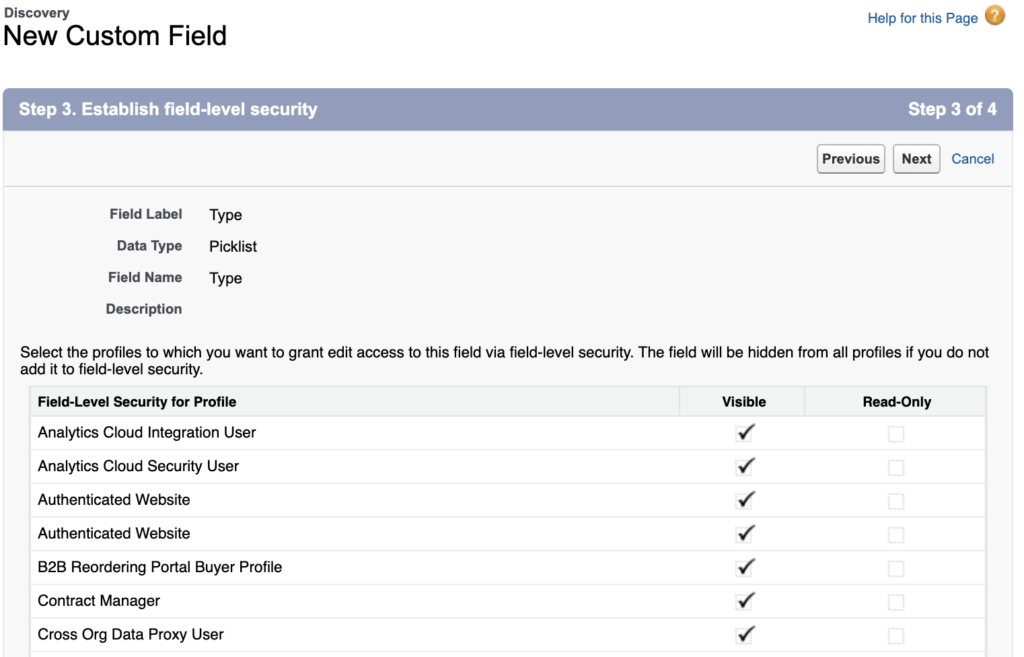
Next버튼을 누르면 다음 단계가 보이는데 어떤 레벨의 사용자에게 해당 필드를 수정할 수 있는 권한을 주겠냐는 건데 여기서는 모든 레벨의 사용자를 선택한 뒤 Next버튼을 누릅니다.
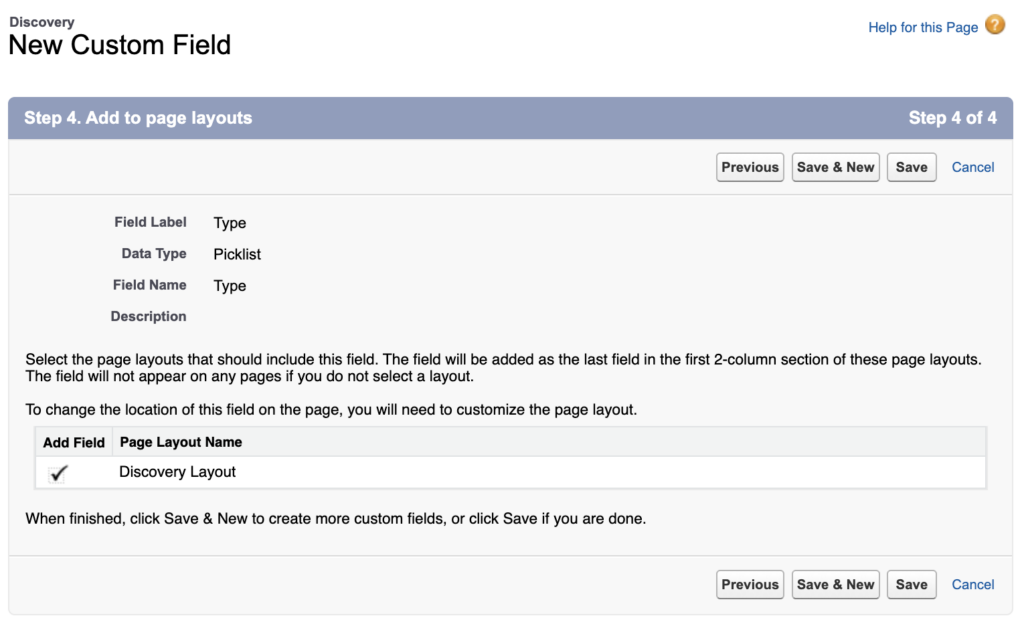
마지막으로 해당 필드를 추가할 Layout을 선택하는데 Discovery오브젝트는 현재 Layout이 Discovery Layout하나 뿐이므로 Discovery Layout을 선택하고 Save & New 버튼을 눌러서 저장과 동시에 또 다른 필드를 추가하도록 합니다.
New Custom Field, URL
위에서 Save & New버튼을 누르면 New Custom Field양식이 열리는데 이번에는 URL을 저장할 필드를 추가할거에요.
Data type은 URL을 선택해 주시고요. Field Lable과 Field Name은 Link로 입력합니다. 나머지는 그대로 기본값으로 둔채 Next. Type필드와 마찬가지로 모든 레벨의 사용자들에게 편집권한을 허용하고 Next, 해당 필드를 Discovery Layout에 추가한 뒤 Save & New를 클릭합니다.
New Custom Field, Notes
이번 항목을 메모를 적을 수 있는 노트 필드입니다. Data type은 131,072문자를 저장할 수 있는 Text Area (Long)를 선택해주시고, 필드명과 라벨은 Notes로 합니다. 그리고 해당 화면에서 Visible Lines을 3으로 설정하여 텍스트상자의 크기를 상위 3줄까지 보여주도록 선택합니다. 나머지 옵션들은 전부 기본값으로 두고 Save하고 끝냅니다.
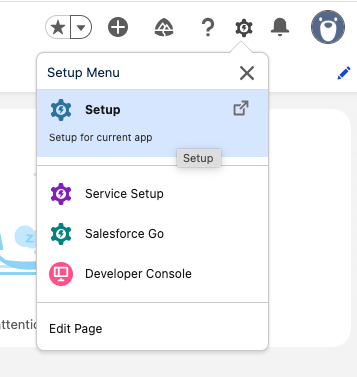
Object Model을 만들기 위해서는 우선 Dreamhouse Playground 대시보드는 연뒤, 우측 상단 메뉴에서 Setup을 선택합니다.
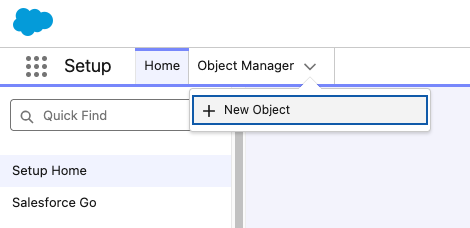
Setup화면이 열리면 상단메뉴에서 Object Manager를 클릭하고, New Object를 선택합니다.
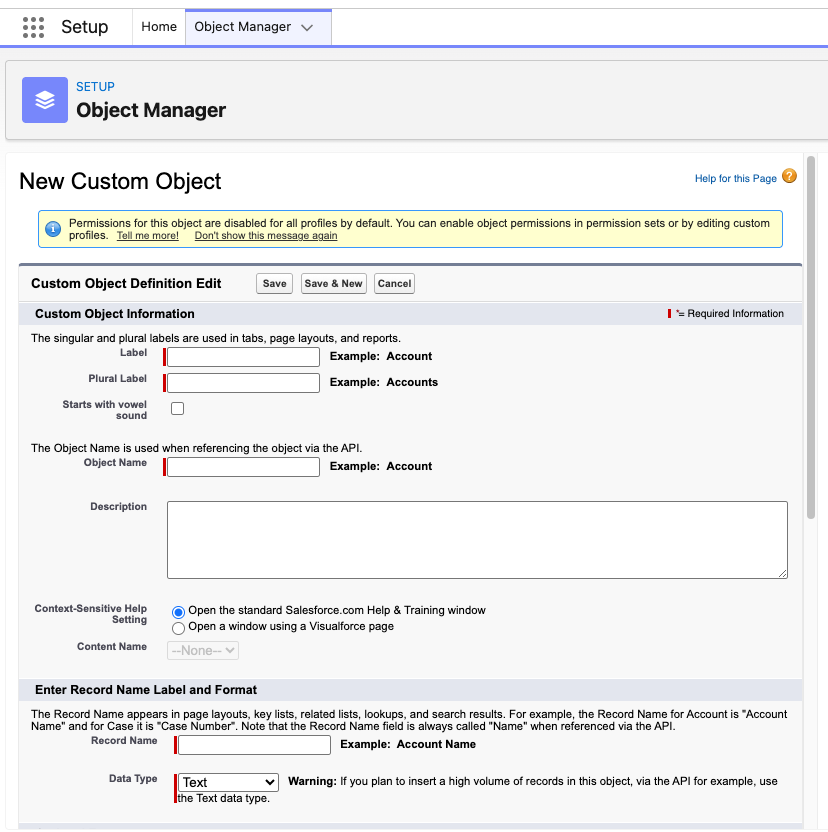
그러면 아래와 같이 새로운 오브젝트를 생성할수 있는 입력창이 열립니다.
아래와 같이 입력창을 채우고 Save버튼을 누릅니다.
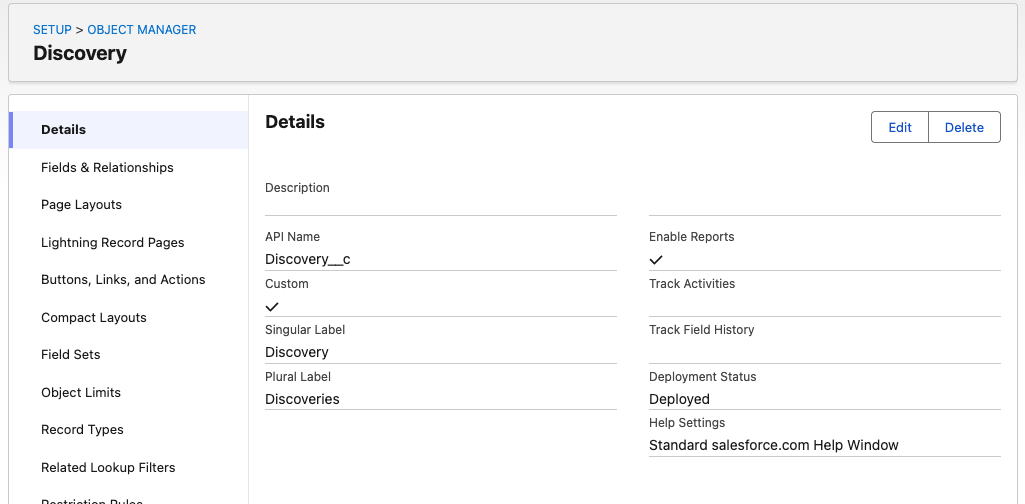
Label: Discovery
Plural Label: Discoveries
Object Name: Discovery
Record Name: Discovery Name
Under Optional Features, select Allow Reports.
Under Object Creation Options (available only when a custom object is first created), select Launch New Custom Tab Wizard after saving this custom object.
Make a Custom Tab
위에서 Save버튼을 누르면 New Custom Object Tab으로 화면이 이동하는데 만약 자동으로 화면이 이동하지 않는다면, Quick Find에서 Tab을 검색해서 New를 클릭하시면 Tab을 생성할 수 있는 화면이 열립니다.
Salesforce 커뮤니티는 X를 이용합니다. X계정을 만들고 프로필사진은 전문성이 돋보이는 사진으로 올려주세요. 계정을 만들때 물어보는 handle도 전문적인 본인의 모습을 반영하는 handle을 사용하도록 합니다. Bio에도 본인을 잘 표현할 수 있는 말로 소개글을 입력해주세요. LinkedIn계정도 생성하고 이력서관리를 합니다. 기초가 탄탄해지면 각 계정에 전문성있는 글을 올려서 자신을 브랜딩합니다.
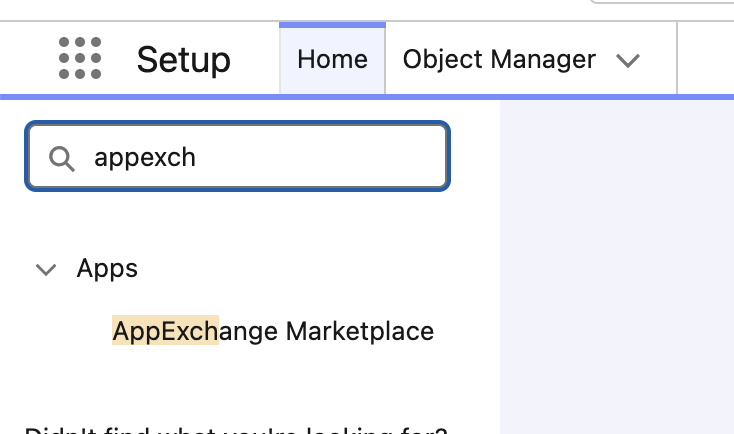
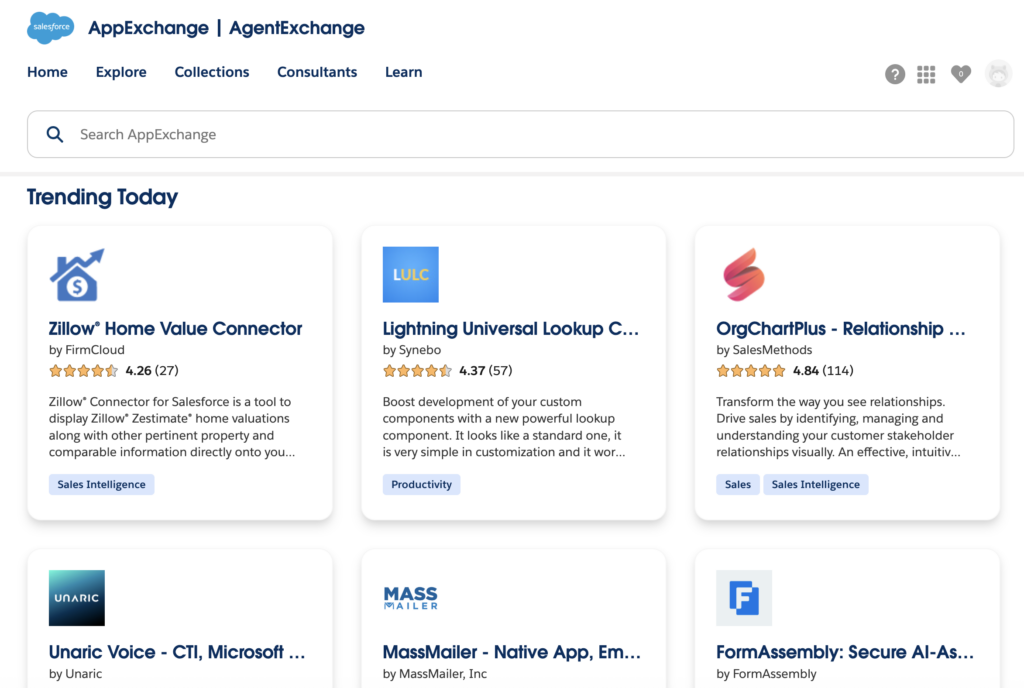
아마도 여러분들은 앱스토어가 굉장히 익숙하실거에요. 폰이나 타블렛에 필요한 앱들을 다운받아 설치하고 구독등의 정보를 관리하는 등 말이에요. Salesforce에서도 똑같은 컨셉의 AppExchange가 있습니다. 이곳에서 각종 기능들을 구현하고 서로 공유하고 사용하는 앱스토어와 같은 공간이에요.
바로 여기서 각종 앱들을 설치할수 있는데요. 설치 시에는 현재 당신에게 가장 필요한 앱을 찾는것이 중요합니다. 어떤 앱은 기능이 중복되기도 하기 때문에 현재 가지고 있는 앱과 중복되지 않도록 최대한 검색을 통해서 가장 원하는게 어떤 앱인지를 검색합니다.
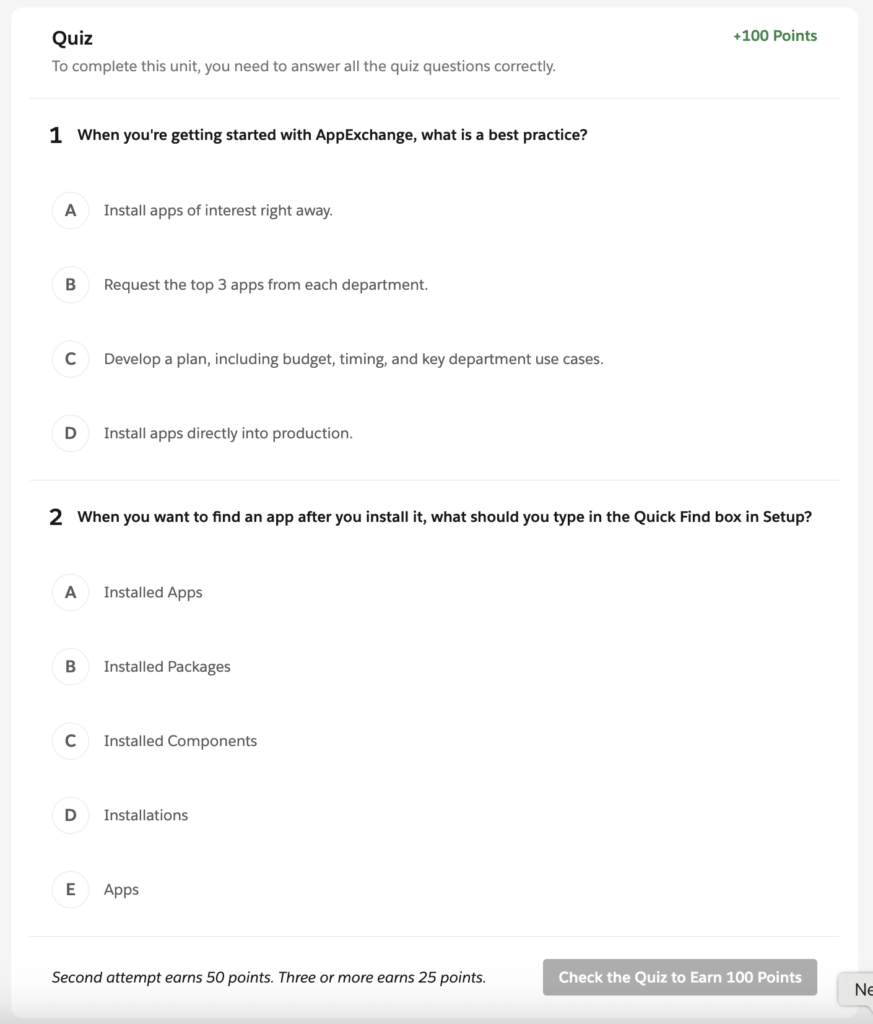
그리고 앱을 설치하기전 고려해야할 3가지 조건이 있는데, 첫번째는 앱을 설치하기 위해 모든 조건이 충족하는지 확인하는 것입니다. 그리고 두번째는 샌드박스에 설치할지 실제서비스에 설치할지를 결정하는 것이고요, 마지막으로 관리자에게만 해당 앱을 보여줄지 아니면 모든 사용자에게 사용을 허용할지를 결정해서 앱을 설치하도록 합니다.
설치한 앱은 Installed Packages에서 볼수 있고, 패키지명을 클릭하면 패키지에 대한 상세정보를 볼수 있습니다. 그리고 설치에 앞서 Salesforce Labs에서 많은 앱을 무료로 제공하고 있으니 유료앱을 결제하기 전에 Salesforce Labs를 한번 살펴보세요. Salesforce Labs의 앱들은 오픈소스이고 코딩을 변경해서 개인의 기호에 맞게 변경도 가능합니다.
여러분이 Salesforce를 가지고 일을 할때 가장 많이 보게될 화면이 바로 Setup화면일겁니다. Setup화면에서는 각종 플랫폼개선도 여기서 하지만 플랫폼에 접근권한을 가지는 사용자등록등의 운영적인 부분도 여기서 하기 때문에 Salesforce관리자들은 많은 시간을 이곳에 할애하게 될것입니다. 그래서 Setup화면이 어떻게 구성되어 있는지를 잘 아셔야 빠른 업무처리가 가능하게 됩니다.
Setup화면은 아래와 같이 3개의 부분으로 구성됩니다. Object Manager, 사이드메뉴, 그리고 메뉴를 클릭하면 상세페이지를 보여주는 메인패널입니다. 메뉴가 매우 복잡하고 많아서 어떤 메뉴를 찾고자 할때 메뉴의 위치를 정확하게 알면 찾아가면 되지만 잘 기억이 안날때는 Quick Find에서 검색해서 찾아들어가시면 되겠습니다.
사이드메뉴
Setup페이지의 사이드메뉴에는 크게 3분류로 나뉩니다. Administration, Platform Tools, 그리고 Settings.
Administration에서는 사용자관리나 권한 관리등이 이루어집니다.
Platform Tools에서는 대부분의 최적화 작업이 여기서 이루어집니다. 코딩작업도 여기서합니다.
Settings에서는 각종 설정을 저장합니다.
Salesforce Setup 메뉴 개요
이 모듈은 Salesforce에서 설정(Setup) 메뉴를 처음 접하는 사람에게 “Setup이 어떤 곳인지”, “어디서 필요한 설정을 찾는지”를 알려줍니다. (Trailhead)
| 항목 | 하는 일 | | | | — | – | | 기업 정보(Company Information) | 조직 개요, Org ID, 라이선스/사용량 확인 | | | 사용자(Users) | 사용자 계정 생성/관리, 비밀번호 재설정 | | | 프로필(Profiles) | 사용자 권한 및 접근 제어 설정 | | | 설정 감사 내역 보기(View Setup Audit Trail) | 지난 6개월간 변경 내역 확인 | | | 로그인 내역(Login History) | 로그인 이벤트 기록 및 보안 추적 | (Trailhead) |
마무리 요약
Setup은 Salesforce 관리자에게 너무나 중요한 공간입니다.
Quick Find로 메뉴를 빠르게 검색하고,
Administration / Platform Tools / Settings를 중심으로 필요한 설정을 찾아보세요. (Trailhead)
Quiz
Setup사이드메뉴의 3가지 큰 분류는? C. Administration, Platform Tools, Setting