Admin Beginner > Lightning Experience Customization > Create and Customize List Views
Create a List View
사용자 정의 목록을 만들어 볼건데요. 이게 왜 필요하냐면요 사용자마다 아니면 팀마다 우리가 일일이 케어할 수 없는 부분에서 본인들이 보고싶은 데이타와 순서들이 존재하잖아요. 그런거를 사용자들이 직접 만들 수 있게 해주는 기능입니다. Admin권한이 없어도 그냥 만들수 있기 때문에 일반 사용자들이 편리하게 이용하실 수 있게 교육을 해드리기 위해서 우리도 어떻게 사용하는지 알아야합니다.
- Setup > App Launcher > Sales를 찾아서 엽니다.
- 상단메뉴에서 Accounts탭을 선택합니다.
- 기어아이콘
 클릭하면 뜨는 드롭박스에서 New버튼을 눌러주세요. (위에 New버튼 아니에요)
- New List View를 생성하는 화면에 아래 정보를 입력해주세요
- List Name: Channel Customers
- Select ✅ All users can see this list view
- 그러면 Channel Customers라는 이름으로 모든 사용자가 볼수 있는 Account리스트가 만들어집니다.

- 이제 여기다가 필터를 적용해 볼게요
- 오른쪽 필터패널 아랫쪽에 보시면 Add Filter라고 링크처럼 생긴 버튼이 있습니다. 클릭하세요.
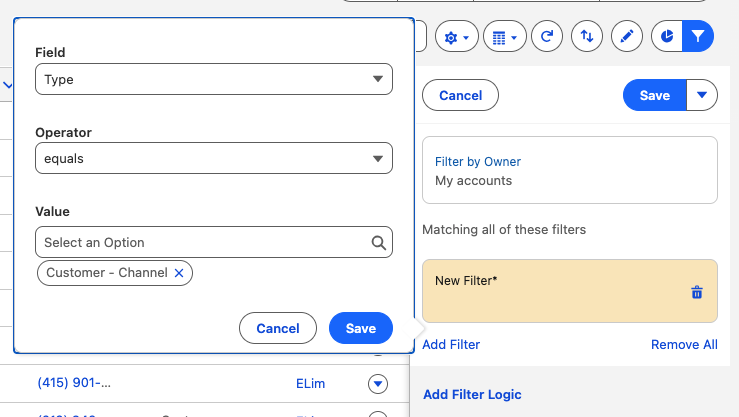
- 그러면 아래와 같은 팝업이 뜨는데 입력상자에 아래와 같이 넣어준 다음 밑에 Save버튼 클릭!
- Field: Type
- Operator: equals
- Value: Customer – Channel
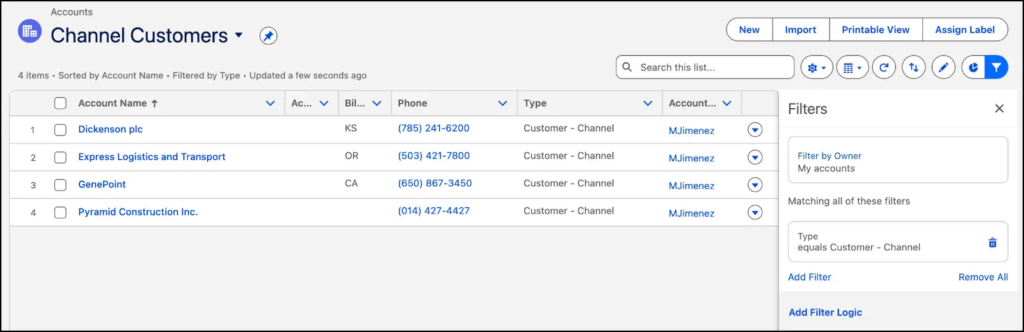
- 필터패널 우측상단에 Save버튼 한번더 누르면 아래와 같이 레코드 Type이 Customer – Channel인것만 추려집니다.
- 여기에 필터를 한개 더 추가해보겠습니다
- Field: Billing State/Province
- Operator: equals
- Value: WA,OR,CA

- 그러면 Billing State가 WA, OR, 또는 CA인 경우로 또다시 추려집니다.

- 필터패널을 감추고 싶으면 상단에 깔대기 아이콘
 을 클릭하세요
 - 이 목록에 접근권한을 변경하고 싶다면
 아이콘 밑에 Sharing Settings를 선택한 후 변경하시면 됩니다.

Customize a List View
위에서 만든 목록을 좀더 지지고 볶아볼게요. 예를 들어 목록에 보여지는 필드가 너무 많은데 중요한 것만 간추려서 보여줘 볼게요.
- Channel Customers목록에서
 , select Select Fields to Display.
- 오른쪽에 Visible Fields에서 얘네 3개 빼세요
- Account Site
- Account Owner Alias
- Phone
- 목록이 아주 단촐해 졌네요

Create a List View Chart
이제 이 목록에 나오는 데이타를 기반으로 챠트를 한번 만들어 볼게요.
- 혹시 나가셨다면 다시 들어오세요 Setup > App Launcher > Sales > Opprtunities
- 상단 메뉴에서 Opportunities를 찾아서 클릭하세요
- 페이지 제목 오른쪽에
 를 누르면 선택상자가 열리는데 여기서 All Opportunities를 선택해주세요.
- 그다음 챠트아이콘
 을 누르면 챠트패널이 오른쪽에 열리는데 챠트밑에
  눌러서 팝업메뉴가 뜨면 New Chart를 선택합니다.
- 아래 정보로 챠트를 만듭니다.
- Chart Name: Pipeline Total Value
- Chart Type: Donut Chart
- Aggregate Type: Sum
- Aggregate Field: Amount
- Grouping Field: Account Name
- 그러면 이렇게 챠트가 생성이 됩니다.

Hands-on Challenge
Ursa Major Solar의 영업담당자 중 한명인 박씨가 협상 막바지 단계에 있거나 계약 성사 가능성이 높은 Opprtunities목록을 보고 싶어 합니다. 아래의 정보를 토대로 박씨가 원하는 새로운 사용자 정의 목록을 생성해 주세요.
- List Name: High Probability Opportunities
- List API Name: High_Probability_Opportunities
- Who sees this list view: All users can see this list view
- Show only opportunities whose stage is Proposal/Price Quote or Negotiation/Review and whose probability is greater than or equal to 50%
풀이
우선 Setup > App Launcher > Sales를 열어주세요.
- 상단 메뉴에서 Opportunites를 선택합니다.
- 기어아이콘 밑에 있는 New버튼을 눌러서 팝업이 뜨면 아래 정보를 입력해주세요.
- List Name: High Probability Opportunities
- List API Name: High_Probability_Opportunities
- Who sees this list view: All users can see this list view
- Add Filter클릭해서 팝업이 뜨면 아래 정보를 넣고 Save
- Field: Stage
- Operator: equals
- Value: Proposal/Price Quote, Negotiation/Review

- 필터 하나 더 추가합니다.
- Field: Probability
- Operator: greater or equal
- Value: 50

완성된 Custom List view는 해당 페이지 상단드롭박스에서 선택해서 다시 접근할 수 있습니다.
