Admin Beginner > Data Modeling > Work with Schema Builder
Schema Builder 살펴보기
Setup의 좌측메뉴에서 Schema Builder를 찾아 클릭하세요. 그리고 왼쪽메뉴에서 Clear All링크를 눌러서 선택상자를 모두 uncheck합니다. 그리고 Contact, Favorite, Offer, and Property만 체크박스를 check하고 상단에 Auto-Layout을 누르신 뒤에 오른쪽 패널을 보시면 아래와 같이 현재까지 만든 Object와 각 Object간의 관계를 한눈에 볼수 있는 관계도가 만들어 집니다.
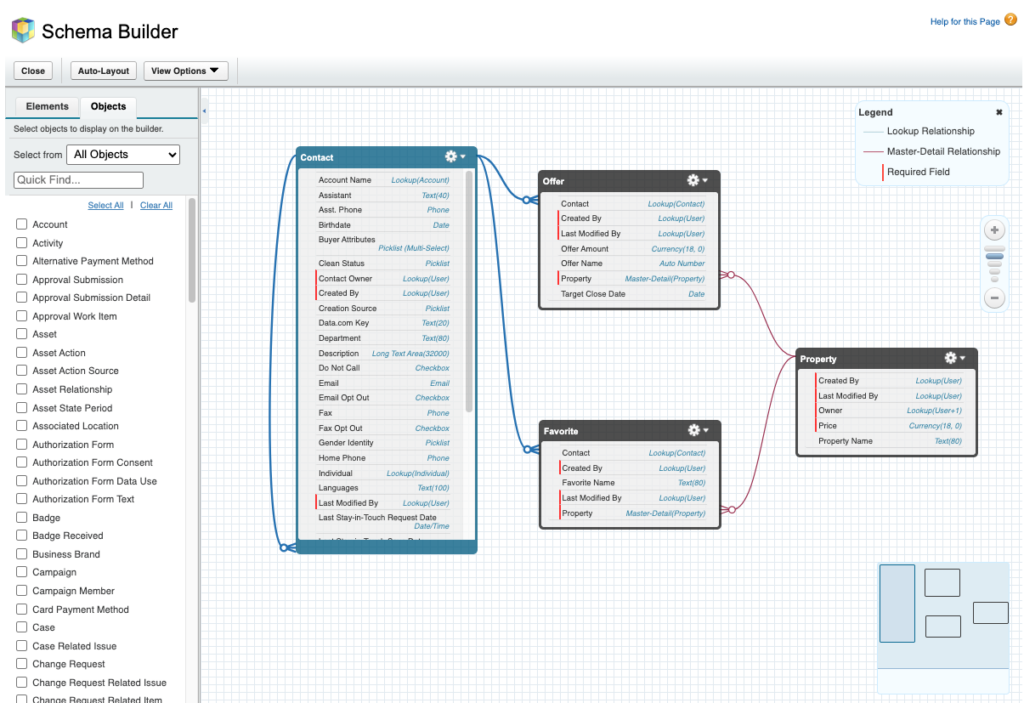
Schema Builder에서 Object만들기
여기서도 Object을 만들수 있는데요 시각적인 인터페이스로 만들면 설계에 좀더 용이한 면이 있습니다.
왼쪽 메뉴에 보면 Elements탭이 있는데 선택해주세요.
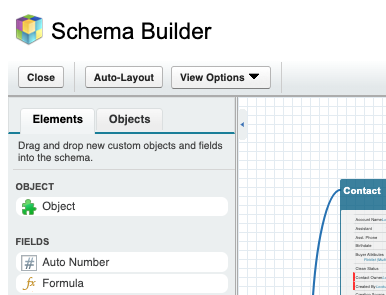
최상단에 Object가 보이시죠? 그걸 끌어다가 캔버스로 옮기면 새로운 Object를 생성하는 팝업이 떠서 정보를 저장하면 새로운 Object를 바로 추가할 수 있어요. 당장 필요한 Object가 없으니까 일단 Cancel하고 나옵니다.

Schema Builder로 필드 추가하기

필드는 유형에 따라 아이콘을 제공하는데 원하는 Data Type의 필드를 끌어다가 캔버스에 올리시면 됩니다. Property Object에 주소 필드를 한번 추가해 볼까요?
우선 주소필드를 어떤 Data Type으로 하면 좋은지 생각해보면 왼쪽 Data Type중에 Text Area가 가장 적합한것 같아요. Text Area아이콘을 끌어다가 Property에 올려 놓습니다. 그러면 아래와 같이 필드에 대한 상세정보를 넣는 팝업이 뜨는데 아래와 같이 Field Label은 Street Address로, Field Name은 Street_Address로 입력한뒤, 필수 항목으로 체크한뒤 Save버튼을 누릅니다.

저장이 완료되면 Property에 Street Address가 들어가 있는것이 보일거에요.

Hands-on Challenge
방금 위에서 추가한 Street Address필드가 오늘의 과제였습니다. 맨밑에 초록색 버튼을 누르고 +500포인트를 획득하세요