Admin Beginner > Salesforce Platform Basics > Unlock Business Success with Salesforce Data Platform
커리어 플랜
이번시간부터 Admin이 되기위한 첫번째 강좌 Admin Beginner과정을 시작하겠습니다. 여러분이 Developer가 되고 싶든, Technical Architect가 되고 싶든 Business Analyst를 목표로 하고있든 사용자관점에서 기본적인 플랫폼을 활용하는 방법을 모른다면 그 어느것도 할수가 없습니다. 그리고 어차피 Salesforce는 경력직만 뽑기 때문에 Admin부터 시작해서 차근히 밟아 오르는것을 추천드립니다. Admin Beginner과정을 마치고 Admin Intermediate을 다 끝내고 나면 Administrator Certification 자격증 준비를 할 수 있는 발판이 마련됩니다. 우선 최대한 빨리 자격증을 따서 Salesforce생태계에 발을 들이셔야됩니다. 개발자니까 운영은 하지 않겠다 그런 마인드라면 기술은 되는데 Salesforce를 모르는 개발자라는 평가를 받기 쉬워요. 게다가 바로 개발자로 취직도 어차피 안됩니다. Admin으로라도 Salesforce 실무에 들어가는 게 ‘우회’가 아니라 ‘정공법’이고 다만 Admin에 머무르지 말고 Dev로 가기 위한 준비를 동시에 해야 해요. 친구, 약속, 휴식은 잠시 끊고 각 과정을 하루빨리 마치고 직업을 전향하겠다는 마인드로 다같이 화이팅할게요!!
Create a New Playground
기존 강좌에서 Playground를 만들어 봤는데요. 그걸 그냥 활용하셔도 되고, 그건 개인연습용으로 두고 새로 만들어서 강의를 따라하고 싶다고 하시면 본 강좌에서 필요한 별도의 Playground를 만들어서 강의를 계속 따라오셔도 됩니다. Playground는 10개까지 무료로 생성해서 연습하실 수 있습니다.
Install Dreamhouse App
여기서는 부동산중개업 CRM인 Dreamhouse라는 App을 설치해서 강좌를 계속 진행하도록 할건데요. 일단 생성하신 Playground를 Launching하세요.
런칭방법은 Trailhead > Hands-On Orgs(좌측상단 메뉴) > Launch버튼 클릭입니다.
그러면 Playground Starter페이지가 열립니다. 여기에서 상단탭에 Install a Package를 클릭해서 Package ID입력창에 04tKY000000LOv6YAG를 입력후 Install버튼을 클릭합니다.

모든 사용자가 사용할 수 있도록 옵션을 선택하고

그리고 제3자 접근허용을 수락합니다.

설치가 완료되면 Done버튼을 누르고, Installed Packages에서 설치결과를 확인합니다. 그 상태에서 좌측상단의 App Launcher를 열어서 dreamhouse를 검색하시면 App이 설치가 된것을 확인하실 수 있습니다.
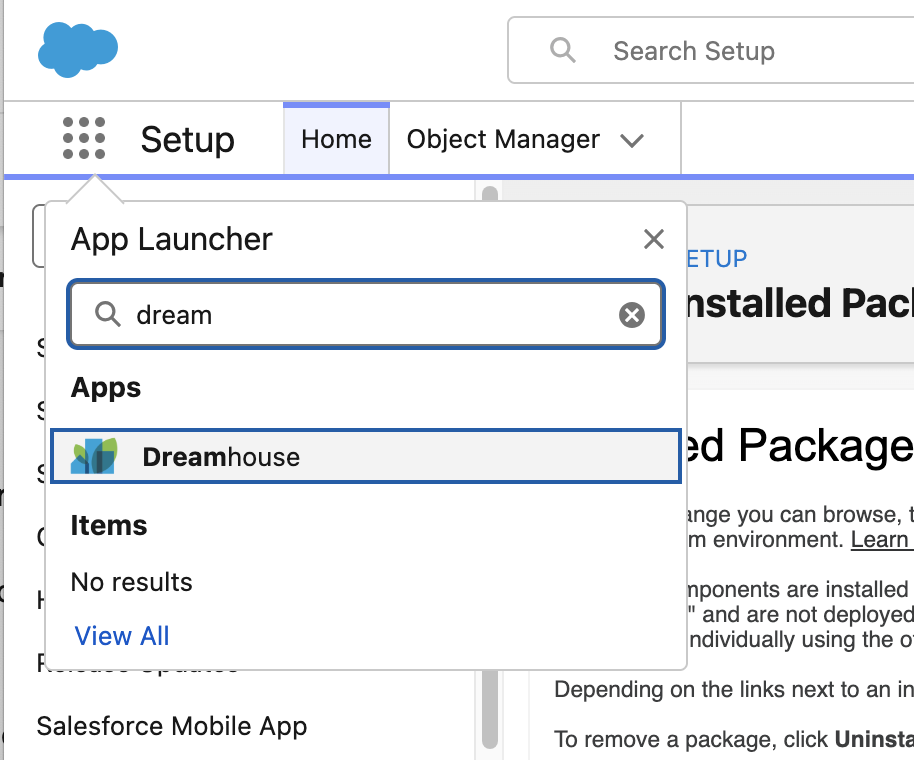
App Launcher에서 Dreamhouse App을 클릭하시면 해당앱이 로딩이 됩니다.
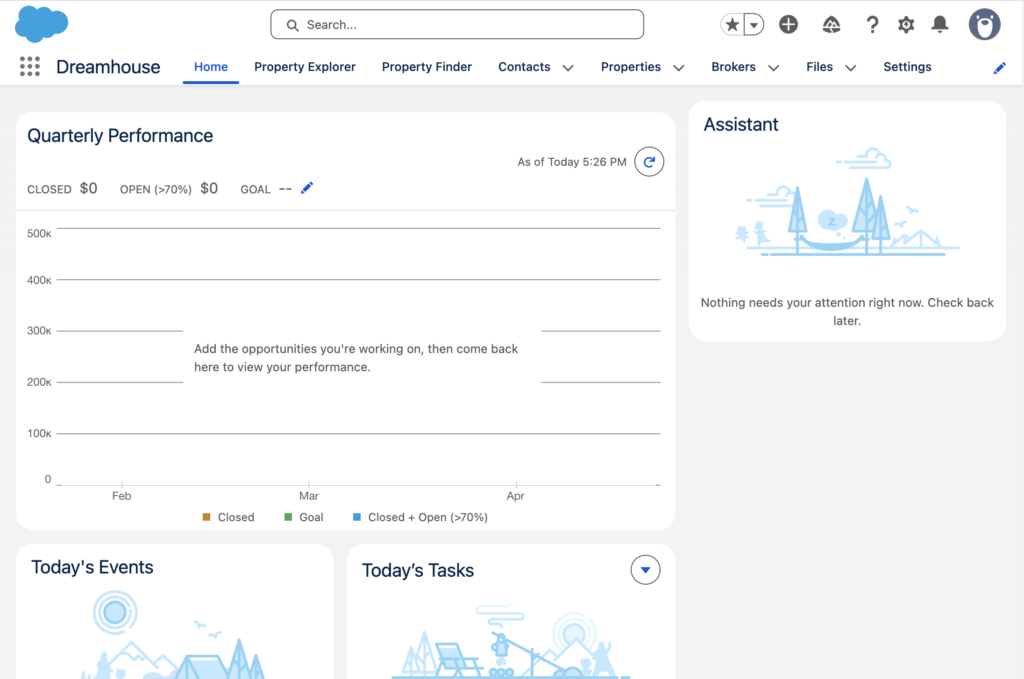
어때요? App만 설치했을뿐인데 부동산중개업을 관리할 수 있는 CRM이 뚝딱 설치가 되었어요. 참 쉽죠? ㅎㅎ
Sample Data Loading
Dreamhouse를 설치하시면 각종 부동산 중개업에 필요한 샘플데이타를 로딩할수 있어요. Dreamhouse App의 상단메뉴에서 Settings를 클릭하시면 Sample Data를 Import할 수 있는 버튼이 나옵니다. Import Data버튼을 누르시면
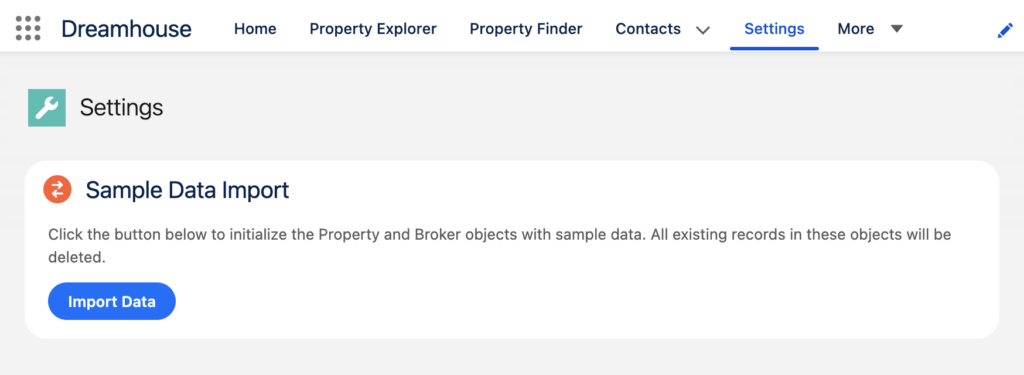
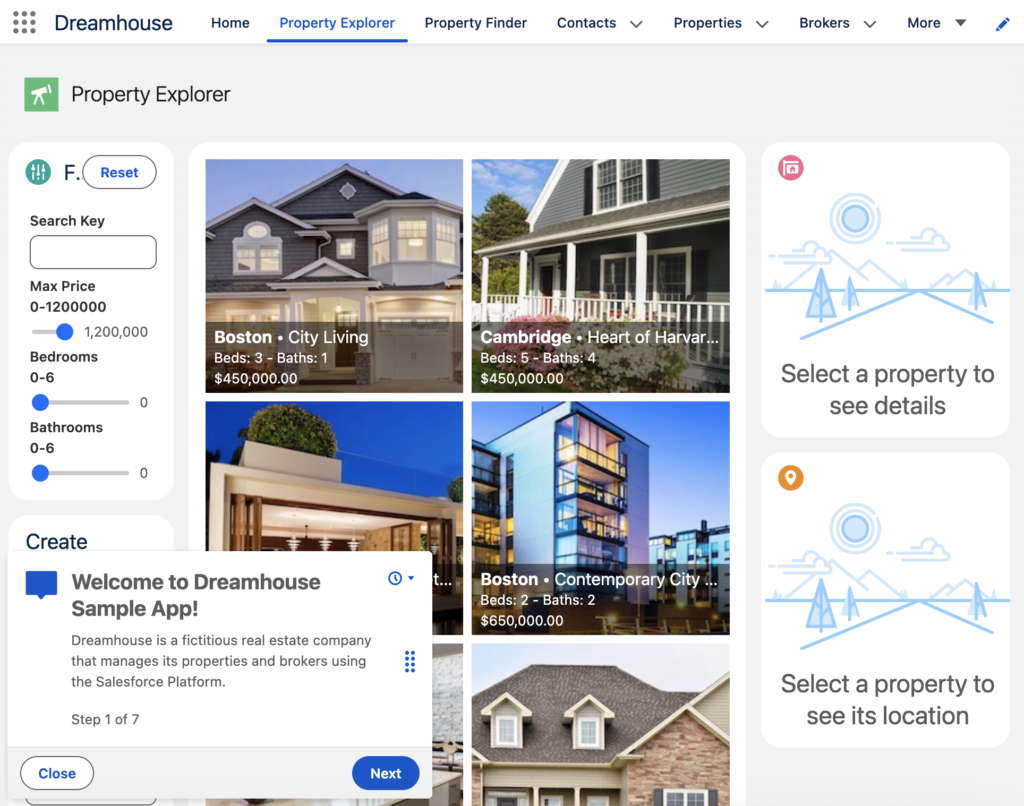
샘플데이타입력이 완료되었다는 메세지가 뜨면, 상단메뉴의 Property Explorer를 클릭해서 매물로 올라온 부동산들을 확인하실 수 있습니다.
Customize the Salesforce Platform
여러분이 부동산업자라고 상상해보세요. 그리고 Salesforce를 이용해서 장사운영을 하는거에요. 근데 맨땅에 하는거보다 기존에 Salesforce에있는 부동산 App중에 하나인 Dreamhouse라는 App을 기초로 여러분들만의 부동산앱을 만들려고 설치를 했어요. 그러면 이제 Dreamhouse라는 앱을 쓰는데 이게 여러분 마음에 100% 들지는 않을거란 말이에요. 그러면 이거를 이리저리 변형해서 여러분 입맞에 딱 맞게 바꾸고 싶잖아요. 그때 이제 최적화를 하게 되는건데요.
최적화를 하려면 아무래도 컴퓨터에서 돌아가는 앱이니까 개발코딩이 들어가야할 것 같잖아요. 근데 대부분의 사람들은 코딩을 할줄 모르니까 힘들겠다 생각하시겠죠, 하지만 그렇지 않습니다. Salesforce에서는 코딩을 전혀 하지 않고도 본인의 앱을 최적화를 할 수 있는 방법이 있어요. 이걸 영어로는 no-code development라고 하는데요. 단순한 클릭 몇번만으로도 다양한 기능들을 추가할 수 있는 방법을 알려드릴게요.
예를 들어서요, 구매자페이지를 열어보시면요, 구매자에 대한 상세내용이 저장되어 있거든요. 그런데 여러분이 만약에 이 구매자가 모기지를 받을 수 있는지 없는지 은행에서 대출승인이 난 사람인지를 알고 싶다고 쳐요. 그런데 지금 보면 항목에 모기지 prequalified에 대한 정보가 없거든요. 그러면 해당 항목을 Contacts라는 Object에 추가하시면 됩니다.

추가하는 방법은요, 일단 우측상단에 설정아이콘에서 Setup메뉴를 선택하세요.
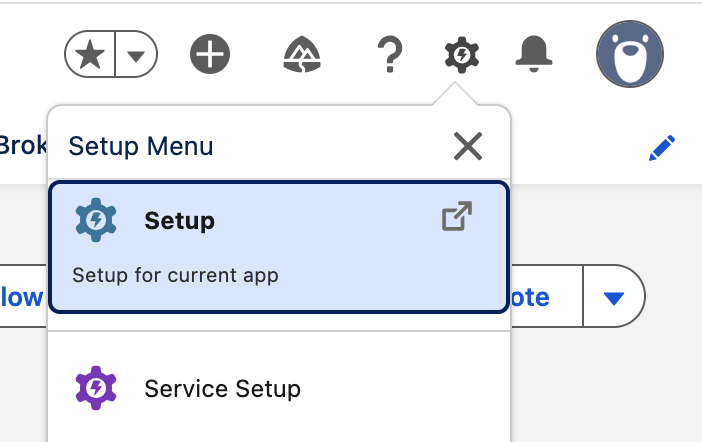
그러면 Setup대시보드가 뜨는데요 여기에서 좌측 메뉴중 Object Manager를 찾아서 선택합니다.

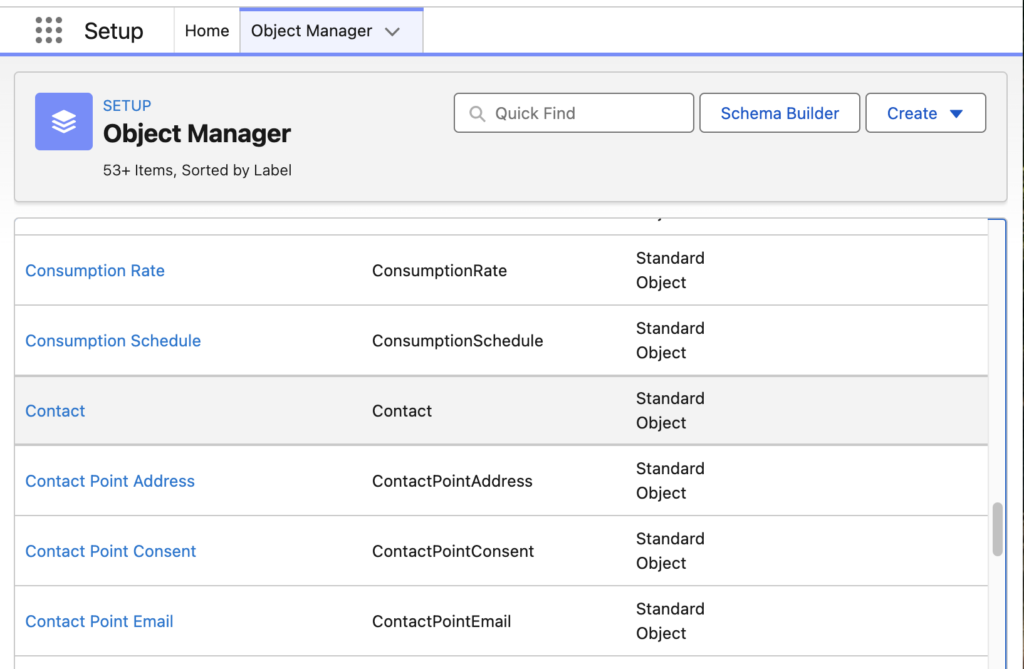
그러면 Object Manager가 팝업이 되는데요. 여기서 Contact오브젝트를 찾아서 선택합니다.
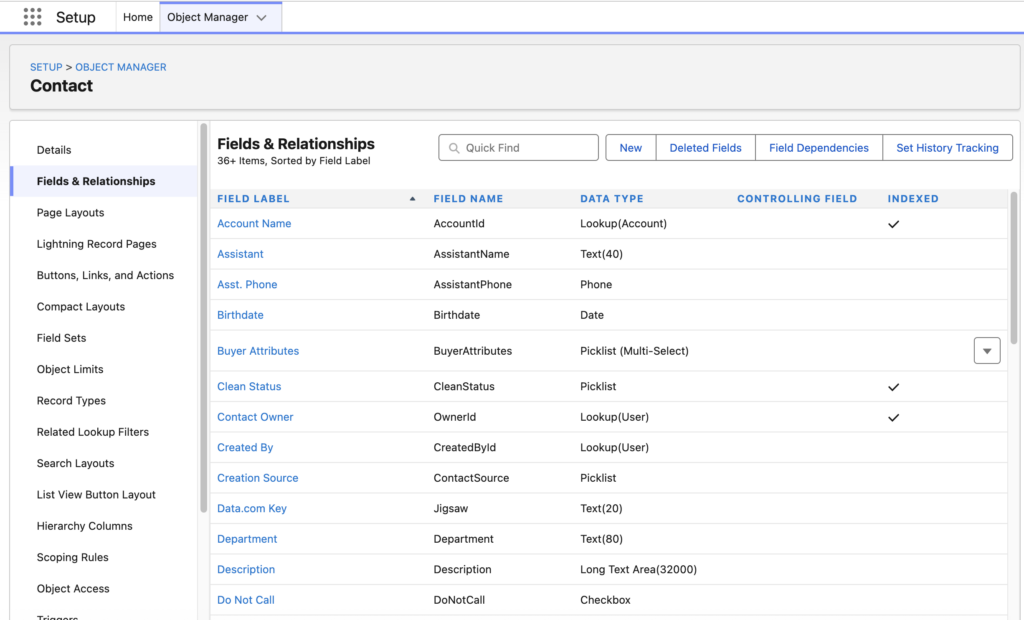
Contact에 들어와서 좌측메뉴에서 Fields & Relationships를 찾아서 클릭합니다. 그러면 Contact에 추가된 필드들이 나열되어 있을거에요. 상단에 New버튼을 클릭해서 새로운 필드를 하나 추가하도록 하겠습니다.
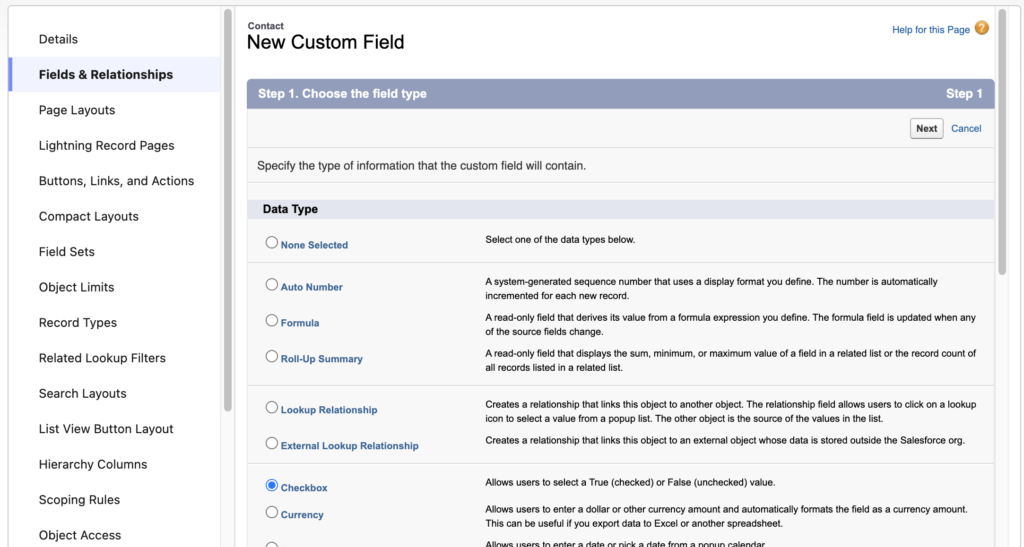
그러면 새로운 항목을 추가할 수 있는 화면이 뜹니다. 여기에서 데이타타입을 Checkbox로 선택해주신 뒤에 맨 밑에 Next버튼을 눌러주세요.
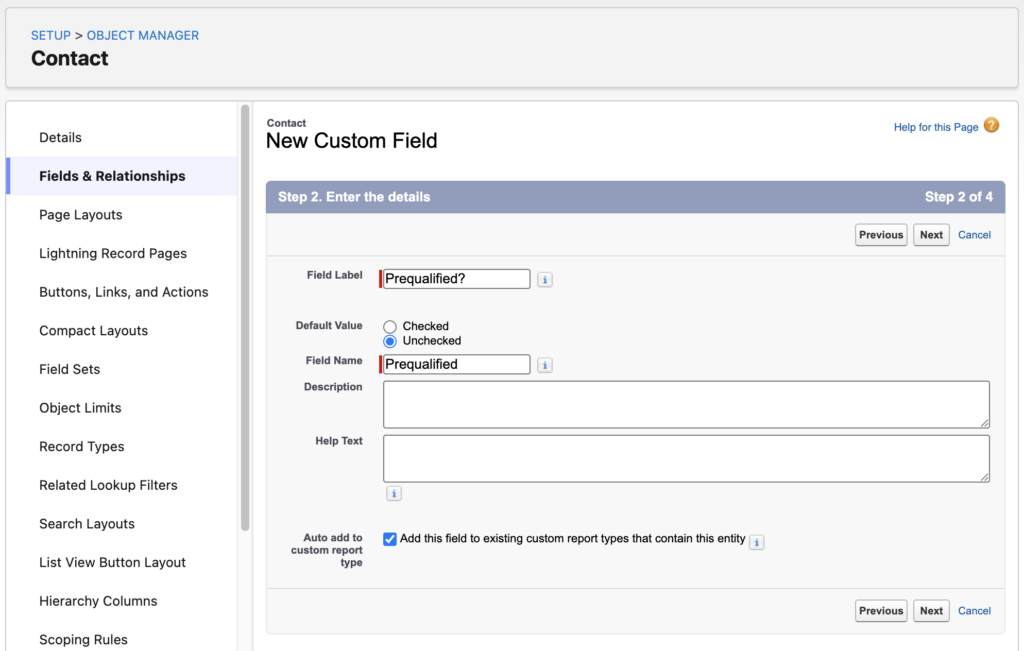
다음 화면에서 Field Label은 Prequalified?로 적어줍니다. 그러면 필드명에 Prequalified가 자동으로 들어갈거에요. 다른건 그대로 두고 Next버튼을 클릭합니다.
다음은 해당 필드의 보안설정인데요. 자세한 내용은 나중에 설명하도록 하겠습니다. 여기서는 그냥 Next버튼 눌러서 계속 진행해주세요.

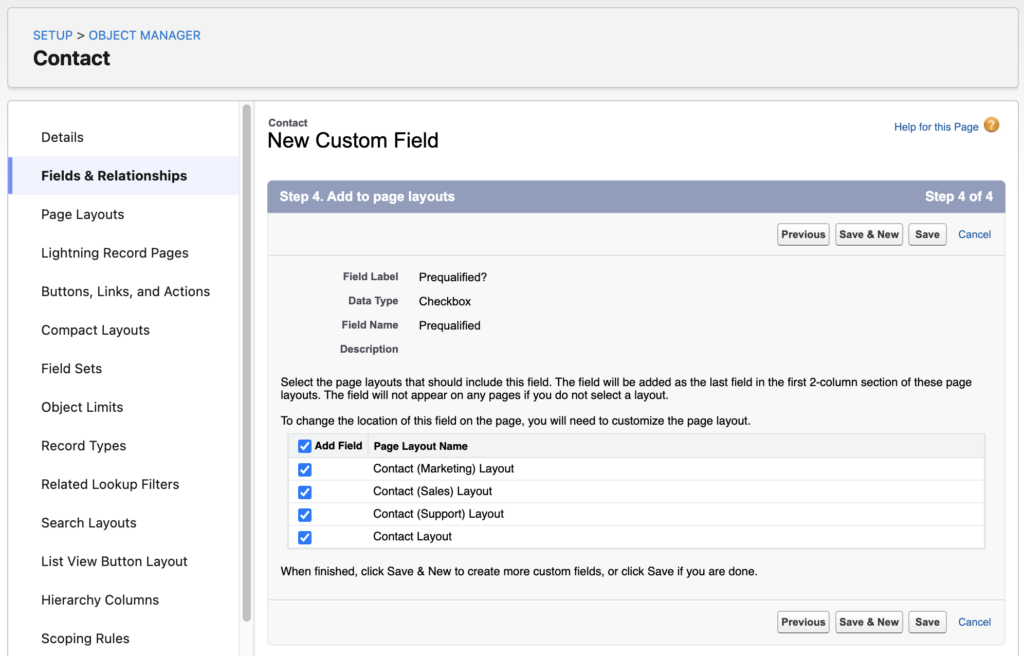
그 다음으로는 해당 필드를 넣고 싶은 페이지를 선택하는 단계입니다. 전부다 선택하고 Save버튼을 눌러주세요.
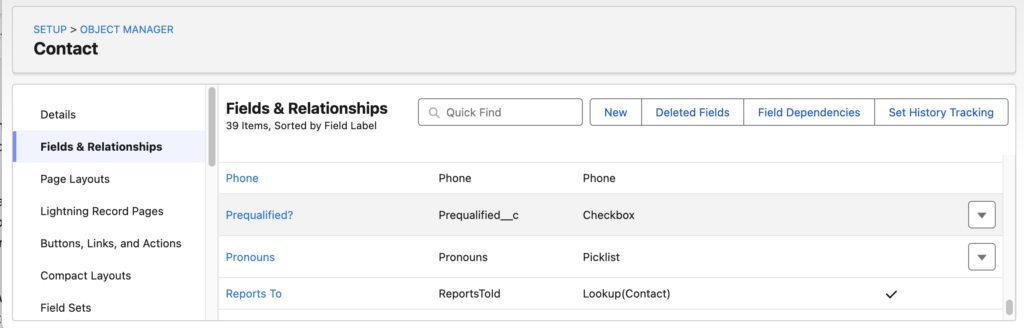
Fields & Relationships에서 확인해보면 방금 만든 필드가 들어가 있을거에요.
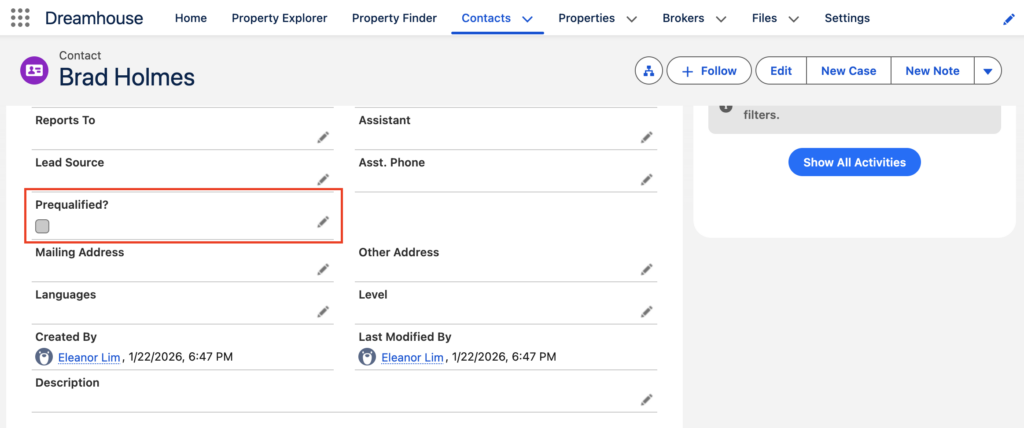
이제 아까 봤던 Contacts에 가서 실제로 App화면에서 보이는지 확인해볼게요. 아래와 같이 선택상자가 들어가 있으면 성공입니다.
Hands-On Challenge

이번강좌의 도전과제는 필드를 하나 추가하는데요. 마찬가지로 Contact오브젝트에 아까 추가했던것처럼 필드를 추가하는데요. 이번에는 이 고객이 은행에서 대출가능한 금액을 적을 수 있게 Data type은 Currency로 하고 Field label은 Loan Amount로 합니다. Field label을 입력하시면 Field name이 자동으로 Load_Amount로 설정이 될거에요.
지금까지 배운것을 바탕으로 스스로 필드를 추가해보시기를 권장드립니다.
필드추가가 익숙하지 않으신 분들을 위해 함께 하나씩 다시 해보도록 할까요?
- 우측 상단 설정메뉴에서 Setup메뉴를 선택합니다.
- Setup화면의 좌측메뉴에서 Object Manager를 선택합니다. 이때 스크롤다운해서 눈으로 찾으셔도 되고, 상단 검색상자에 검색어를 입력해서 찾으셔도 됩니다.
- Object Manager에서 Contact오브젝트를 선택합니다.
- 좌측메뉴에서 Fields & Relationships를 선택합니다.
- New버튼을 클릭합니다.
- Data Type에서 Currency를 선택한뒤 Next버튼을 클릭합니다.
- Field Label항목에 “Loan Amount”를 입력합니다. 그러면 Field Name항목에 자동으로 “Loan_Amount”가 들어갑니다.
- 다른 항목들은 디폴트값 그대로 두고 Next버튼을 누릅니다.
- Step 3. Establish field-level security은 기본값대로 놓고 Next버튼을 누릅니다.
- Step 4. Add to page layouts에서는 모든 페이지에 추가하도록 전부선택하고 Save버튼을 누릅니다.
- Contacts에서 연락처 상세탭을 열었을때 Loan Amount 필드가 나타나면 성공입니다. 필드추가가 적용되는데 시간이 걸릴수 있기때문에 바로 새로고침하면 화면에 안나타날수가 있어요. 그때는 조금 기다렸다가 새로고침을 해주면 필드가 나타납니다.
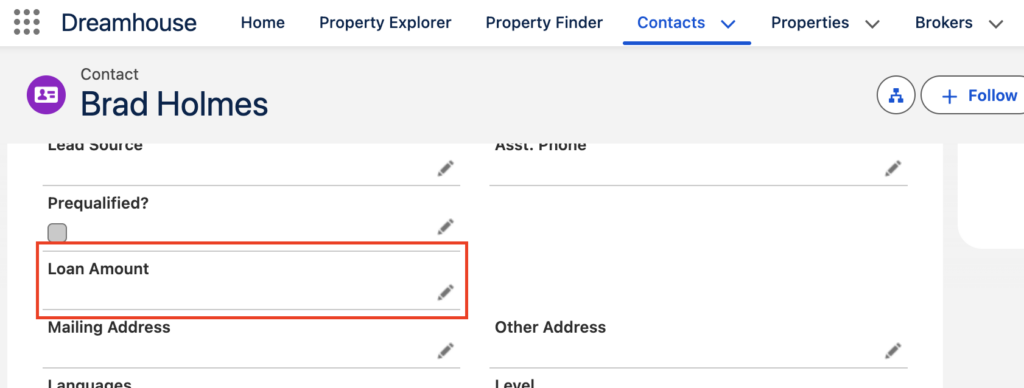
- 필드추가가 완료되면
Check Challenge to Eearn 500 Points버튼을 눌러서 500포인트를 받으세요.