Admin Beginner > User Engagement > Create Prompts in Lightning Experience
Overview
이번시간에는 지난시간에 간략하게 설명드렸던 프롬프트를 실제로 만들어 보는시간을 갖도록 하겠습니다.
프롬프트 앱 설치
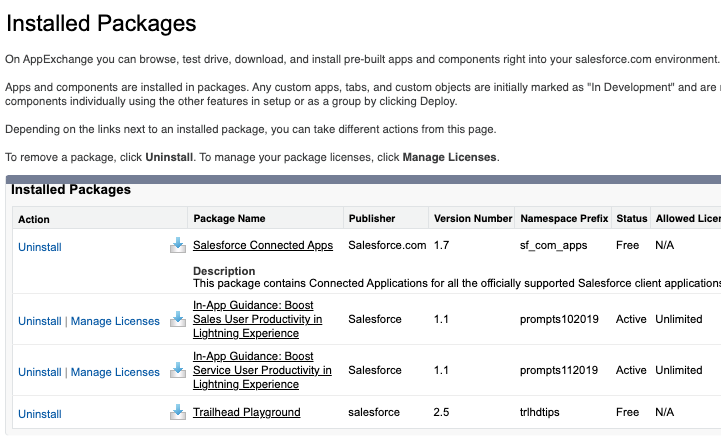
프롬프트는 직접 만들수도 있지만 남이 만들어놓은걸 간단하게 갖다 쓰는 방법도 있습니다. 이번 유닛에서는 남이 만들어놓은 프롬프트 2개를 설치해보도록 하겠습니다.
Install Packages
새로운 Playground를 만들어서 Launch하세요
- 상단메뉴에 Install a Package클릭
- 04t3k000000bHJEAA2 검색
- ✅ Install for All Users 선택하고 Install버튼 클릭
- Install이 끝나면 Done버튼 클릭
위의 단계와 같은 방법으로 04t6g000002RSR7AAO도 설치하세요.
설치결과 확인
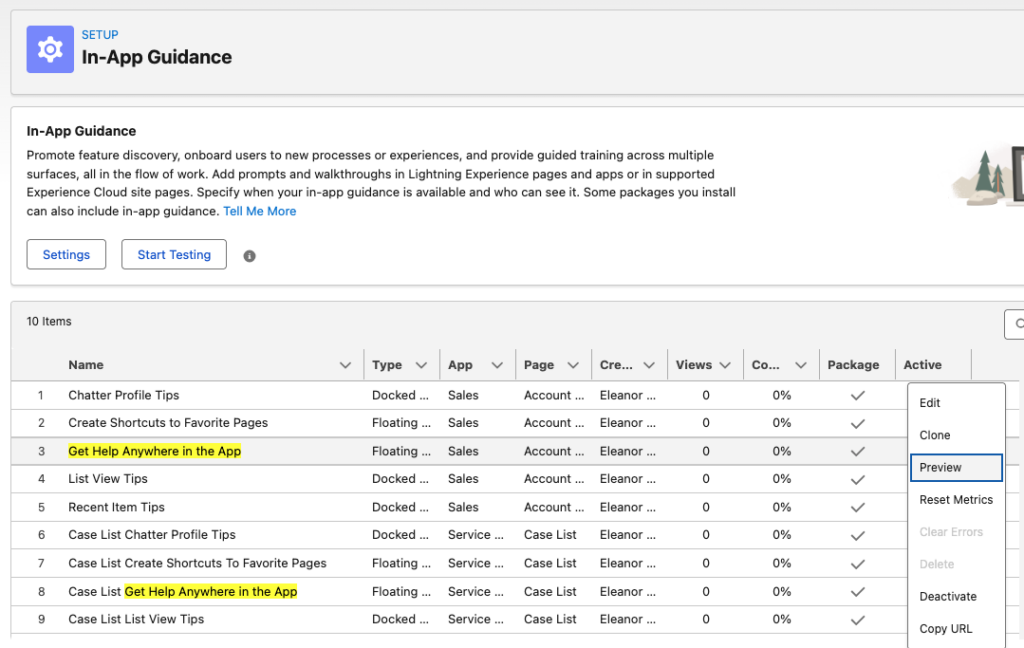
- Setup > Quick Find > In-App Guidance를 클릭하면 설치한 모든 프롬프트가 보일거에요
- 그중에 아래 두개의 프롬프트가 설치가 잘 되었는지 찾아보세요
- Get Help Anywhere in the App
- Case List Get Help Anywhere in the App
- 그줄에 맨 끝에보면 드롭다운메뉴있거든요 그거 누르고 Preview 클릭하세요
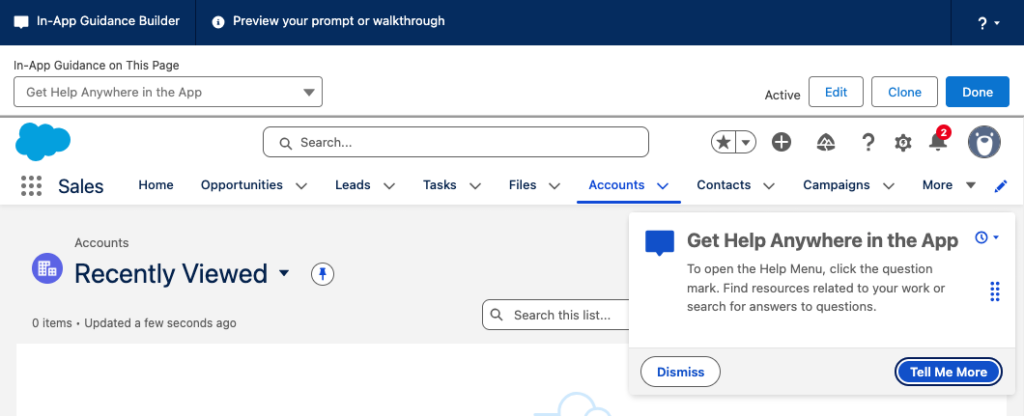
- 그러면 새창이 뜨면서 방금 선택한 프롬프트가 사용자에게 어떻게 보이는지 미리보기해줍니다. 뭐 이렇게 생긴 프롬프트를 방금 설치한거에요.
프롬프트 추가하기
남이 만든걸 갖다쓰면 편하지만 가끔은 직접 만들어야할 때도 있거든요. 이번 유닛에서는 스크린의 특정 개체에 종속되는 프롬프트를 만들어 보도록 할게요.
Targeted Prompt만들기
- Setup > Quick Find > In-App Guidance > Add
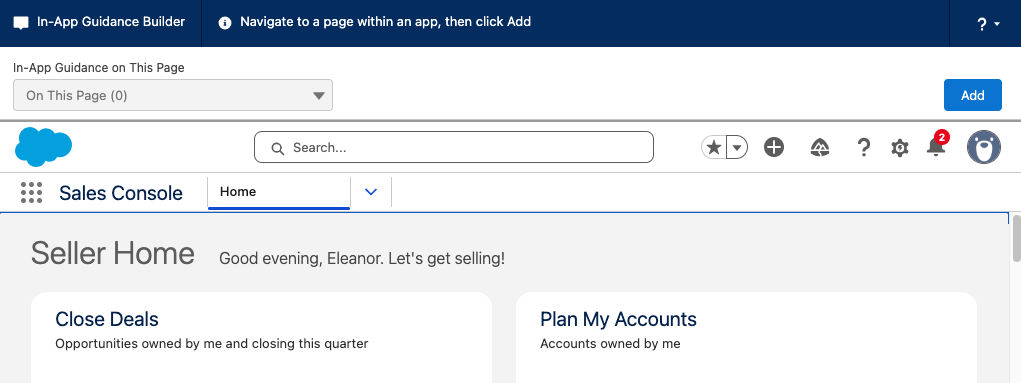
- In-App Guidance Builder안에서 보이는 화면에서 App Launcher > Sales Console
- 우측상단에 파란버튼 Add를 눌러주세요
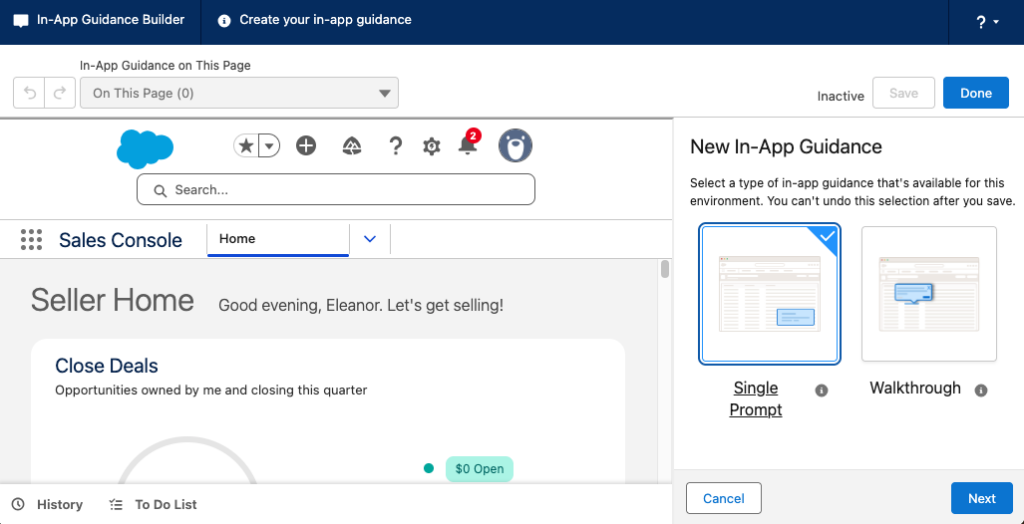
- 그러면 아래처럼 오른쪽에 패널이 하나 나타납니다. 단일 프롬프트 만들지 아니면 여러개의 프롬프트로 이루어진 Walkthrough만들지 물어보는 화면인데 Single Prompt를 선택하고 Next버튼 누릅니다.
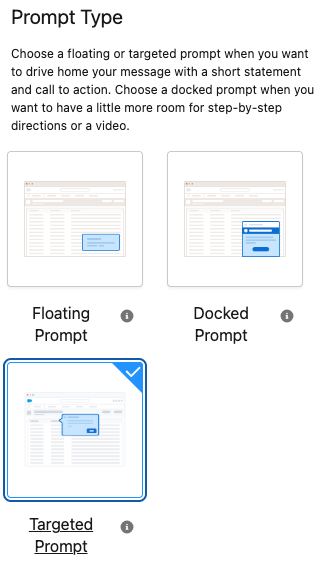
- 그러면 단일 프롬프트중에 어떤 스타일로 하겠냐고 물어봅니다. 우리는 특정 위치에서 이 프롬프트를 보여줄 것이기 때문에 Targeted Prompt선택합니다.
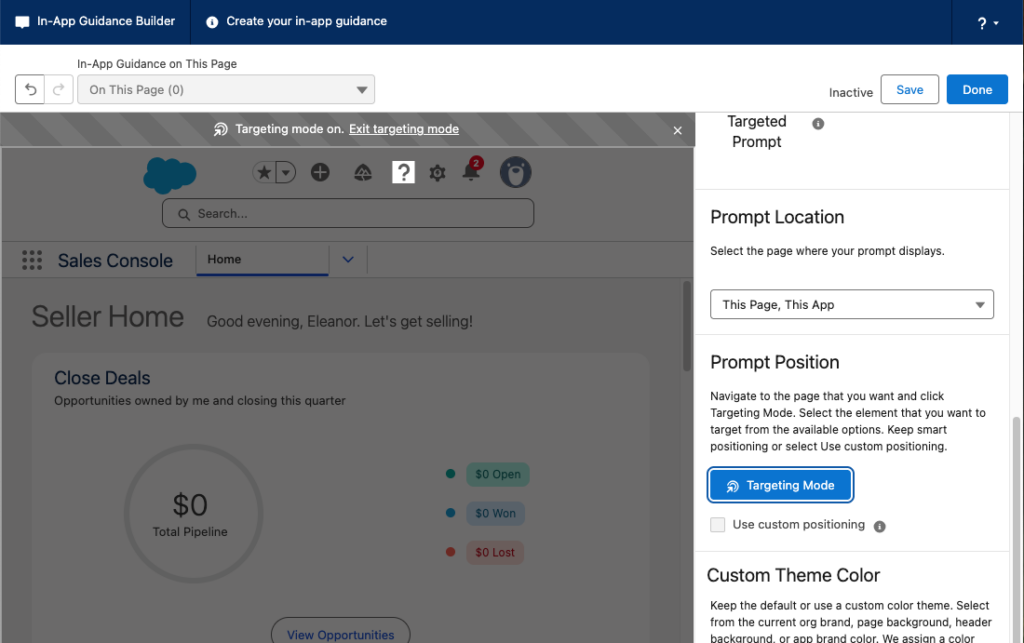
- 스크롤 내려보면 어디에서 이 프롬프트를 보여주겠냐고 물어봅니다.
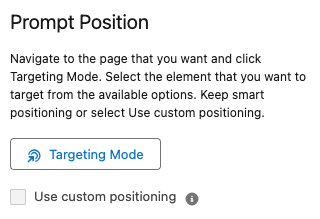
- Targeting Mode버튼을 누르면 파란색으로 활성화가 되고 화면의 각 아이템들을 선택할 수 있게 됩니다. 그중 우리는 물음표아이콘에 해당 프롬프트를 보여주도록 할거에요.
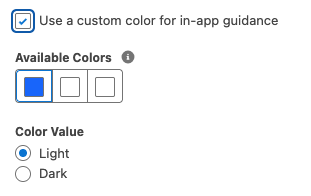
- 그리고 프롬프트의 색상을 변경하고 싶다면 Use a custom color for in-app guidance를 선택한 뒤 Available color선택후 밝게갈지 어둡게 갈지를 결정한 뒤 Next버튼을 클릭합니다.
- 프롬프트 상단에 들어갈 Title과 본문 Body 넣어주시고, Dismiss버튼에 보여줄 텍스트도 원하면 바꿔줍니다.
- Title: Get Help Anywhere in the Console App
- Body: To open the Help Menu, click the question mark.
- Dismiss Button Label: Got It
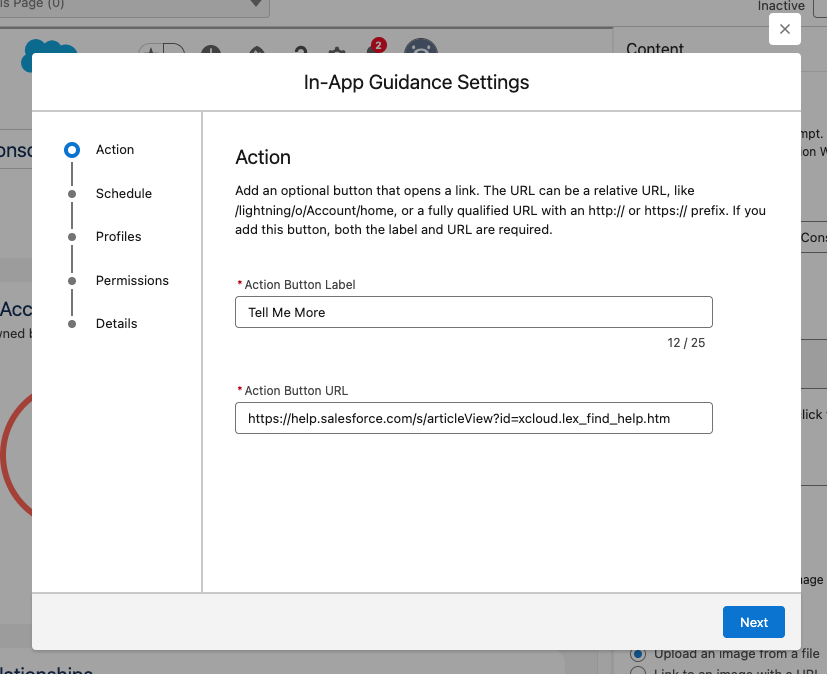
- 입력이 다되었으면 상단에 Save버튼 눌러주세요. 그러면 다음과 같은 팝업이 뜹니다. 아래 정보를 입력 후 Next버튼을 눌러주세요.
- Action Button Label: Tell Me More
- Action Button URL: https://help.salesforce.com/s/articleView?id=xcloud.lex_find_help.htm
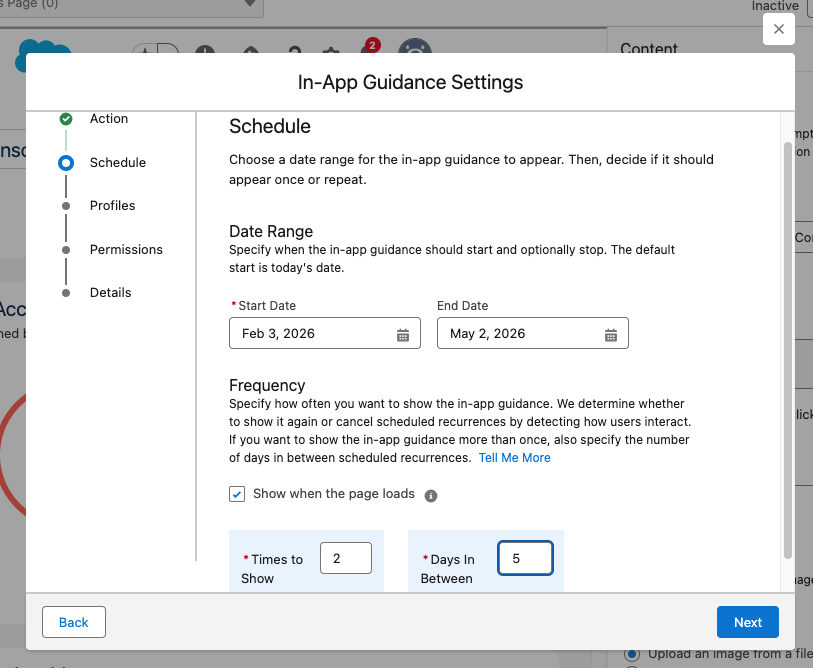
- 프롬프트를 보여줄 기간을 정합니다. 그리고 Page Loads 가 있을때 보여줄게요. 그리고 사용자에게 이 프롬프트를 5일에 2번씩 보여줍니다.
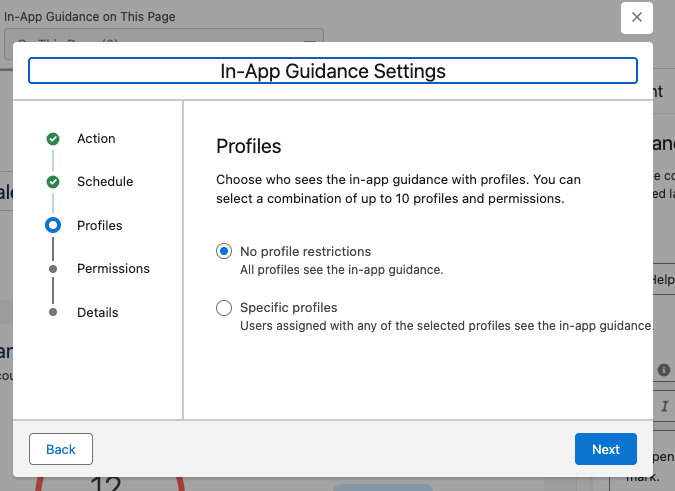
- Select ✅ No profile restrictions
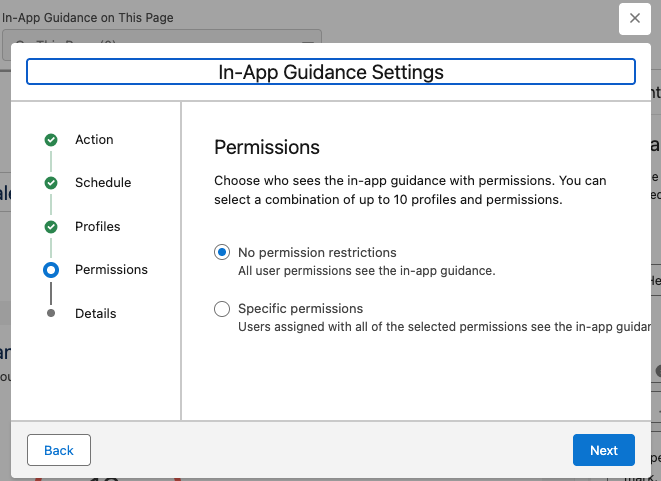
- Select ✅ No permission restrictions
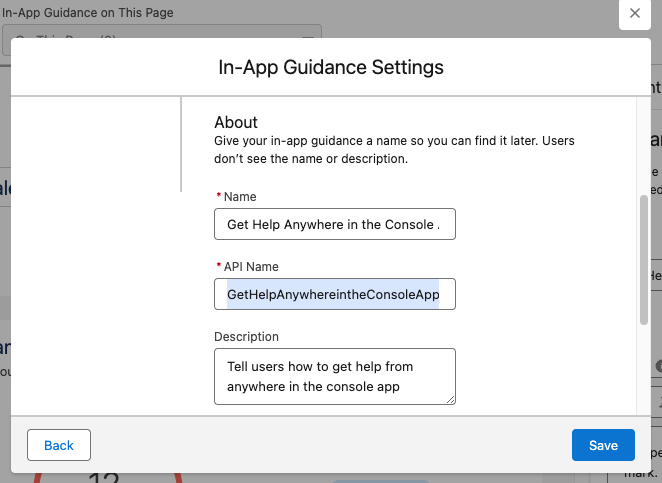
- About에 아래내용 입력
- Name: Get Help Anywhere in the Console App
- API Name: GetHelpAnywhereintheConsoleApp
- Description: Tell users how to get help from anywhere in the console app
- Save > Done
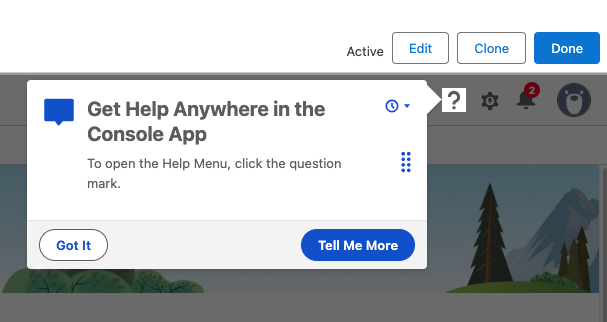
- 방금 만든 프롬프트를 보시려면 좌측 상단에 In-App Guidance on This Page밑에 드롭박스를 열면 방금 우리가 만든 Get Help Anywhere in the Console App프롬프트를 선택하면
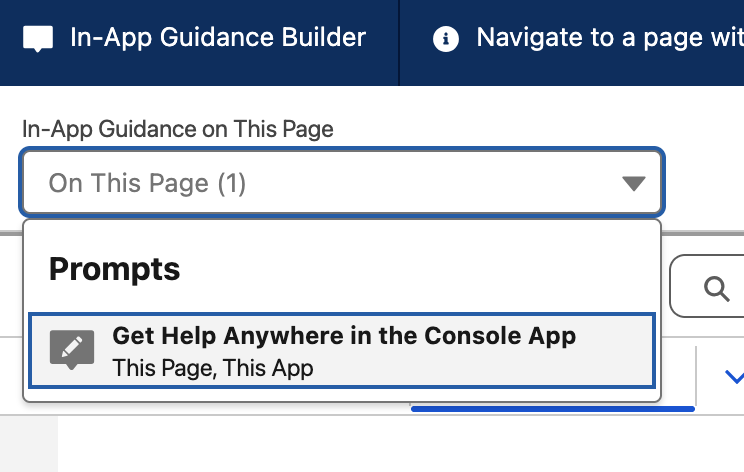
- 상단에 물음표 아이콘 옆으로 방금 만든 프롬프트가 나타납니다.
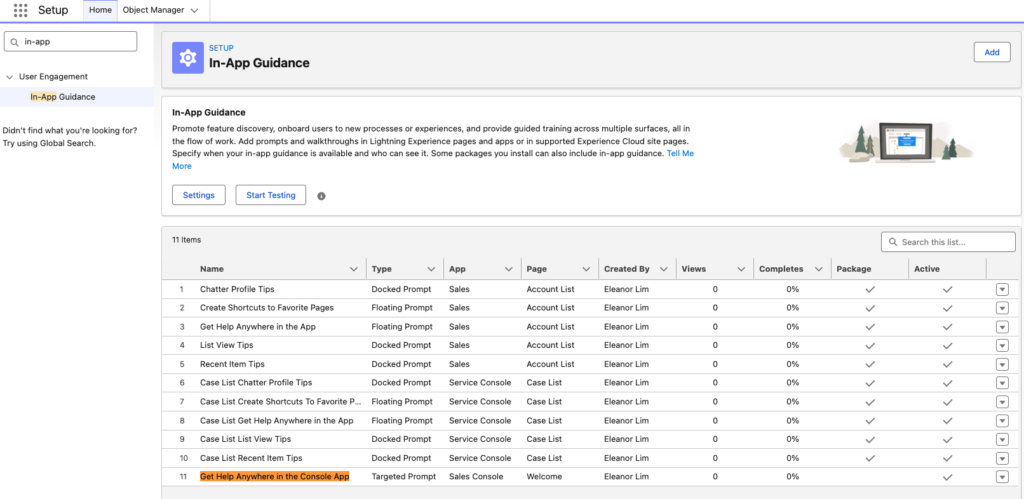
그리고 In-App Guidance에서도 맨 끝에 방금 만든 프롬프트가 있습니다.
프롬프트의 이미지URL 검증하기
프롬프트에서 이미지를 보여주고 싶을 때가 있잖아요. 그럴때 Saleforce 보안 정책상 미리 등록된 도메인이 아니면 화면에 보여줄수 없거든요 그래서 해당 URL을 믿을 수 있는 URL로 등록할 필요가 있어요. 한마디로 Saleforce에게 이 도메인에서 불러오는 이미지는 Salesforce가 차단하지 말고 표시해도 돼라고 안심시켜주는 거에요. 이거 안하면 Saleforce가 화면에 해당 이미지를 프롬프트에 보여주지 않아요.
- Setup > Quick Find > Trusted URLs > New Trusted URL
- API Name: help_salesforce_com
- URL: help.salesforce.com
- Description: Allow images from Salesforce Help
- Check on ✅ img-src (images)
- Save
Prompts and Walkthroughs in Experience Cloud Sites
대부분의 고객사는 Experience Cloud, 즉 외부사이트에 있기 때문에 Playground에서처럼 모든 프롬프트를 사용할 수는 없습니다. 외부사이트에서 사용할 수 있는 프롬프트에 대해서 알아보도록 하겠습니다.
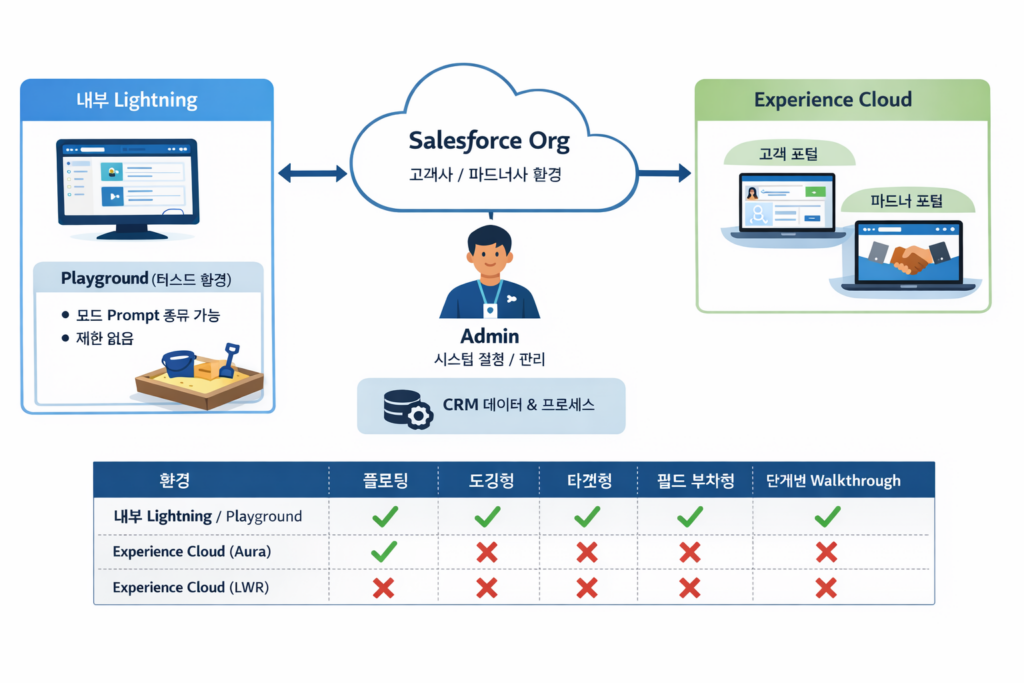
If your company has purchased Enablement, purchased Partner Relationship Management (PRM), and created an Experience Cloud site built with Aura templates, you can add these types of in-app guidance to site pages.
Enablement
Salesforce의 세계관은 기능이 있냐가 아니라 이기능을 쓰는 사람이 있냐인데, 필드 만들어놔도 안 쓰면 실패, 자동화 있어도 모르고 지나가면 실패, 보고서 있어도 안 보면 실패. 이걸 막는 게 Enablement에요. 그래서 지금 우리가 배우는 Prompts, Walkthroughs, Engagement Tracking 전부 Enablement 범주에요. 그래서 고객사에서 Enablement를 사용하겠다고 돈을 지불하면, In-App Guidance기능이 활성화 되는 겁니다. 이거 무료 아니고 라이센스사야지만 쓸수 있는거거든요.
PRM
PRM은 외부 파트너 포털을 운영중이라는 뜻이에요. 그리고 Experience Cloud에는 두가지 템플릿이 있는데 Aura 기반 (옛 방식)과 LWR (Lightning Web Runtime, 신형)입니다. In-App Guidance는 Aura 기반 사이트에서만 지원하기 때문에 LWR 사이트에서는 이 기능이 안되요.
그래서 위의 문장의 뜻은, Enablement 라이선스 + PRM 라이선스가 있고, Experience Cloud 사이트를 Aura 템플릿으로 만들었다면, 그 사이트 페이지 안에 In-App Prompt / Walkthrough를 넣을 수 있다.
외 이런 기능 제한이 있냐면요, In-App Guidance는 원래 내부 Lightning Experience 전용이고, Experience Cloud는 외부 사용자 영역인데 LWR은 아직 기능 제한이 많아요. 그래서 여기서 Salesforce가 말하는건 모든 Experience Cloud 사이트에서 되는 건 아니야. 조건 맞는 경우에만 가능해라고 하는거에요.
아래 두가지는 꼭 기억하세요!
– Enablement required
– Aura templates only
Experience Cloud에서 Prompt/Walkthrough 쓰려면 Enablement + Aura 템플릿 필수!
그리고 Experience Cloud에서 가능한 in-app guidance타입은:
- Individual floating prompts
- 화면 위에 둥둥 뜨는 단일 프롬프트
- 특정 버튼에 딱 붙는 거 아니고
- 페이지 한가운데 / 한쪽에 떠 있는 메시지
- “여기서 시작하세요” 같은 안내
- Walkthroughs that consist of floating prompts only
- ‘플로팅 프롬프트만으로 구성된’ 워크스루
- Walkthrough = 여러 단계
- 근데 각 단계가 전부 floating prompt여야 함
- 필드 하이라이트 안되고
- 특정 컴포넌트에 연결 안됨
Experience Cloud에서 안 되는 것들은:
- Field-attached prompt
- Button-attached prompt
- Record 기반 조건 프롬프트
- Lightning 페이지 컴포넌트 타겟팅
얘네들이 안되는 이유는 Experience Cloud는 내부 Lightning UI 구조가 아니기 때문이에요. 왜 “floating only”냐면 Experience Cloud 페이지는 구조가 자유롭고, 사용자·해상도·레이아웃이 제각각인데다, 내부 Lightning DOM이랑 다르고 그래서 Salesforce가 안전하게 허용한 게 “어디에 붙일지 애매한 건 다 버리고 그냥 떠 있는 안내만 허용하자”라고 생각한거에요.
정리하자면, 어떤 회사가 Enablement 라이선스 있고, PRM 있고, Experience Cloud 사이트인데 Aura 템플릿을 쓰고 있다 그러면 이 회사는 Floating Prompt (단일)이나 Floating Prompt만으로 구성된 Walkthrough만 가능하고, 컴포넌트/필드/버튼 타겟 프롬프트 혹은 복잡한 조건 기반 가이드같은 건 쓸수 없다가 핵심인거죠.
Track User Engagement for Prompts and Walkthroughs
Prompt / Walkthrough 만들어놓고 끝내지 말고, 사람들이 실제로 봤는지·눌렀는지 숫자로 확인하셔야합니다.
Salesforce가 기본으로 주는 지표를 prebuilt metrics라고 하는데요, Setup > In-App Guidance에 가면 아무 설정 안해도 자동으로 쌓이는 숫자들이 있어요. 그게 바로 Views하고 Completes인데요.
- Views
- 이건 해당 프롬프트나 워크스루를 본 고유한 사용자수를 의미합니다. 고유한 사용자수이기 때문에 한사람이 10번봐도 1로 카운트가 되요. 그리고 얘는 클릭이나 실제로 봤는지 어쨌는지 등은 전혀 상관안하고 오직 노출되었는지만 카운트합니다.
- Completes
- 애는 본 사람 중에 실제로 “행동”을 취한 비율을 의미합니다. 여기서 행동이랑 Prompt의 버튼을 클릭하거나, Walkthrough의 링크를 클릭했고 마지막 단계에서 Finish버튼을 클릭다면 “완료”했다고 간주하고 카운트를 합니다.
여기까지는 아무것도 안해도 나오는 숫자였고, 더 깊게 보고 싶으면 Prompt Actions object를 통해서 “누가 / 언제 / 어떤 단계에서 / 뭘 눌렀는지” 로그 테이블을 만들어 주는거에요. 여기서 Admin일이 시작되는 거죠. Custom Report Type을 만들고 Report를 짜는데 해당 리포트에 Step Number 몇 번째 단계에서, Last Display Date 마지막으로 언제 보여졌는지, Last Result 성공 / 에러 / 무반응, Name 프롬프트 이름, User: Full Name 사용자등의 필드를 추가하세요.
근데 리포트 직접 만들기 싫으면 Salesforce가 미리 만들어둔 리포트/대시보드 패키지(Salesforce Labs package of prebuilt) 다운받아서 쓰셔도 되요. AppExchange에서 무료로 다운 받으실수 있고요, Prompt / Walkthrough 전용 대시보드 있습니다.
Admin의 역할은 그저 기능을 구현하는데만 그치지 않습니다. 당신이 Admin이라면 지속적으로 스스로에게 질문을 하고 고객이 해당 기능을 사용하도록 유도하는것이 진정한 Admin이라고 할 수 있어요. 아래와 같은 질문을 하면서 Admin의 UX 감각을 검증하는 것이 필요하다고 생각합니다.
- Floating vs Docked vs Targeted → 뭐가 더 클릭 잘 됐나?
- 버튼 문구 바꾸니까 클릭률 달라졌나?
- 글 길면 사람들이 안 누르나?
- 중간 단계에서 많이 나가나?
- 5단계 넘으면 이탈률 커지나?
시험에 나올만한 요점
- Views = 본 사람 수
- Completes = 행동 완료 비율
- Prompt Actions object로 리포트 가능
- Salesforce Labs 리포트 패키지 있음
실무에서 숙지해야할 부분
- 어디서 이탈하는지 찾는 용도
- UX 개선 근거 자료
- “왜 안 쓰는지” 추측 말고 숫자로 판단
Hands-on Challenge
도킹 프롬프트 만들기
Sales Console에서 탐색을 맞춤 설정하는 법을 알려주는 인앱 프롬프트를 만듭니다.
사전 작업:
아까 URL신뢰하게 만들기 안하셨으면 지금 얼른 하세요. 그거 안하시면 과제완료 하실수없으세요.
경고 메시지가 표시되더라도 salesforce.com에 대해 신뢰할 수 있는 URL을 이미 생성했다면 경고를 무시하세요.
- 앱 내 프롬프트 만들기:
- Location(위치): Sales Console 홈 페이지
- Prompt Type(프롬프트 유형): Docked Prompt(도킹 프롬프트)
- Custom theme Color Value(사용자 정의 테마 색상 값): Dark(어두움)
- 프롬프트 내용 정의:
- Header(머리글): Check it out!(확인해 보세요!)
- Title(제목): Customize Your Console Navigation(콘솔 탐색 맞춤 설정하기)
- Body(본문): You can add, remove, and reorder navigation items at any time.(탐색 항목을 언제든지 추가, 제거, 재정렬할 수 있습니다) (이 부분은 확인하지 않습니다)
- 이미지 추가:
- Media(미디어): Link to an image with a URL(URL이 포함된 이미지로 연결되는 링크)
- Image URL(이미지 URL): https://resources.help.salesforce.com/images/e543ddf8f778368bc30f38f19932cc90.png
- Alt Text(대체 텍스트): Navigation list(탐색 목록)
- Image Layout(이미지 레이아웃): Image Above Body Text(본문 텍스트 위쪽 이미지) (이 부분은 확인하지 않습니다)
- 프롬프트 설정 정의:
- Action Button Label(작업 버튼 레이블): Learn About Console Apps(콘솔 앱 알아보기)
- Action Button URL(작업 버튼 URL): https://help.salesforce.com/s/articleView?id=service.console_lex_feature_parity.htm&type=5
- Schedule End Date(예약된 종료 일자): 오늘로부터 1개월 후 (이 부분은 확인하지 않습니다)
- Times to Show(표시할 시간): 3
- Days In Between(일 – 기간): 5
- Name(이름): Customize Navigation in Console(콘솔의 탐색 맞춤 설정)
- API Name(API 이름): CustomizeNavigationinConsole
- Description(설명): Tell users how to customize the navigation in the Sales Console app.(Sales Console 앱에서 탐색을 맞춤 설정하는 법을 알리기) (이 부분은 확인하지 않습니다)
풀이
Create an in-app prompt
- Setup > Quick Find > In-App Guidance > Add를 클릭해서 새로운 프롬프트를 생성하는 In-App Guidance Builder를 열어주세요.
- 이제 해당 프롬프트를 어디에 설치할지를 먼저 정하셔야하는데 Sales Console Home page라고 했으니까, In-App Guidance Builder아래에 보이는 가짜앱에서 App Launch > Sales Console을 찾아서 Sales Console의 Home화면을 열어줍니다.
- 이제 우측상단의 Add버튼을 눌러서 프롬프트를 생성할게요.
- Single Prompt
- Docked Prompt
- ✅ Use a custom color for in-app guidance
- Color value: Dark
- 이제 프롬프트에 들어갈 내용을 적는 부분입니다.
- Header: Check it out!
- Title: Customize Your Console Navigation
- Body: You can add, remove, and reorder navigation items at any time.
- Media
- Image: ✅ Link to an image with a URL를 선택하시고
- Image URL: https://resources.help.salesforce.com/images/e543ddf8f778368bc30f38f19932cc90.png
- 아까 위에서 “help.salesforce.com“를 믿어도 되는 URL로 등록했기때문에 Salesforce가 이미지 로딩을 정상적으로 해줄거에요.
- Alt Text: Navigation list
- 미리보기 화면에 프롬프트 타이틀과 이미지등 확인하셨으면 이제 Save버튼을 눌러주세요. 그러면 Settings화면이 팝업될거에요.
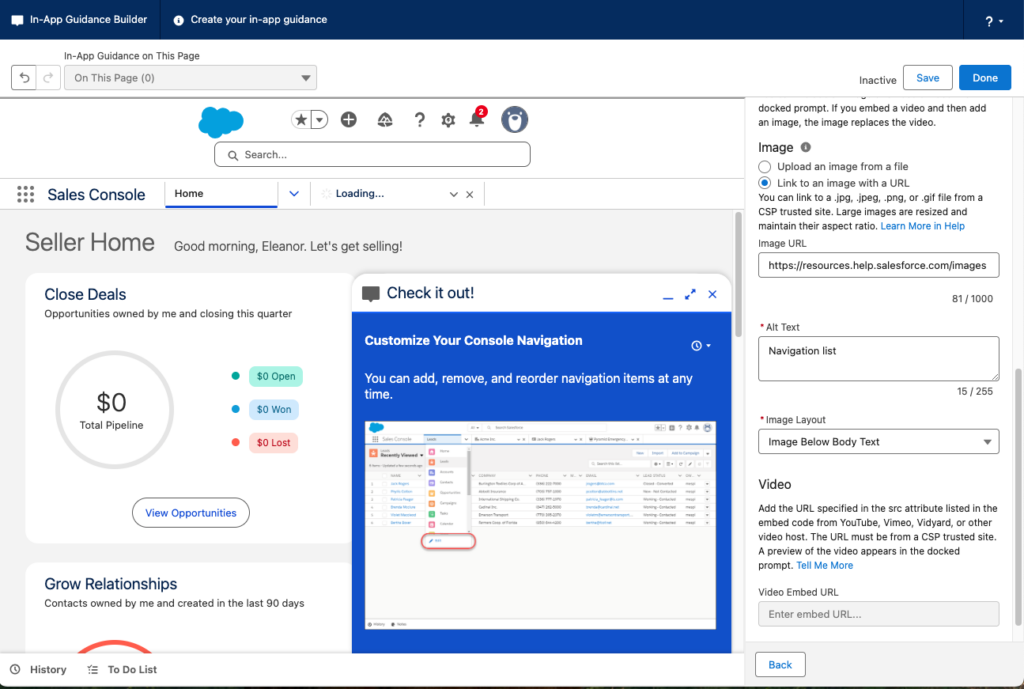
- In-App Guidance Settings화면이 팝업되면 아래 내용을 입력해주세요.
- Action Button Label: Learn About Console Apps
- Action Button URL: https://help.salesforce.com/s/articleView?id=service.console_lex_feature_parity.htm&type=5
- Schedule
- Schedule End Date: 1 month from today
- Times to Show: 3
- Days In Between:
5
- Profiles
- ✅ No profile restrictionsAll profiles see the in-app guidance.
- Permissions
- ✅ No permission restrictions
All user permissions see the in-app guidance.
- ✅ No permission restrictions
- Details
- Name: Customize Navigation in Console
- API Name: CustomizeNavigationinConsole
- Description: Tell users how to customize the navigation in the Sales Console app.
- Save버튼 클릭하고 설정을 종료합니다.
- Done버튼 클릭하고 프롬프트 생성을 종료합니다.