Admin Beginner > Reports & Dashboards for Lightning Experience > Format Your Report
Use Report Formats
| 보고서 형식 | 주요 사용 사례 | 대시보드에서 지원됨 | 보고서 차트 지원 | 버킷 필드** | 수식** | 교차 개체 수식** |
|---|---|---|---|---|---|---|
| Tabular | 목록 만들기 |  * * |  | |||
| Summary | 그룹화 및 요약 |  |  |  |  | |
| Matrix | 행 및 열별로 그룹화 및 요약 |  |  |  |  |
* Row limit required. Learn more here.
** Bucket fields and formulas are not covered in this module.
Tabular Reports
- Reports > New Report > Opportunities > Start Report
- Filter 추가
- Show Me: All opportunities
- Opportunity Status: Open
- Created Date: All Time
- 현재 Close Date필터를 수정해서 완료합니다.
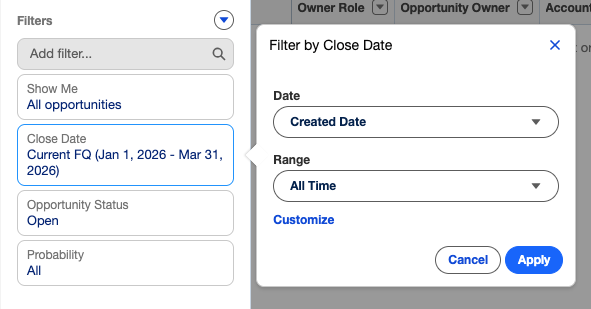
참고: 현재는 Trailhead Playground에서 테스트데이타를 가지고 작업하기 때문에 All Time을 해서 데이타를 확인해야하지만 실제 서비스에서는 워낙 데이타가 많아서 All Time으로 조건을 설정하면 엄청난 시간이 걸리므로 반드시 특정 시간구간을 정해서 필터링을 하기를 추천합니다.
- 아래의 Field들이 다 들어가 있는지 확인합니다.
- Opportunity Name
- Type
- Lead Source
- Amount
- Close Date
- Next Step
- Stage
- Probability (%)
- Fiscal Period
- Age
- Created Date
- Opportunity Owner
- Owner Role
- Account Name
- Save를 눌러서 보고서를 저장합니다.
- Report Name: Open Opportunities This Year
- Folder: Public Reports
- Run버튼을 눌러서 실행해봅니다.
Summary Reports
- Reports > New Report > Cases > Start Report
- Filters
- Show Me: All Cases
- Opened Date: All Time
- Closed: True
- Fields
- Case Owner
- Subject
- Date/Time Opened
- Age
- Open
- Closed
- Account Name
- Summary Reports로 만들려면 행을 그룹화해야합니다.
- GROUP ROWS밑에 Add Group…을 클릭해서 Priority를 선택해주세요
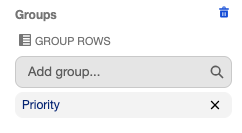
- GROUP ROWS밑에 Add Group…을 클릭해서 Priority를 선택해주세요
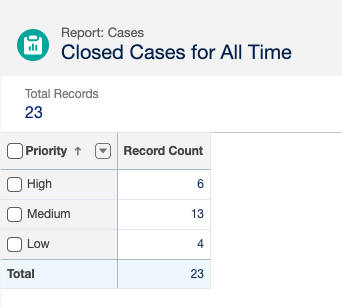
- 각 우선 순위 레벨의 합계만 보려면 미리보기 페이지 하단에 있는 Detail Rows를 끕니다.

- Save버튼을 눌러서 보고서를 저장합니다.
- Report Name: Closed Cases for All Time
- Folder: Public Reports
- Run버튼을 눌러서 보고서를 확인해보면 다음과 같습니다.
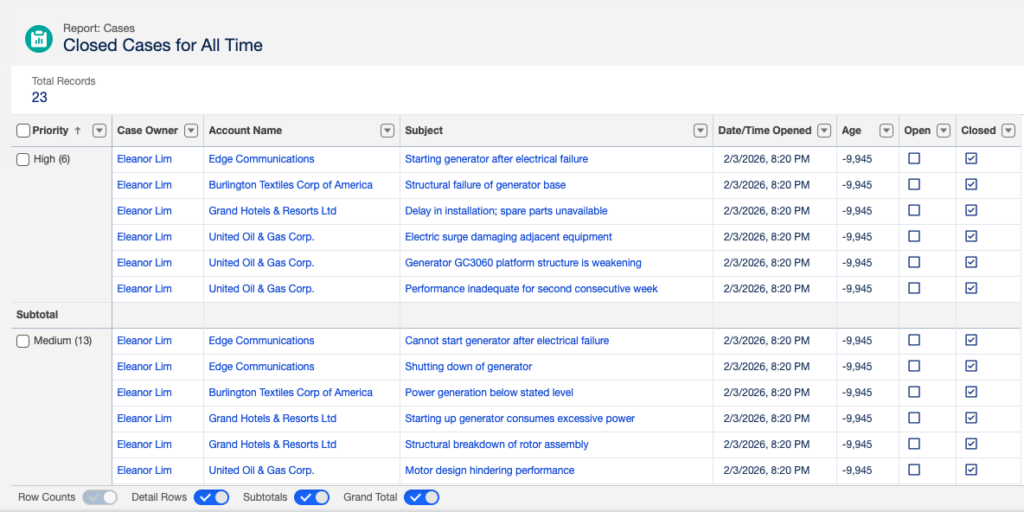
- Detail Rows를 ON으로 변경하면 각 그룹변 세부내역을 보실수 있습니다.
Matrix Reports
영업팀은 내년 계획을 수립하고 있는데 월별 수익의 추세를 알고 싶어합니다.
- Reports > New Report > Opportunities > Start Report
- Filters
- Show Me: All Opportunities
- Opportunity Status: Closed Won
- Close Date: All Time
- Amount옆에 드롭다운을 눌러서 Summarize > Sum을 선택합니다.
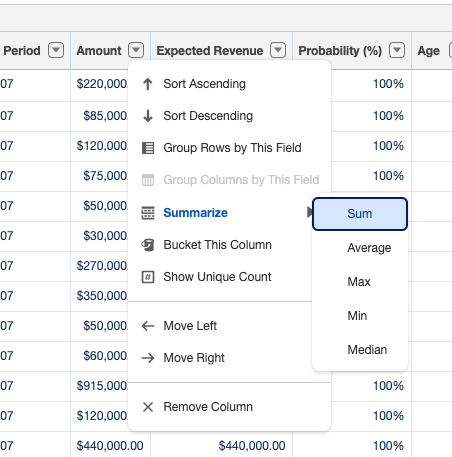
- Groups
- GROUP ROWS에서 Add group..을 눌러 Close Month를 선택하면 GROUP COLUMNS가 나타납니다.
- GROUP COLUMNS에서 Add group..을 눌러 Type을 선택합니다.
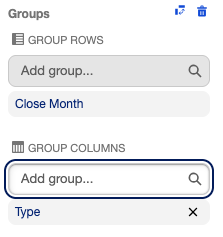
- 하단의 Detail Rows를 OFF하고

- Save를 눌러서 저장합니다.
- Report Name: Opportunities by Sum of Amount
- Folder: Public Reports
- Run버튼을 눌러서 결과를 확인합니다.
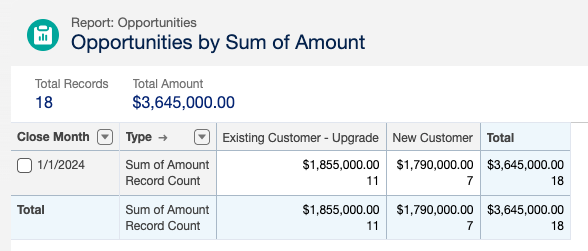
Hands-on Challenge
Create a report to show cases
Roberto Alvarez, Ursa Major Solar’s COO, has asked for a report of the company’s customer service cases. He wants the report formatted so he can see at a glance which cases are new and which are closed. Create a summary report of cases for Roberto.
- Report type: Cases
- Standard filter:
- Date: Opened Date
- Range: All Time
- Fields:
- Case Owner
- Subject
- Account Name
- Group: Status
- Report name:
Case Status
풀이
Ursa Major Solar의 최고운영책임자(COO)인 로베르토 알바레즈는 회사 고객 서비스 사례에 대한 보고서를 요청했습니다. 그는 보고서를 통해 어떤 Cases가 신규이고 어떤 사례가 종결되었는지 한눈에 파악할 수 있도록 보고서 형식을 지정해 달라고 했습니다. 로베르토를 위한 사례 Summary Report를 작성해 주세요.
- Reports > New Report > Cases > Start Report
- Standard filter:
- Opened Date: All Time
- Fields
- Case Owner
- Subject
- Account Name
- GROUP ROWS
- Status
- Save
- Report Name:
Case Status - Folder: Public Reports
- Report Name: