Study for the Administrator Certification Exam > Configuration and Setup (15%) > Prepare Your Salesforce Org for Users > Customize the Home Page
Overview
첫화면은 사용자가 로그인후 보는 가장 첫 화면입니다. 이 페이지를 각색해서 사용자에게 필요한 정보를 손쉽게 접할 수 있도록 하면 업무효율이 높아질거에요. 사용자별로 서로 다른 화면을 제공하는 것은 Lightning App Builder를 이용해서 구현할 수 있습니다.ㅣ
Create a New Home Page Using Lightning App Builder
고객지원팀을 위한 홈페이지를 만들어 볼게요
- Setup > Lightning App Builder > New
- Home Page
- Next
- Label: Support Home Page
- Next
- Standard Home Page
- Done
Lighting App Builder에서 최근 발생한 5개의 케이스를 보여주도록 하겠습니다.
- 왼쪽 컴포넌트 목록에서 Recent Items를 중앙에 있는 화면으로 드래그앤드롭을 합니다.
- Label: Custom
- Custom Label: Recent Cases
- Object > Select버튼 클릭
- API Anomaly Event Store를 Selected 목록에서 제거합니다.
- Case를 찾아서 Selected로 옮깁니다.
- OK
- Number of Records to Display: 5
- Save
Chatter에서 고객지원팀이 멘션된 포스트들을 보여주도록 하겠습니다.
- 왼쪽 컴포넌트중에 Chatter Feed를 찾아서 드래그앤드롭하세요
- Feed Type: To Me
오늘 해야할일을 보여주겠습니다.
- Today’s Tasks를 드래그앤드롭
- Today’s Events를 드래그앤드롭
신뢰하는 사이트링크 보여주기
- Rich Text를 Today’s Tasks밑으로 드래그앤드롭
- 오른쪽 속성패널에 텍스트상자에:
Be sure to check the Salesforce Trust site.
- Salesforce Trust는 진하게
- 텍스트상자안에 편집기능중에 링크추가하기 버튼 클릭
- URL: https://trust.salesforce.com
- 오른쪽 속성패널에 텍스트상자에:
- Save
Activate the new Home Page
이렇게 만든 홈페이지를 Service Console앱에 활성화를 시켜볼게요.
- Activation버튼을 누르세요.
- App and Profile탭을 선택하세요.
- Assign to Apps and Profiles버튼을 클릭하세요.
- Lightning Apps:
- Check ✅ Service Console
- Next
- Profiles:
- Custom: Support Profile
- System Administrator
- Next
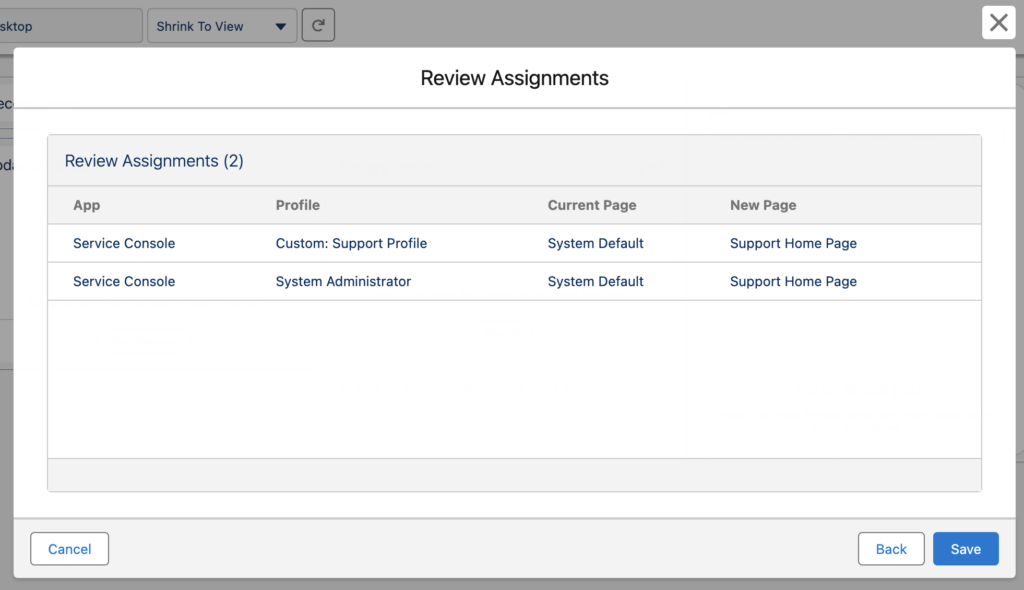
- Save
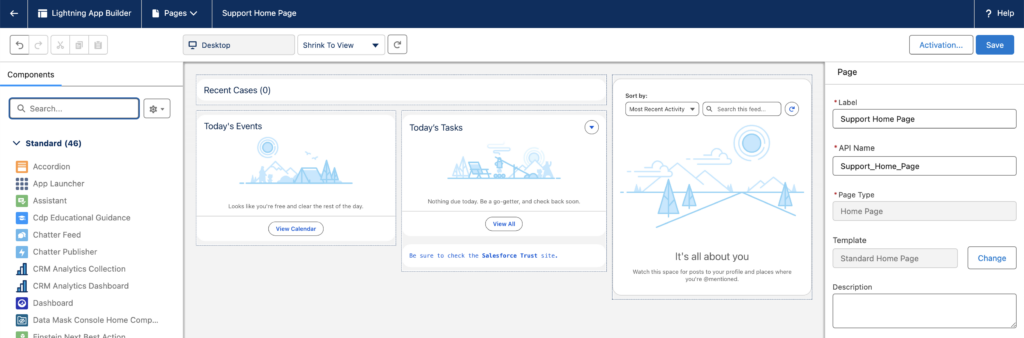
- 상단에 Back버튼을 눌러서 편집을 종료합니다.
결과확인하기
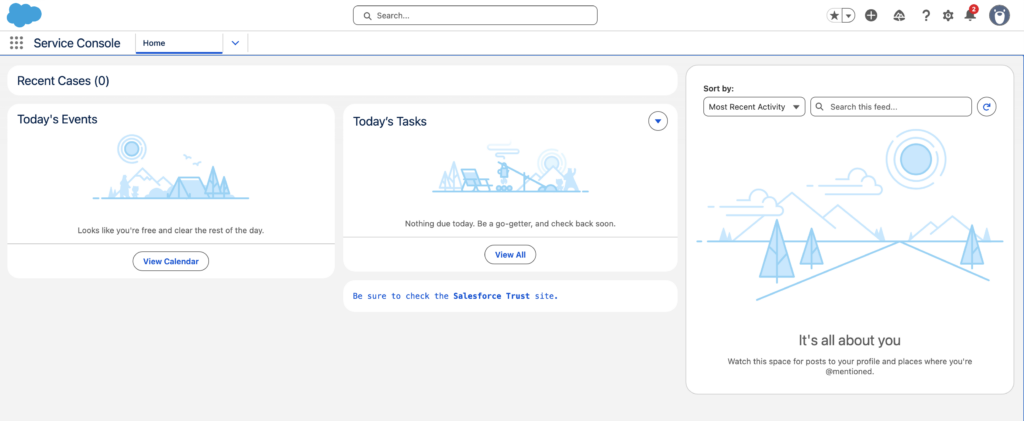
- App Launcher > Service Console > Home