Admin Intermediate > AppExchange Basics > Install AppExchange Packages
Managed and Unmanaged Packages
Managed Package는 개발회사에서 코드를 전적으로 관리하고 사용자는 코드나 메타데이타를 전혀 건드리지 못합니다. 그래서 패키지가 업그레이드 될때는 개발회사에서 과거버젼과 호환되는 새로운 버젼을 만들어서 배포하면 사용자는 손쉽게 패키지를 업그레이드 합니다. Managed Package 안에는 절대 Object나 Tab 또는 다른 앱등을 포함하지 않아요. 그 반면에 Unmanaged Package는 코드나 메타데이타를 직접 수정할 수도 있는데 업그레이드를 하려면 기존에 설치된 패키지를 삭제하고 새로운 패키지를 설치해야해요. 기존에 코드를 수정했다면 어디어디 고쳤는지 다 기억해서 새로 설치한 패키지에 다시 적용을 해야하는 지옥이 열립니다. 그리고 Unmanaged Package는 Object와 탭 그리고 앱등을 포함합니다.
| Attribute | Managed Packages | Unmanaged Packages |
|---|---|---|
| Customization | You CANNOT view or change the solution’s code or metadata. | You can customize code and metadata, if desired. |
| Upgrades | The provider can automatically upgrade the solution. | To receive an upgrade, you must uninstall the package from your org and then reinstall a new version from AppExchange. |
| Org limits | The contents of the package DONOT count against the app, tab, and object limits in your org. | The contents of the package count against the app, tab, and object limits in your org. |
How to Install Solutions
이전 강의에서 패키지를 찾기 전에 미리 전략을 좀 세우면 검색하는 시간을 훨씬 단축할 수 있다고 말씀드렸자나요. 마찬가지에요 패키지를 설치할때도 몇가지 스스로 질문을 해보면 실수없이 설치를 마무리 할수 있습니다.
- 내가 지금 어디다가 이걸 설치하고 있는거지?
- 개발자들은 절대 어떤 코드도 바로 Production에 적용하지 않아요. 무조건 Sandbox에서 테스트 먼저 하고, Staging에서 또 테스트하고 매우 안전하다는 판단이 서면 그때 Production에 설치합니다. 내가 지금 설치하려는 환경이 Sandbox인지 Production인지 다시한번 확인하세요.
- 관련 문서 숙지했나?
- 많은 개발회사가 설치나 패키지 구성, 혹은 문제해결에 대한 관련문서를 제공합니다. 문서가 있으면 앱의 Overview나 More Details탭에 관련문서가 안내될거에요.
- 누구한테 이앱에 대한 접근 권한을 주지?
- 설치할때 보셨죠? 누구한테 이 앱에 대한 접근권한을 주는지 물어보잖아요. 그부분도 미리 심사숙고 하셔서 결정을 내리신 뒤에 설치를 하시면 좋을거 같아요. 만약에 누구한테 줘야하지 모르겠는 경우에는요 일단 Admin만 접근하도록 설치를 해주세요. 나중에 다른 사용자 접근할수 있게 바꾸면 되니까요.
Get Your Trailhead Playground Username and Password
Salesforce 2. Playground Username and Password에서 가장 초반에 다루었던 내용인데요. 패키지를 설치하시려면 Trailhead의 Playground에 대한 Username과 Password가 있어야 합니다. Credentials을 만드는 하면은 Playground Starter에 있습니다. 만약 Launch버튼을 눌러서 열었는데 Playground Starter가 안뜨고 앱이 바로 뜨면 App Launcher에 들어가셔서 Playground Starter를 실행해주세요. 그러면 상단 탭에 Get Your Login Credentials가 보일겁니다.
- Playground Starter > Get Your Login Credentials
- Take Note your username: sol1000@cunning-shark-a7jp3r.com
- Reset My Password를 클릭합니다.

- OK버튼 클릭하면 이메일이 옵니다.

- 링크를 클릭하면 비번을 바꿀수 있어요. Reset Password를 클릭합니다.


Connect Your Trailhead Playground Account to Your Trailblazer Profile
다음 단계는 Trailhead Playground 계정을 Trailblazer 계정에 연결하여 Playground에 패키지를 설치하는 것입니다. 하나의 Trailblazer 계정에 여러 개 Playground를 연결할 수 있어요. Trailblazer 계정에 연결하면 실습 → 기록 → 관리 → 커뮤니티 연계까지 한 곳에서 할 수 있어서 효율적이에요. 그리고 자격증 준비할 때 Playground 계정에서 만든 실습 데이터와 설정을 그대로 활용 가해서 실제 시험 환경과 유사한 실습 경험을 쌓을 수 있어요. 도전과제를 완료하시려면 반드시 연결하셔야합니다.
- Trailblazer settings 페이지를 여세요
- Connect An Account 버튼을 클릭하시면 팝업이 열리는데 여기서 Salesforce버튼을 클릭하세요

- Trailhead Playground의 username과 password를 입력한 뒤 Login버튼을 누르면 아래 화면이 뜨는데 Allow버튼을 눌러 주세요.

- 그러면 아래와 같이 Salesforce Account가 추가됩니다. 여기서 중요한게 연결하고자 하는 Playground로 만든 Account가 Logged In이라고 아래와 같이 표시가 되어 있어야합니다. 가끔 브라우저에서 로그인이 안되는 경우가 있어요.

- 연결이 잘 되었는지 확인해볼게요! appexchange.salesforce.com으로 가셔서요. Salesforce Adoption Dashboards를 찾아서 Get It Now버튼을 클릭해주세요
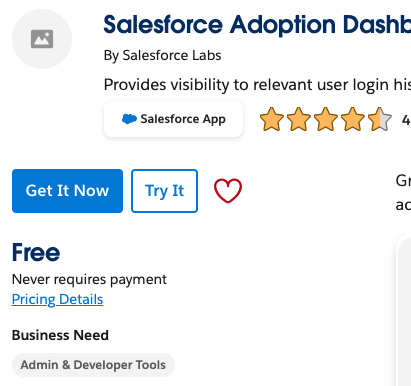
- 그러면 이제는 어떤 계정으로 연결할건지를 물어봅니다. 설치할 Playground에 해당하는 계정을 선택하고 Install in Production버튼을 클릭합니다. Production이라고 하니까 좀 떨리는데 모든 Playground는 Production으로 인식되기 때문에 그래요. 안심하고 클릭하셔도 됩니다.

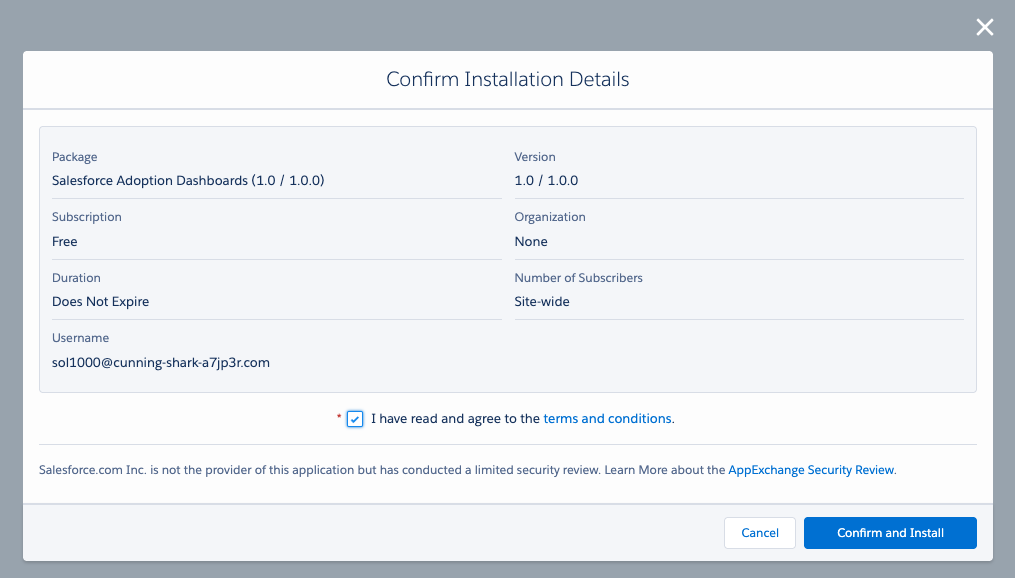
- 그러면 입력하신 정보를 한번더 확인합니다. 약관에 동의하시고 Confirm and Install버튼을 눌러주세요.
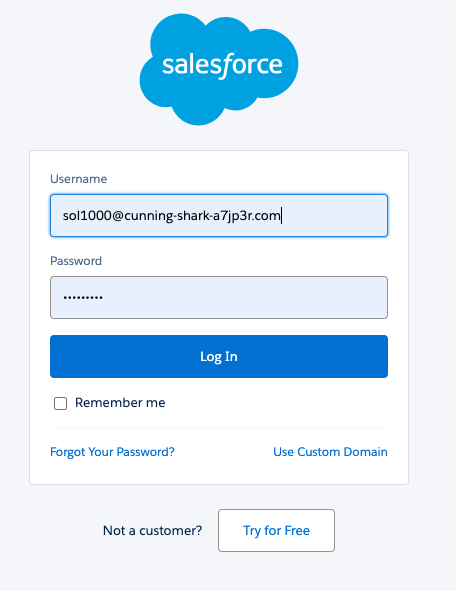
- 필요한 경우에 다시한번 로그인을 해주고 핸드폰인증까지 해야할 수도 있어요.
- 그러면 이제 설치를 어떻게 할지를 결정하는 화면이 뜹니다. Install for Admins Only로 선택해주시고 Install버튼을 눌러서 Package를 설치합니다.

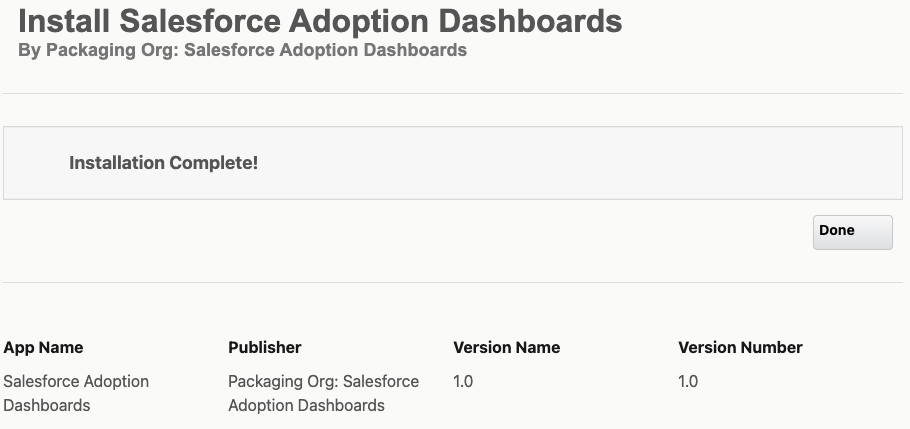
- 설치가 완료 되었습니다. Done버튼을 누르면 Installed Package에서 방금 설치한 Salesforce Adoption Dashboards을 확인하 실수 있으세요.
- 이제 설치한 Salesforce Adoption Dashboards을 사용하러 가볼까요? 설치한 Playground를 Launch하시고, Setup에 가셔서 App Launcher에서 Dashboards를 클릭해주세요. 왼쪽 메뉴에서 All Folders를 선택하시면 목록에 Salesforce Adoption Dashboards이 보이실거에요. 거기에 3가지 Dashboard가 있는데요 그중에 1 – User Adoption (Logins)를 열어서 볼게요.

- 1) 누가 가장 많이 로그인을 했나
- 2) 누가 가장 적게 로그인을 했나
- 3) 로그인 합계
- 4) Role별 로그인 총합
Hands-on Challenge
Install Salesforce Adoption Dashboards in your Trailhead Playground
Test your AppExchange expertise by installing the Salesforce Adoption Dashboards package, available on AppExchange, into your Trailhead Playground. If you followed along with the steps in this unit and already installed the Salesforce Adoption Dashboards package in your playground, simply click Check Challenge below. If you didn’t follow the steps in this unit, follow them now to install the Salesforce Adoption Dashboards package from AppExchange.
- Connect your Trailhead Playground to your Trailblazer profile
- Install the Salesforce Adoption Dashboards package in your playground:
- AppExchange listing: Salesforce Adoption Dashboards
- Username: The username for your connected Trailhead Playground
- Install access: Install for Admins Only
- Having trouble with the installation? Check out the Install the Salesforce Dashboards Package in Your Playground article on Trailhead Help.
풀이
도전과제는 Salesforce Adoption Dashboards를 Playground에 설치하는거에요. 우리가 이미 강의를 진행하면서 설치를 했는데 만약에 같이 따라하지 않으셨다면 지금 바로 실습을 시작하세요.
도전과제에서 확인하는것은 다음과 같습니다.
- Playground자체 계정(credential)을 만들어서 Trailblazer profile에 연결했는지
- 그리고 Salesforce Adoption Dashboards을 Admin Only로 설치했는지