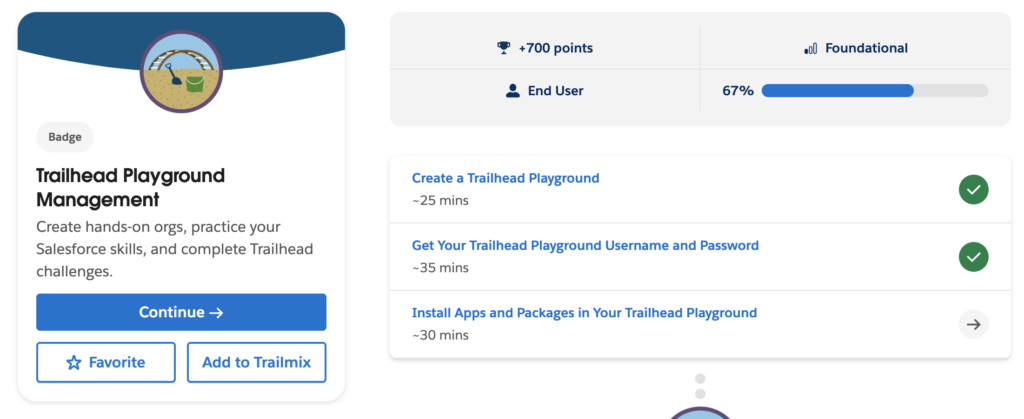
Trailhead Playground Management > Get Your Trailhead Playground Username and Password
Username and Password
방금까지는 Playground Setup대시보드에 들어오실때 Salesforce에 로그인 하셔서 Trailhead통해서 Playground에 들어오신 후에 Setup메뉴를 눌러서 들어오셨잖아요. 그런데 앞으로는 Playground Setup Dashboard에 바로 들어오실수 있게 Username과 Password를 만들거에요.
방금 전 강의에서 만드신 Playground Starter화면을 보시면 상단메뉴에 Get Your Login Credentials이 있을거에요.

그거 클릭하시면 아래와 같이 Username과 비번재설정 버튼이 나오는데요.
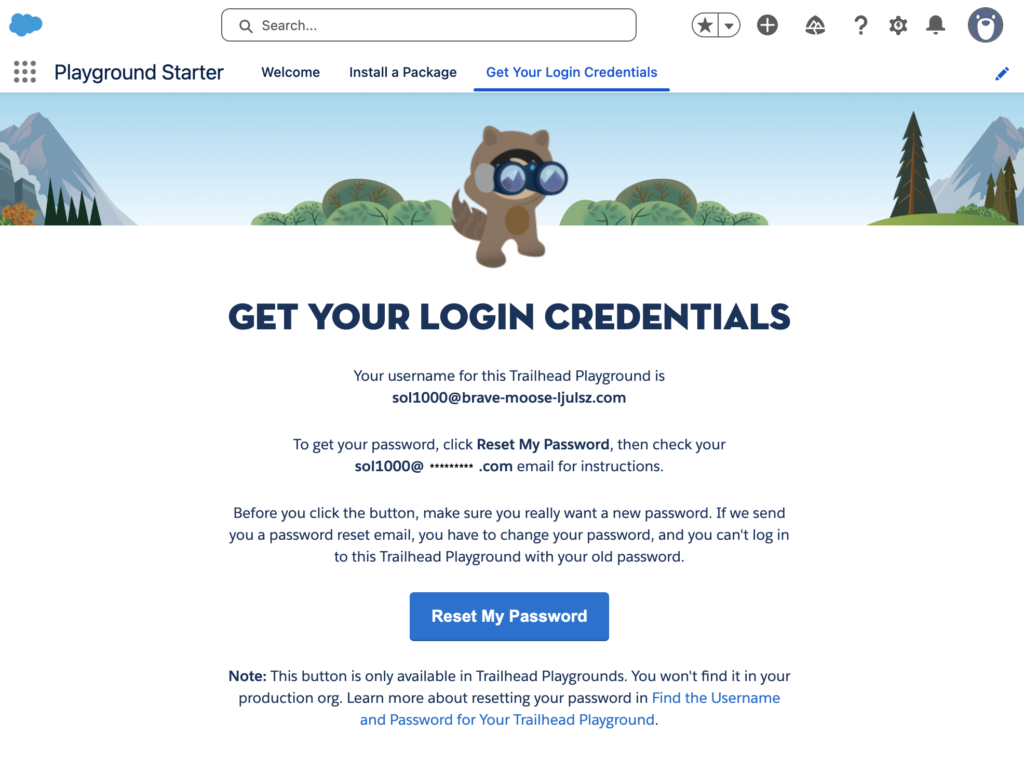
Reset My Password버튼 누르셔서 비번을 재설정해주세요.
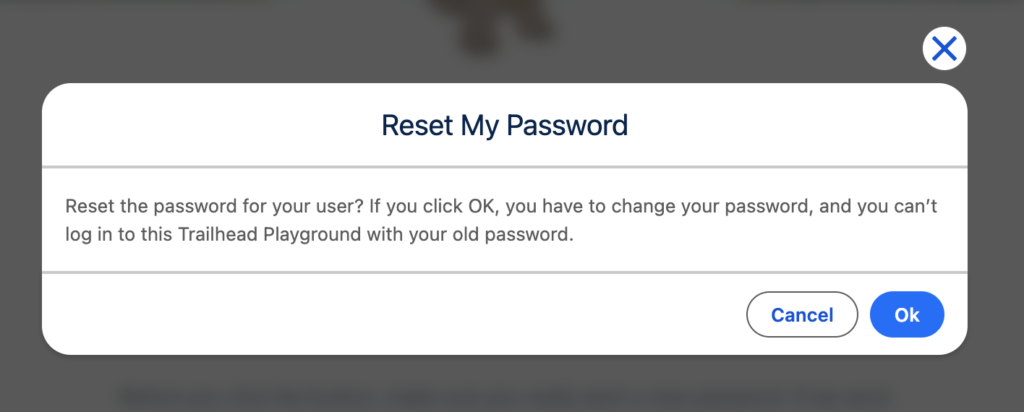
Ok클릭하시면 비번재설정 링크가 이메일로 전송됩니다.
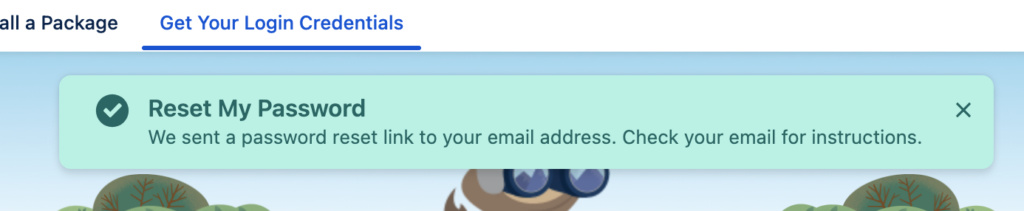
본인의 이메일의 인박스를 열어보시면 아래와 같이 이메일이 와있을거에요.
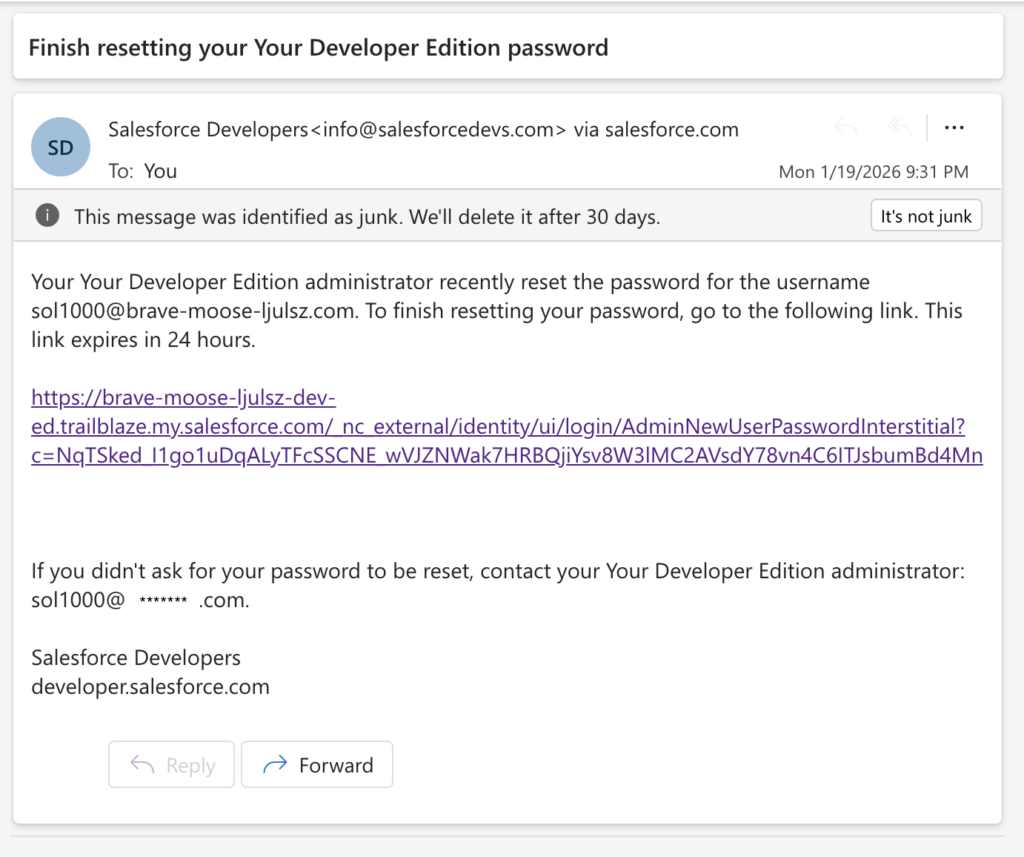
이메일의 링크를 클릭하면 비번재설정을 하실수 있습니다.
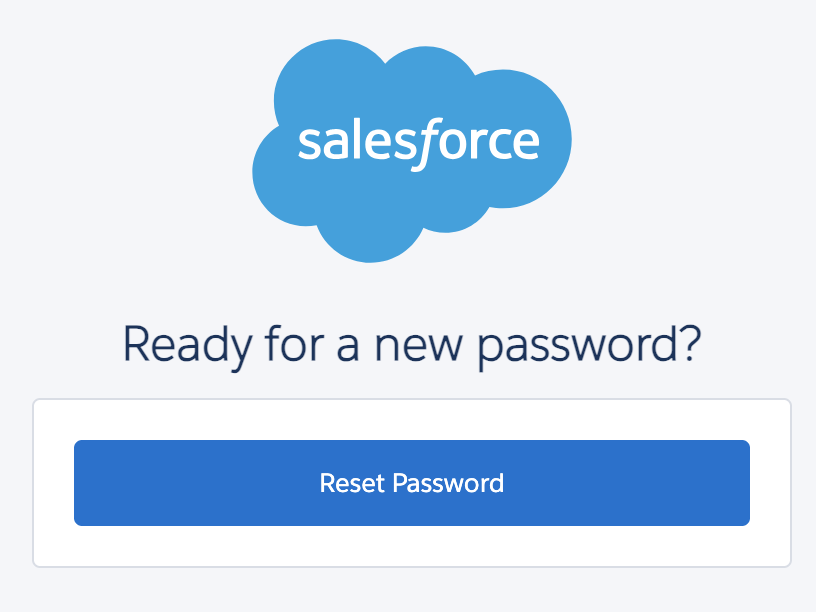
비번 재설정후 핸폰을 등록하라고 나옵니다
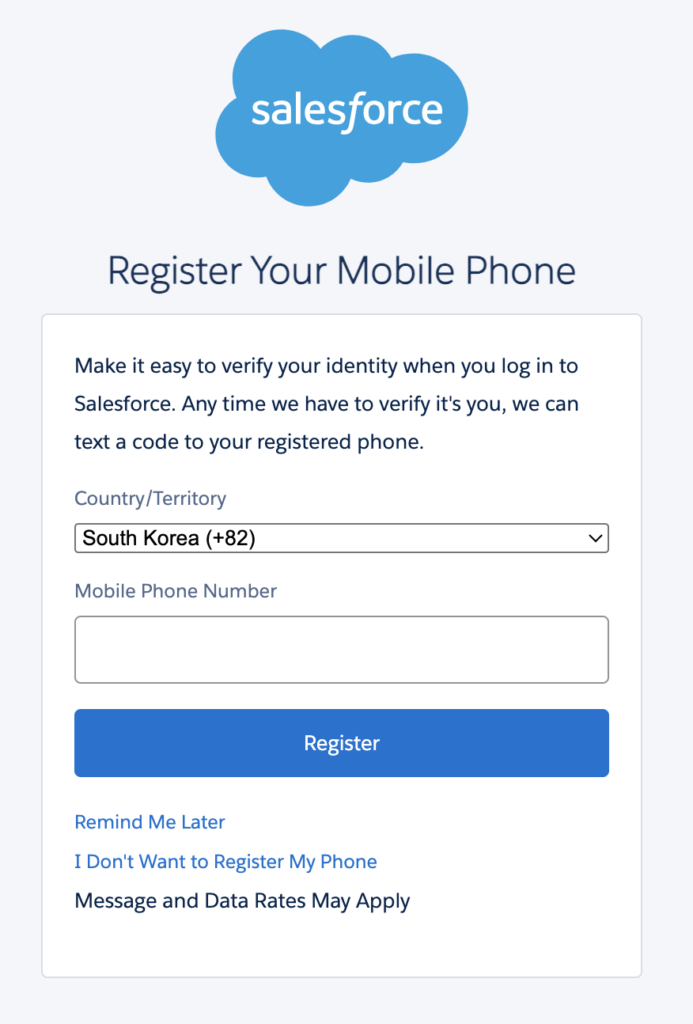
핸폰번호를 입력하면 인증하라고 떠요
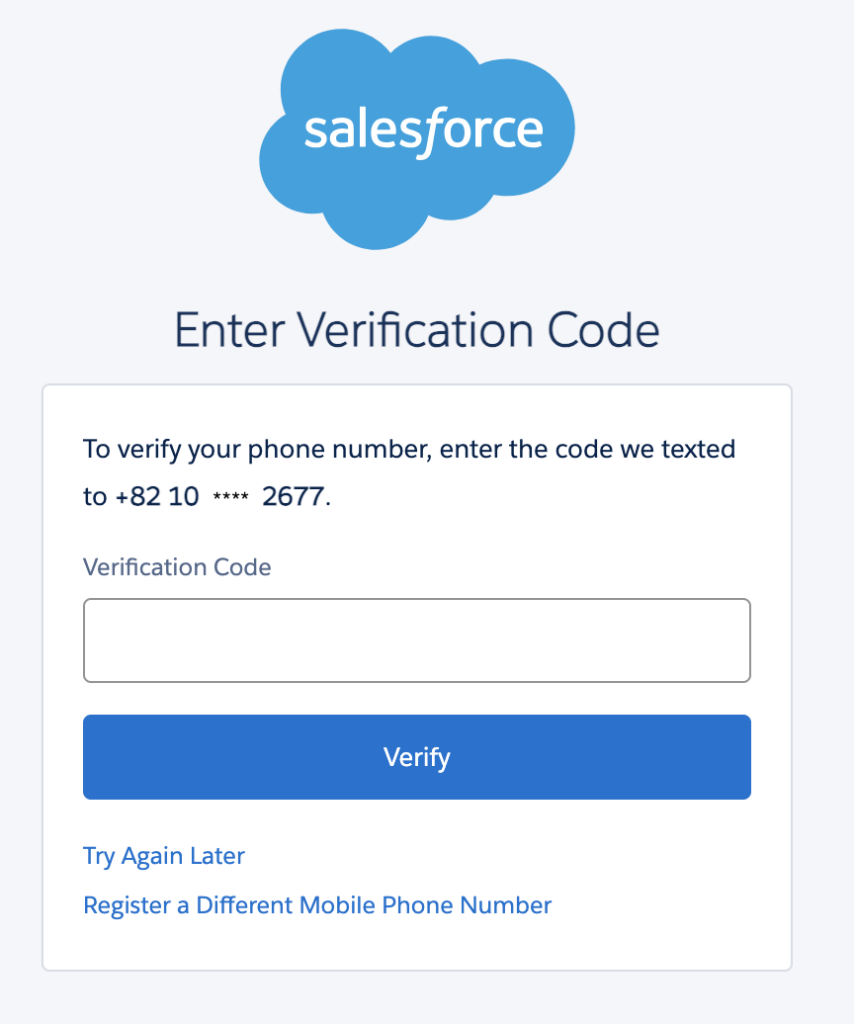
인증번호를 입력하면 Setup Dashboard을 보여줍니다. 그리고 앞으로는 Salesforce나 Trailhead를 거치지 않고 바로 Playground Setup Dashboard(https://login.salesforce.com/)에 로그인해서 학습을 진행하시면 됩니다.
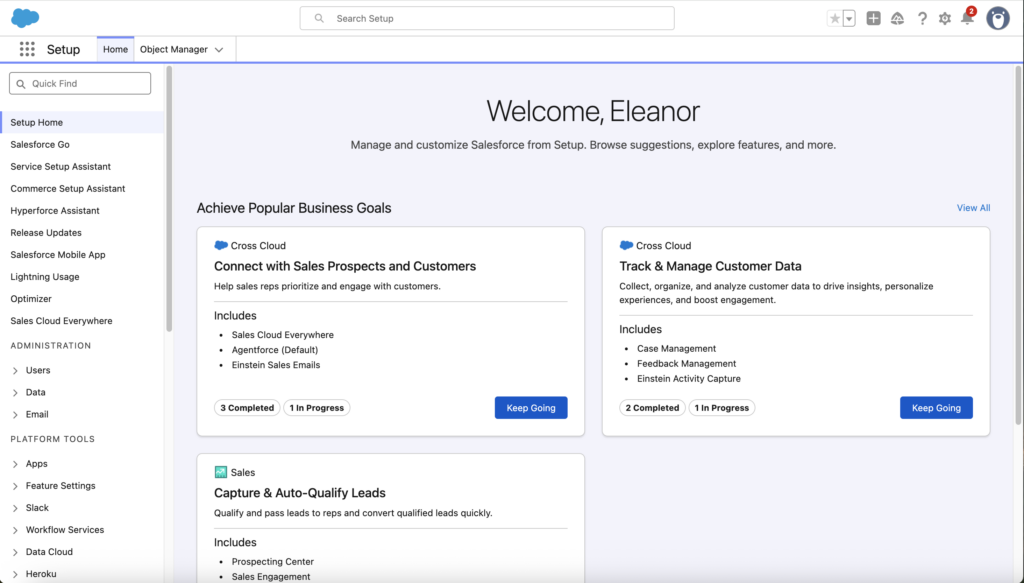
방금 만든 Username을 확인해볼까요? 좌측메뉴에서 Users > Users를 클릭합니다. 여기서도 마찬가지로 비번재설정을 하실수 있는데요 변경할 User를 선택한 후에 하단 Reset Password(s)을 클릭하면 이메일이 전송되고 같은 방식으로 비번재설정을 하실 수 있습니다.

Rename Playground
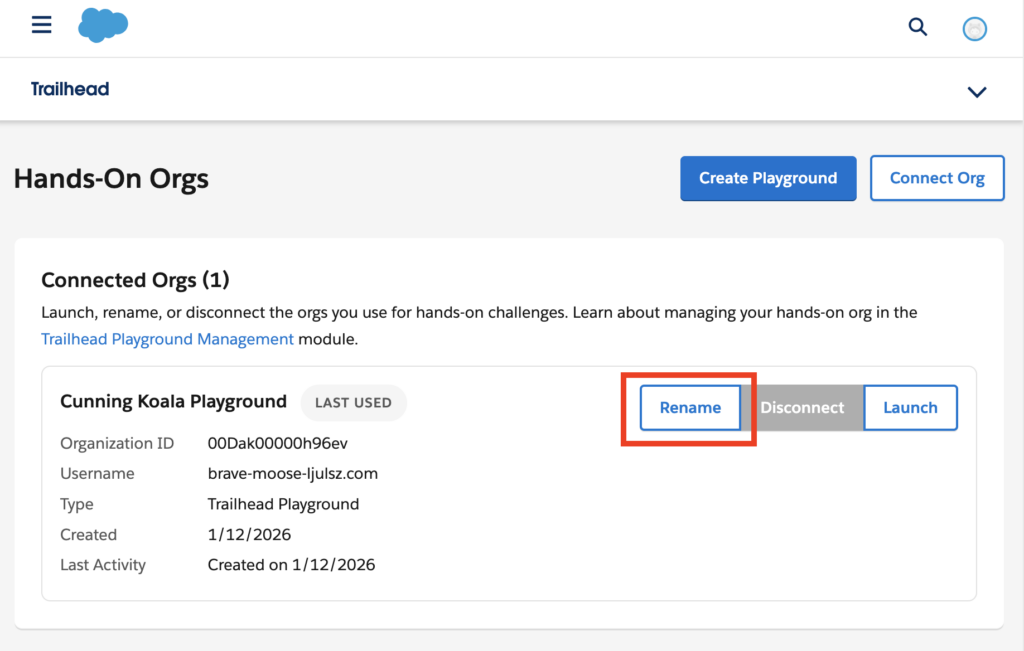
앞으로 연습을 하면서 여러개의 Playground를 설치하는 경우에 기존에 기본으로 설정했던 Playground이름이 동물이름이라서 헷갈릴수가 있습니다. 그때는 Trailhead Org에 들어가시면 Playground목록 왼쪽에 Rename버튼을 누르면
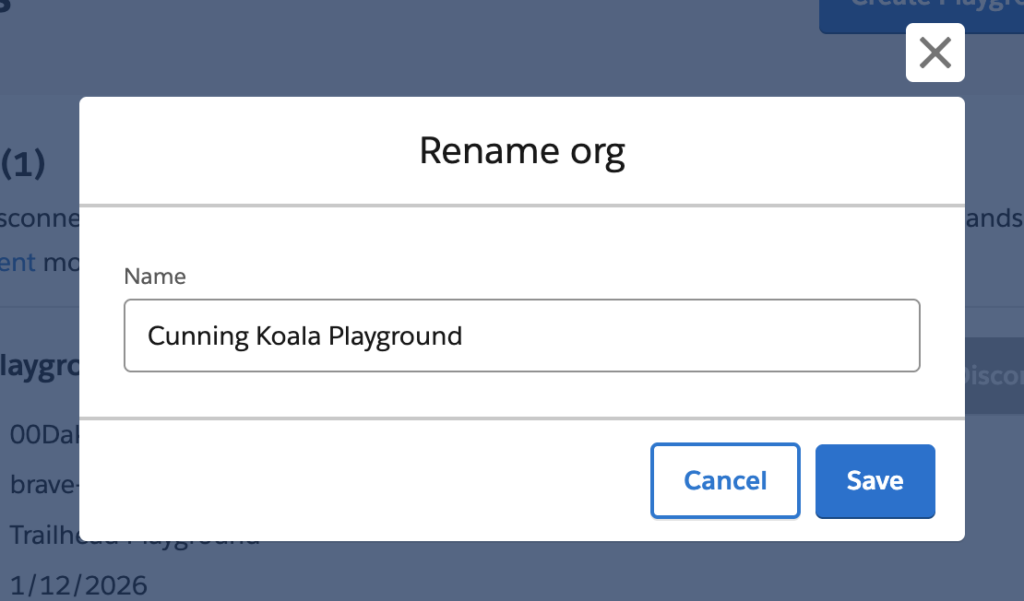
아래와 같이 팝업이 뜨고 관리하기 좋은 새로운 이름이로 변경한 후에 Save버튼을 누르면 Playground이름이 변경이 됩니다.
Quiz
이번 강좌는 Get Your Trailhead Playground Username and Password를 기반으로 진행되었습니다. 해당 페이지를 열어서 퀴즈를 풀어주세요. 퀴즈는 총 2문제이고, 둘다 맞추면 +25점이 부여됩니다.
첫번째 문제는 어떤 경우에 Playground의 Username과 비번이 필요한가입니다. 잘 읽어보시고 정답을 골라보세요.
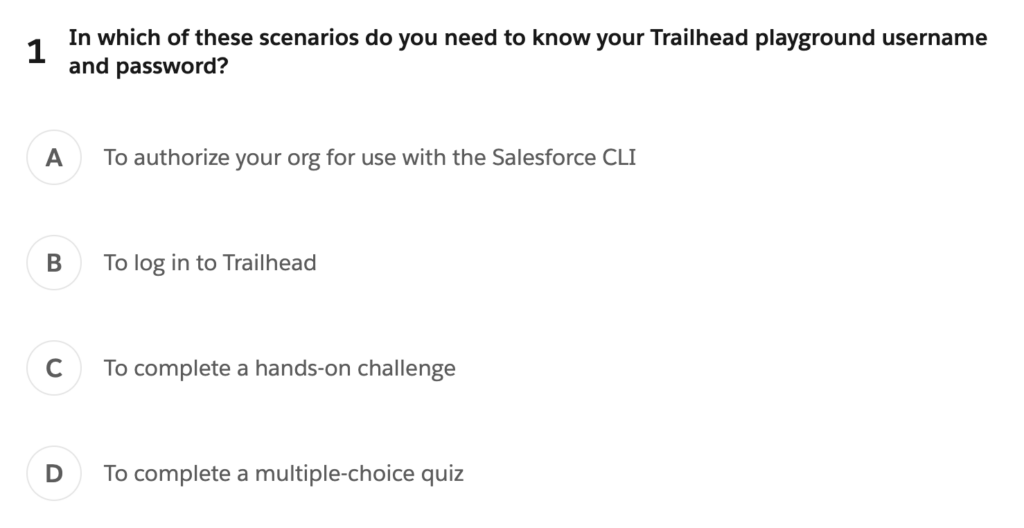
정답은 A, Salesforce CLI에 접근권한을 위해
두번째 문제는 언제 Username을 변경하는가?하는 문제인데요. 정답을 골라보세요.

정답은 C, Never입니다. 이번 문제는 좀 헷갈리셨을거 같아요. Playground이름을 변경하는걸 가르쳐줘놓고 엉뚱하게 Username을 언제 변경하는지 물어보니까 착각할수 있죠. 그런데 Playground이름은 필요에 따라 변경할 수 있지만 Username은 변경하실 수 없습니다.
현재까지 첫번째 배지를 받기위해 67%학습을 진행하셨습니다. 조금만 힘내서 이번코스 마무리 하자구요!