Admin Beginner > Reports & Dashboards for Lightning Experience > Visualize Your Data with the Lightning Dashboard Builder
Create Dashboard
태양열회사의 로버트는 영업을 하면서 하직 고객은 아니지만 연락온 사람들을 대상으로 보고서를 만들고자합니다. 그리고 그 사람들이 어느 매체를 통해서 연락해온 건지도 한눈에 보고 싶어해요. 그래서 영업파이프라인에 대한 포괄적인 Overview를 만들어 줄것을 그 회사의 Salesforce담당자인 마리아에게 요청했습니다. 마리아는 어디서부터 시작해야할지 몰라서 담당 Admin인 당신에게 연락해왔습니다. 마리아에게 영업팀 사람들이 쓰기 좋은 Overview를 만드는 방법에 대해서 설명해주세요.
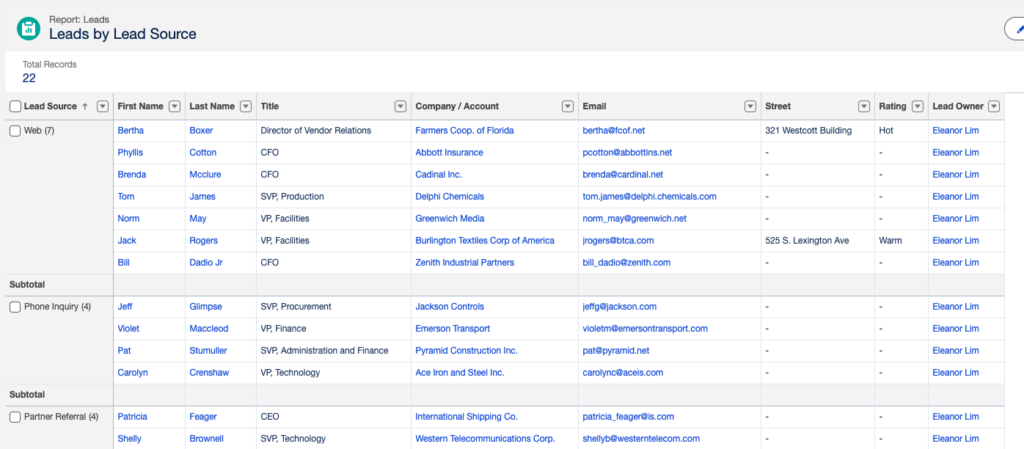
Create Leads Report
Dashboard를 만들려면 해당 Dashboard의 위젯이 사용할 Report를 우선적으로 만들어 줘야합니다.
- Reports > New Report > Leads > Start Report
- Filters
- Show Me: All Leads
- Created Date: All Time
- Groups
- GROUP ROWS: Lead Source
- Fields
- Lead Owner
- First Name
- Last Name
- Title
- Company/Account
- Rating
- Street
- Save
- Report Name: Leads by Lead Source
- Folder: Public Reports
- Save & Run
Create Dashboard & Widget
- Sales > Dashboards > New Dashboard
- Name: Leads Dashboard
- Folder: Private Dashboards
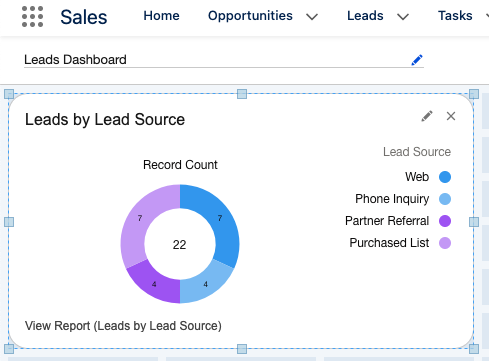
- +Widget > Chart or Table를 클릭하면 Select Report팝업이 뜹니다.
- 가운데 검색창에 Leads by Lead Source를 검색해서 선택한 뒤 하단에 Select버튼을 누릅니다.
- Add Widget
- Display As: donut chart
- Title: Leads by Lead Source
- Subtitle이나 Footer를 원하면 넣으셔도 됩니다.
- Add버튼을 눌러서 위젯을 대시보드에 추가합니다.
- 대시보드의 위젯은 크기를 조절할 수 있습니다.
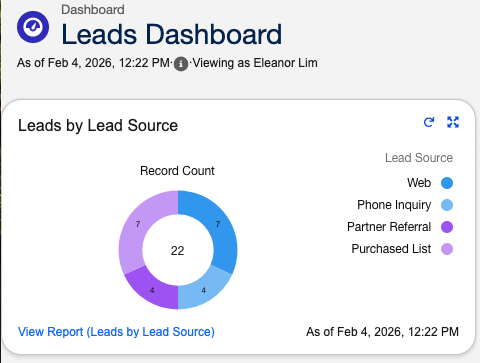
- Save > Done
Dynamic Dashboards
태양열회사의 영업팀에는 부사장 1명, 영업 관리자 4명, 영업 담당자 40명(관리자당 10명)이 있습니다. Salesforce담당자인 마리아는 대시보드에 접속하는 사람의 권한에 맞게 데이타를 동적으로 보이게 만들고 싶어합니다. 영업 담당자는 본인의 데이타만 볼수 있고, 관리자들은 본인이 관리하는 영업담당자들의 데이타만 볼수 있고, 부사장은 영업팀 전체데이타를 볼수 있어야합니다. 그리고 권한별로 어떤 위젯은 보이고 어떤 사람에게는 아예 안보이도록 하고 싶어합니다. 아래는 그녀가 원하는 권한별 보여지는 위젯의 종류입니다.
| Role | Total Bookings (모든 예약 현황) | Close Rates by Competitor (경쟁사별 마감 요금) | Number of Activities by Meeting Type (회의 유형별 활동 수) |
|---|---|---|---|
| Sales Rep |  |  | |
| Sales Manager |  |  | |
| VP of Sales |  |  |
위의 경우에는 총 2개의 대시보드를 만들어야합니다. 하나는 Total Bookings와 Number of Activities by Meeting Type를 포함하고, 다른 하나는 Total Bookings와 Close Rates by Competitor를 포함해서 권한에 따라 필요에 맞는 대시보드를 보여주면 됩니다.
같은 대시보드이지만 모든 사용자는 자신이 접근할수 있는 데이타만 볼수 있습니다. 영업 담장자는 본인의 예약 활동만 볼수 있지 다른 사람의 예약활동은 볼수 없습니다. 그리고 영업관리자는 자기 팀 사람드의 활동만 볼수 있고 다른 팀 데이타는 볼 수 없습니다. 하지만 부사장은 모든 데이타를 볼수 있습니다.
Private folder에는 Dynamic Dashboards를 저장할 수 없습니다.
- Sales > Dashboards > New Folder
- Folder Label: Dynamic Dashboards
- Sales > Reports > New Folder
- Folder Label: Dynamic Dashboard Report
- Dashboards > New Dashboard
- Name: Sales Team Dashboard
- Folder: Dynamic Dashboards
- Sales Team Dashboard의 편집화면에서
 버튼을 눌러 Properties팝업을 엽니다.
- View Dashboard As: The dashboard viewer
- Select ✅ Let dashboard viewers choose whom they view the dashboard as
- Save
- Save
사람들이 대시보드를 열면 데이터가 지정한 사람으로 표시됩니다.
Report Charts
Report Charts를 사용하면 대시보드를 만들지 않고도 보고서 안에서 필요한 챠트를 보여줄 수 있습니다.
Report Charts를 만드는 방법은 다음과 같습니다.
- 기존에 만들었던 Lead by Lead Source보고서를 열어주세요
- 우측 상단에 Add Chart버튼을 클릭해주세요.
- 기본 막대그래프가 나오는데 상단에 아이콘을 클릭해서 Chart Properties를 열고 Display As를 Donut으로 수정해주세요.
- 보고서 상단에
 아이콘을 다시 누르면 챠트가 숨겨집니다.
이제 보고서와 대시보드의 기본 사항을 알았으므로 비즈니스에 가장 도움이 되는 데이터를 탐색하고 시각화할 수 있습니다. 학습한 내용을 적용하는 연습을 더 해보려면 영업 및 마케팅 관리자를 위한 보고서 및 대시보드 만들기 모듈을 완료하세요. 또는 Salesforce의 고급 시각화 및 비즈니스 분석에 대해 알아보려면 CRM 분석 탐색 트레일 및 CRM 분석 기본 사항 모듈을 완료하세요.
Hands-on Challenge
Create an Opportunities Report and Add It to a Dashboard
Lincoln Ulrich, the top salesperson at Ursa Major Solar, wants a dashboard that shows all the company’s deals. He wants to see quickly how many opportunities his team has at each stage of the pipeline. Create the underlying opportunities report, then create a dashboard. Add a widget that displays the report as a donut chart on the dashboard.
- Create a report:
- Type: Opportunities
- Standard Filter:
- Date: Close Date
- Range: All Time
- Fields:
- Opportunity Name
- Opportunity Owner
- Group: Stage
- Report name:
Opportunities in Stages복사
- Create a dashboard:
- Name:
Big Deals복사 - Add a widget:
- Select Chart or Table
- Report: Opportunities in Stages
- Title:
Opportunities in Stages복사 - Display As: Donut Chart
- Save the dashboard
- Name:
풀이
Ursa Major Solar의 최고 영업 사원인 Lincoln Ulrich는 회사에서 진행 중인 모든 거래를 한눈에 볼 수 있는 대시보드를 원합니다. 그는 자신의 팀이 영업 파이프라인의 각 단계에서 얼마나 많은 기회를 확보하고 있는지 빠르게 확인하고 싶어 합니다. 먼저 기본이 되는 기회 보고서를 만든 다음, 대시보드를 만드세요. 보고서를 도넛형 차트로 표시하는 위젯을 대시보드에 추가하세요.
Create a Report
- Sales > Reports > New Report > Opportunities > Start Report
- Filters
- Close Date: All Time
- Fields
- Opportunity Name
- Opportunity Owner
- Groups
- GROUP ROWS: Stage
- Save
- Report Name: Opportunities in Stages
- Folder: Public Reports
Create a Dashboard
- Sales > Dashboards > New Dashboard
- Name: Big Deals
- +Widget
- Chart or Table
- Report: Opportunities in Stages
- Display As: Donut Chart
- Title: Opportunities in Stages
- Add
- Save