Admin Beginner > Reports & Dashboards for Lightning Experience > Filter Your Report
Add Filters
| Filter Type | Description |
|---|---|
| Standard Filter | Salesforce에서 대부분의 객체에 기본으로 제공되는 필터예요. 예를 들어: Show Me — 데이터를 주체 기준으로 선택 (예: “내 계정만”, “전체 계정”) Date Field — 날짜 필드를 기준으로 기간 선택 (예: 지난 달, 올해 등) |
| Field Filter | 데이터 필드의 값을 조건으로 직접 필터를 만드는 기능이에요. 예시: Stage = Closed Won Type != Internal 필터를 만들 때는 필드 → 연산자 → 값 순서로 지정합니다 |
| Filter Logic | 여러 필터가 있을 때 AND, OR, NOT 같은 논리 연산을 적용해서 조건을 복잡하게 만들 수 있어요. 예시: (1 OR 2) AND 3 AND NOT 4→ 필터 1 또는 필터 2를 만족하고, 필터 3을 만족하며, 필터 4를 만족하지 않는 데이터만 나타냅니다. |
| Cross Filter | 다른 객체(related object)의 조건으로 보고서를 필터링할 수 있어요. 예: Accounts WITH Opportunities — 기회가 있는 계정만 보기 Accounts WITHOUT Contacts — 연락처가 없는 계정 보기 크로스 필터는 조건을 확장할 때 유용합니다 |
| Row Limit | 탭형식(tablular) 보고서에서 표시할 최대 행 수, 정렬 기준, 정렬 순서를 설정하여 결과를 제한할 수 있어요. 예: 상위 50개 결과만 표시 이 제한값이 설정된 보고서는 대시보드 테이블 구성요소의 소스로 사용 가능합니다. |
Field Filter
- Reports로 이동하여
Direct Customer Accounts보고서를 열고 Edit을 클릭합니다. - 왼쪽 사이드바에 Filters탭을 클릭합니다.
- Show Me 표준 필터를 클릭하고 My accounts를 선택한 다음 Apply를 클릭합니다.
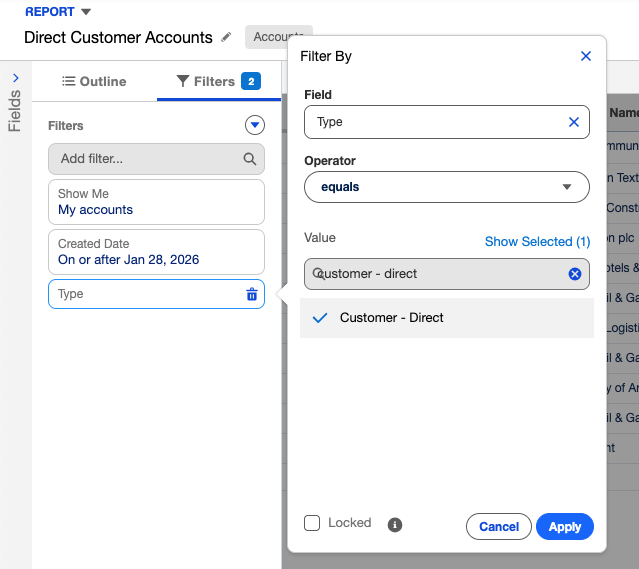
- Filters탭에서 Add filter를 클릭합니다.
- Type 필드를 선택합니다.
- 필터 연산자를 equals으로 설정합니다.
- Value에서 Customer – Direct를 선택하고 Apply를 클릭합니다.
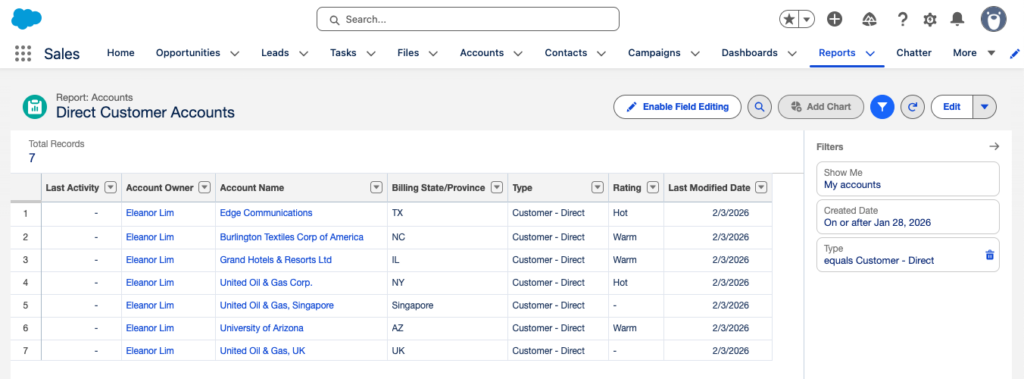
- Save & Run을 클릭하면 Type필터가 Customer – Direct인 레코드만 표시되는 보고서 필터가 생겼습니다.
not equals연산자를 사용할 경우 보고서 실행이 느려질 수 있습니다.
Cross Filters
아래는 영업팀에서 들어온 몇가지 요청사항입니다.
- Accounts with Opportunities: 영업초기 단계에 있는 계정들인데 아직 포기하기엔 이른 건들 모아서 보고 싶어요.
- Stale Opportunities: 지난 90일동안 깜깜무소식인 계정들에 시간낭비 하기 싫어서요. 따로 모아서 보여주세요.
- Orphan Contacts: 계정없는 연락처들 삭제하거나 다른 계정에 추가하는등 관리할 수 있게 해줘요.
Accounts with Opportunities
- Reports > New Report > Accounts > Start Report
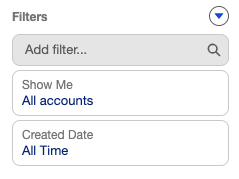
- Filter탭에서 Show Me를 All accounts로 Created Date를 All Time으로 변경해주세요.
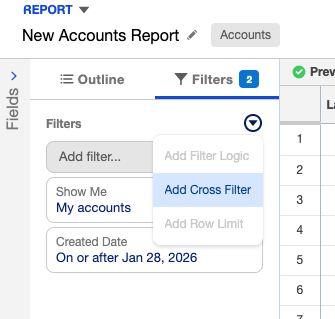
- 필터탭 안쪽에 드롭다운 메뉴를 클릭한뒤 Add Cross Filter를 선택해주세요.
- Edit Filter팝업이 뜨면 Show Me “Accounts” “with” Secondary Object, “Opportunities”라고 선택한 뒤 Apply를 클릭합니다.
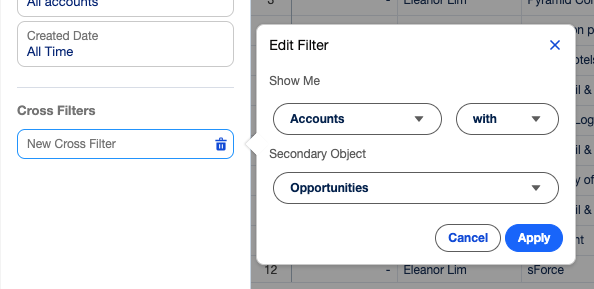
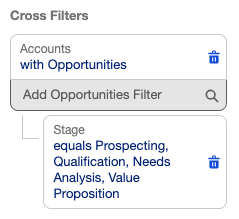
- 그러면 Cross Filters에 with Opportunities가 들어가요
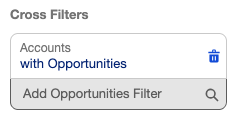
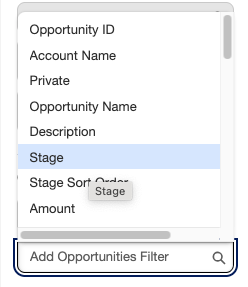
- 여기다가 하위필터를 추가할건데요. Add Opportunities Filter클릭하시면 필드목록이 나오는데 여기에서 Stage를 선택합니다.
- 그러면 팝업이 뜨는데요. 여기서 연산자로 equals를 선택하고, Value에 Prospecting(잠재 고객), Qualification(자격 획득), Needs Analysis(요구 분석) 및 Value Proposition(가치 제안)을 선택한뒤 Apply버튼을 클릭합니다.
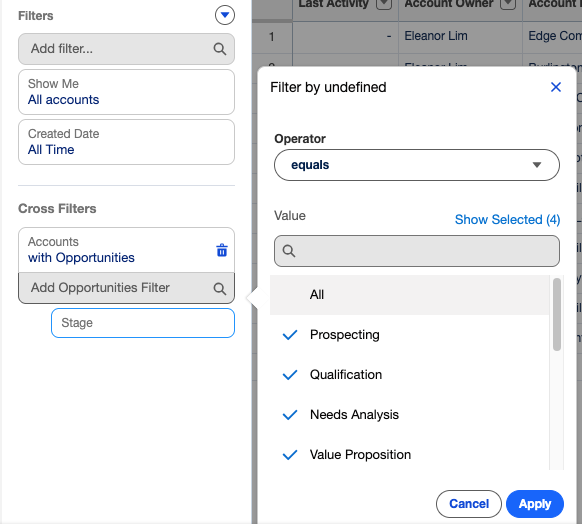
- 그러면 이렇게 subfilters가 만들어집니다.
- Save버튼을 누르고 Save Report팝업창이 뜨면 아래와 같이 입력하고
- Report Name: Accounts with Early Stage Opportunities
- Folder: Public Reports
- Save눌러서 변경사항을 저장합니다.
Filter Logic
영업팀에서 또다른 요청이 들어왔어요. 각 영업사원의 이번주 Oppotunities기반 Sales 활동중에 거래 성사 가능성(reasonable probability of closing)이 높거나 추가적인 노력이 수반되어야 할 만큼 금액이 높은 Oppotunities들에 집중하기를 원한대요.
영업팀에서 제공한 필터링할 수치입니다.
- Amount greater than 100000.
- Probability (%) greater than 50.
일단 새로운 보고서를 만들겠습니다.
- Sales > Reports > New Report
- Select a Report Type: Oppotunities
- Start Report
필터를 조정할게요
- 우선 보고서에 데이타가 보이지 않으니까 Close Date를 All Time으로 변경해주세요.
- 영업팀에서 제공한 조건은 두가지 였어요. 금액이 100,000보다 크거나, 확률이 50%이상인 것들만 보여달라는 요청이었잖아요.
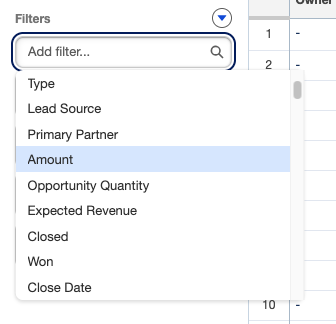
- Add filter를 클릭해서 Amount를 선택합니다.
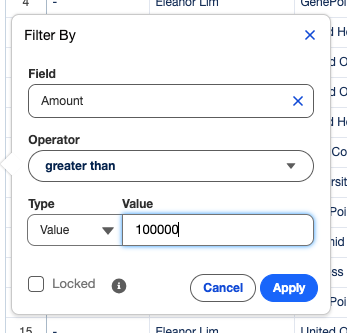
- 그리고 값이 10000이상인 경우로 조건을 거세요
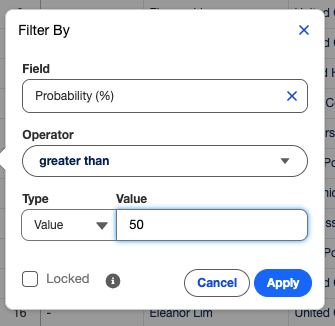
- 같은 방법으로 Probability (%)를 추가해주시고
- 값이 50이상인 경우로 조건을 채워주세요
- Add filter를 클릭해서 Amount를 선택합니다.
- 그 두가지를 모두 만족하기 위해서 Filter Logic을 사용할 거에요.
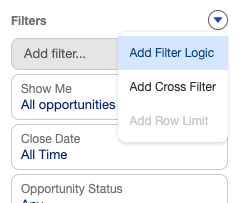
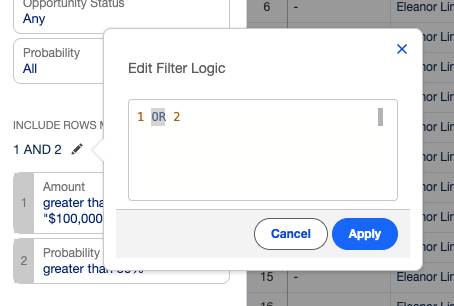
- Filter Logic의 연산자를 OR로 변경한 뒤 Apply를 눌러서 적용해주세요.
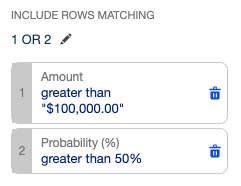
- Filter Logic이 성공적으로 추가되었습니다.
Lock Filters
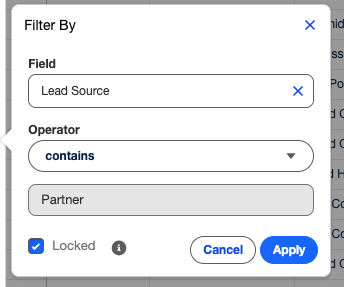
보고서를 영업팀 전체에 공유하기를 원하는데 Lead Source가 Partner인것만 공유하고 다른 Lead Source들은 공유하고 싶지 않다고 합니다. 이때 Lead Source를 그냥 필터로 추가하면 영업사원이 임의로 필터를 조작해서 다른 Lead Source의 데이타도 볼수 있게 됩니다. 이걸 방지하기 위해서 필터를 추가할때 Locked설정을 ON해서 해당 필터를 조작하지 못하도록 설정할 수 있습니다.
- 우선 필터에 Lead Source필드를 추가합니다.
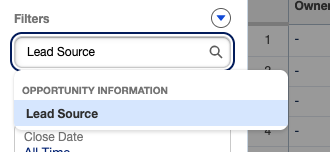
- 그리고 Lead Source에 Partner가 들어갔는지 여부를 추가하고 Locked옵션을 ON한뒤 Apply를 눌러 필터설정을 마무리합니다.
Hands-on Challenge
Create a Report with Filter Logic
Ada Balewa is a product support specialist at Ursa Major Solar and she wants to monitor support cases for their energy and electronics industry customers that have not yet been escalated. She would like to exclude any structural defects from the report. (You can set up the conditions in multiple ways; we’re doing it this way so you can see how filter logic works.)
- Create a Cases report.
- Set the Units standard filter to Days.
- Verify that the following fields are included:
- Industry
- Status
- Type
- Set up the following custom filters in this order:
- Industry: Equals Energy
- Industry: Equals Electronics
- Status: Not equal to Escalated
- Type: Equals Structural
- Add the following filter logic:
(1 OR 2) AND 3 AND NOT 4
- Save the report in a shared folder.
- Report name:
Cases by Status - Folder: Public Reports
- Report name:
풀이
- Sales > Reports > New Report > Cases > Start Report
- 필터에 Units이 있는데 그값을 Days로 변경하세요
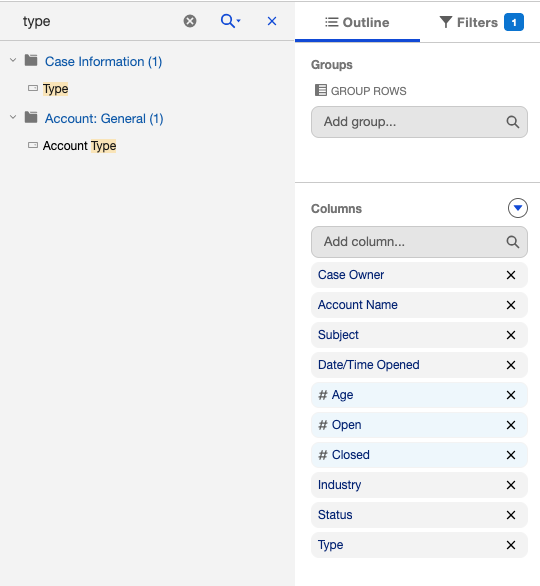
- 보고서에 아래 필드들이 들어가야합니다
- Industry
- Status
- Type
- 각 필드명으로 검색해서 해당 필드를 끌어다가 Columns밑으로 옮겨놓으세요.
- 아래의 Custom Filter를 적용하세요
- Industry: Equals Energy
- Industry: Equals Electronics
- Status: Not equal to Escalated
- Type: Equals Structural
- 뒤에서 Filter Logic을 통해서 병합할거기 때문에 각 필터를 따로따로 만듭니다.
- Filters탭의 Add filter를 클릭해서 Industry필드를 선택하고, Operator는 equals로 그대로 두고, Value를 Energy를 선택하고 Apply
- 나머지 3개도 마찬가지로 추가합니다.
- 이제 드롭다운 메뉴의 Filter Logic을 클릭해서 모든 필터를 (1 OR 2) AND 3 AND NOT 4로 병합합니다.
- Save버튼을 눌러서 Cases by Status라는 이름으로 보고서를 저장하는데 Public Reports라는 폴더에 보고서를 저장합니다.