Admin Beginner > Reports & Dashboards for Lightning Experience > Create Reports with the Report Builder
Overview
보고서나 대시보드는요 Admin이 하는 일은 아니구요. 다만 사용자에게 어떻게 만드는지를 알려주는게 Admin이 해야할 일이니깐요 사용자를 교육할 수 있게 반드시 숙지하세요.
Learning Objectives
- Report builder를 이용해서 드래그앤 드롭만 해가지고 레포트를 만들거에요
- Report builder의 Outline tab, Filter tab, and Fields panel이 각각 어떤 기능을 하는지 설명할거에요.
- 당신의 첫번째 레포트를 실제로 만들어 볼겁니다.
Get Ready
보고서나 대시보드를 만들기 전에 새로운 Playground를 생성해주세요. 기존 조직이나 Playground를 사용하면 과제를 완료하는데 문제가 발생할 수 있습니다.
Create a Report
- App Launcher > Sales > Reports > New Report를 클릭합니다.
- Create Report 팝업이 뜨면 Accounts를 검색하여 선택합니다.
- Start Report(보고서 시작)를 클릭합니다.
- Report Builder 열리고 왼쪽에 설정, 오른쪽에는 보고서 미리보기가 표시됩니다.
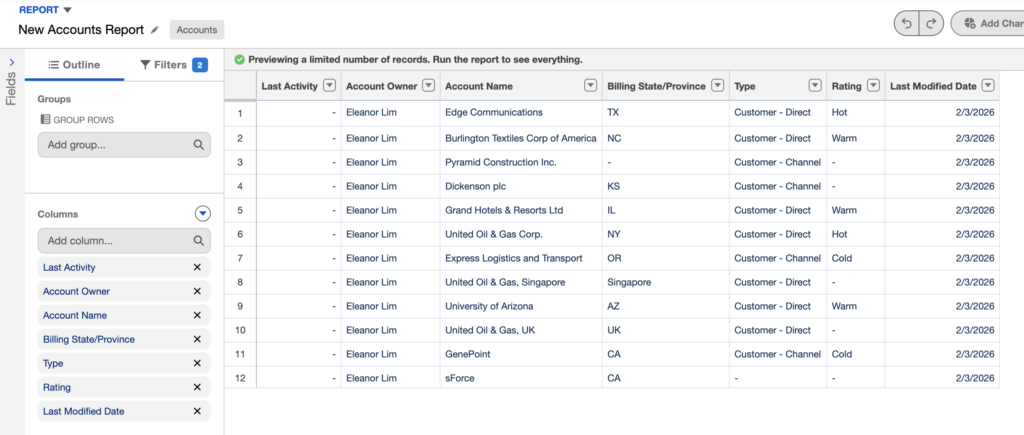
- Save 버튼을 클릭합니다.
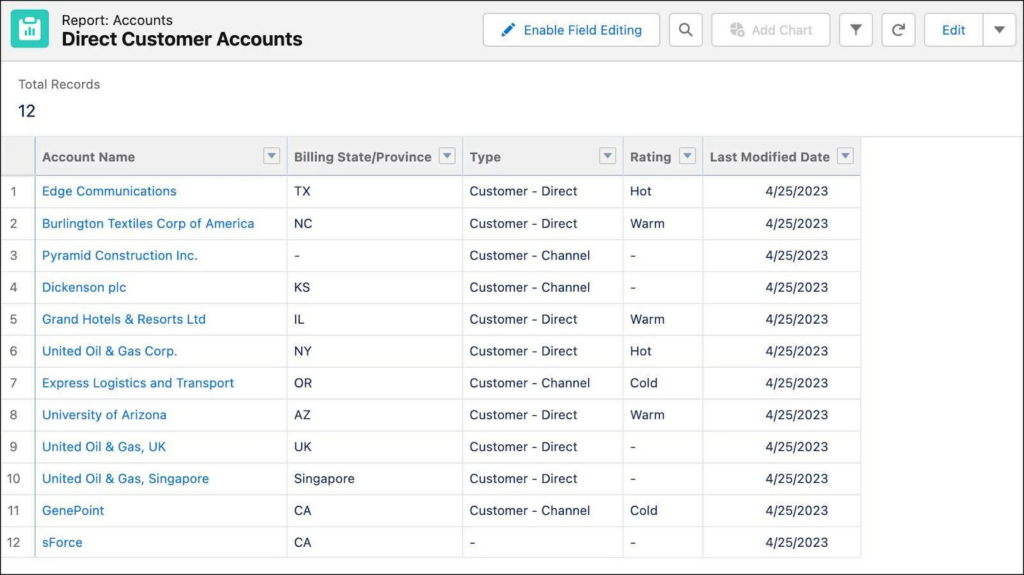
- Report Name을 Direct Customer Accounts로 입력하고
- Save 버튼을 클릭합니다.
보고서 빌더를 종료하기 전에 잠시 시간을 내어 왼쪽 패널에서 수행할 수 있는 작업을 살펴보겠습니다.
Outline(개요) 탭에서는 보고서를 행(요약 보고서) 또는 행과 열(매트릭스 보고서)별로 그룹화할 수 있습니다. Format Reports(보고서 서식 지정) 유닛에서 이러한 옵션을 살펴보겠습니다.
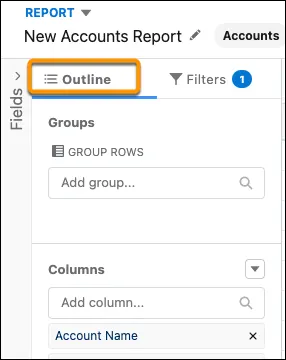
Filters(필터) 탭에서는 표준 필터를 적용하고 필드 필터, 필터 논리, 교차 필터 및 행 제한 필터를 추가할 수 있습니다. 탭 이름 오른쪽에 있는 숫자는 현재 보고서에 적용된 필터링 제한의 개수를 나타냅니다. Filter Your Report(보고서 필터링) 유닛에서 필터링 옵션을 살펴보겠습니다.
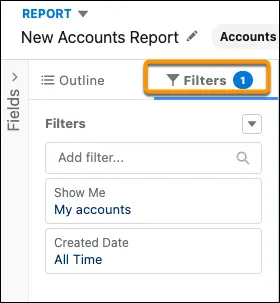
Fields(필드) 패널에는 보고서에 추가할 수 있는 모든 필드 목록이 포함되어 있습니다. 사용 가능한 필드는 보고서 유형에 따라 다릅니다. 필드 목록을 표시하려면 오른쪽 화살표를 클릭하고, 목록을 숨기려면 X를 클릭합니다.
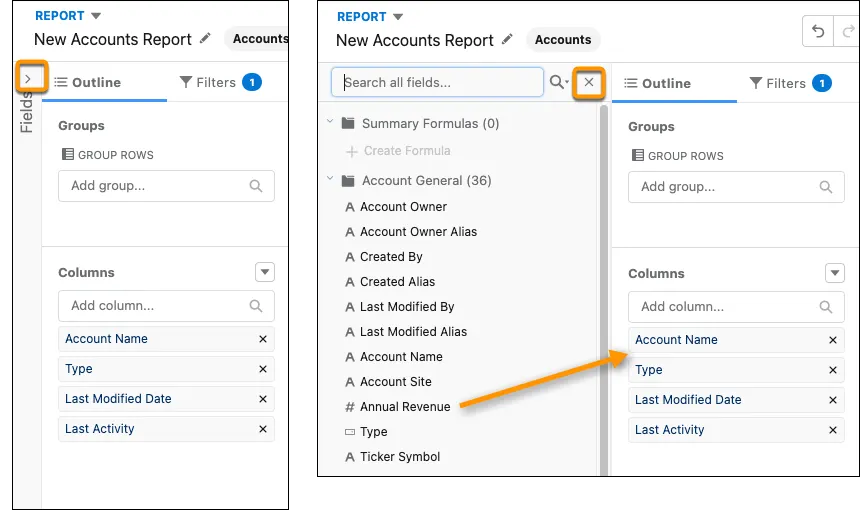
Outline(개요) 또는 Filter(필터) 탭에 필드를 추가하려면 검색 상자에 입력하여 목록에서 일치하는 필드를 선택합니다. 또는 필드 목록의 목록에서 필드를 찾아 Outline(개요) 또는 Filter(필터) 탭으로 드래그하거나 보고서 Preview(미리 보기)로 바로 끌어올 수 있습니다.
보고서 빌더를 종료할 준비가 되면 Run(실행)을 클릭하여 보고서를 실행하고 보고서 실행 페이지로 이동합니다.
Hands-on Challenge
Create a Report to Show Leads
Remember to create a new Trailhead Playground for the hands-on steps and challenges in this module.
CEO Sita Nagappan-Alvarez wants to get a better handle on where the company’s leads are coming from. Create a report for Sita that includes the lead’s state or province.
- Start a new report:
- Report type: Leads
- Standard filter:
- Click the All Time link if you don’t see any data in the report preview (We won’t check for this)
- Include these fields:
- State/Province
- Lead Source
- Save the report.
- Report name:
Lead Source ReportCopy - Report folder: Public Reports
- Report name:
풀이
- App Launcher > Sales > Reports > New Report를 클릭합니다.
- 팝업이 뜨면 Report Type에 Leads를 검색하여 목록에서 선택합니다.
- Start Report를 클릭하면 Report Builder로 이동합니다.
- 만약 데이타가 하나도 안보인다면:
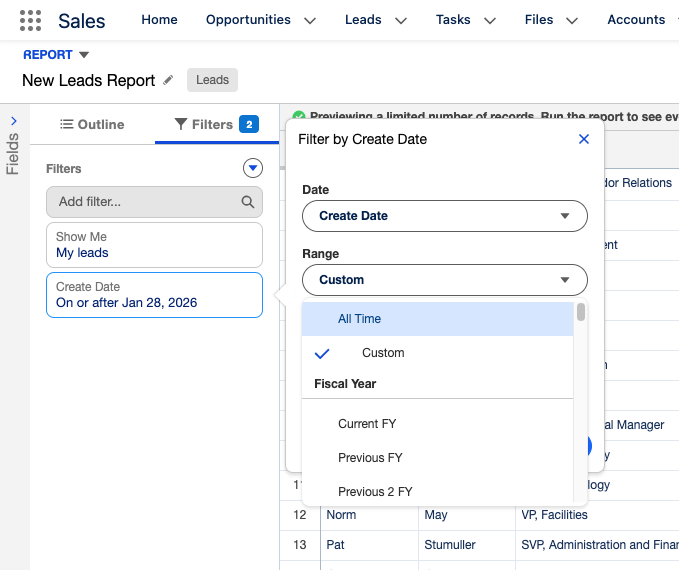
- Filters탭을 클릭하고 Create Date필드를 보면 특정날짜로 필터링이 되어 있을거에요
- Create Date필드를 클릭하면 팝업이 뜨는데 거기에서 Range를 “All Time”으로 변경하고 Apply버튼 누르면 데이타가 보일거에요.
- 요구사항대로 아래 두개의 필드를 리포트에 추가합니다. 추가하는 방법은 왼쪽에 세로로 써있는 Fields탭을 누르면 선택할 수 있는 필드의 목록이 뜨는데 그중에 아래 두개를 끌어다가 Columns항목 밑에 추가해주면 됩니다.
- State/Province
- Lead Source
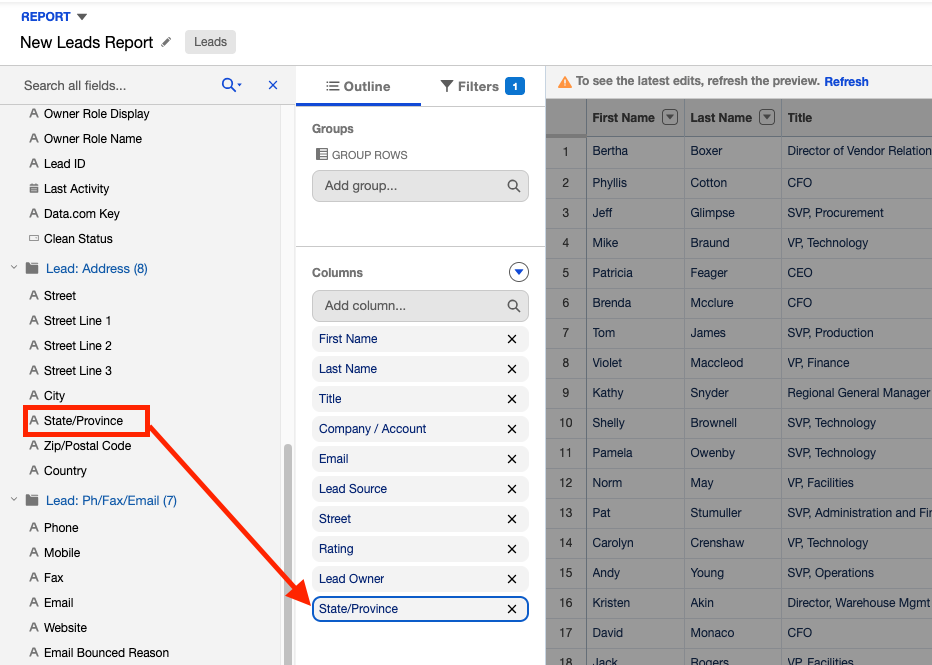
- 보고서를 Refresh해서 결과를 확인한 뒤 Save버튼을 눌러서 만들어진 보고서를 저장합니다.
- Save Report팝업이 뜨면 Report Name을 Lead Source Report로 입력하고
- Select Folder를 클릭해서 보고서를 저장할 폴더를 Public Reports로 변경해줍니다.
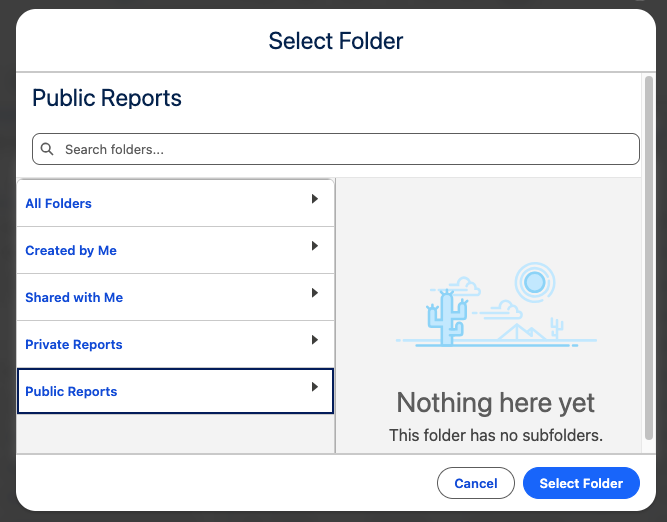
- Save버튼을 눌러 저장을 완료합니다.
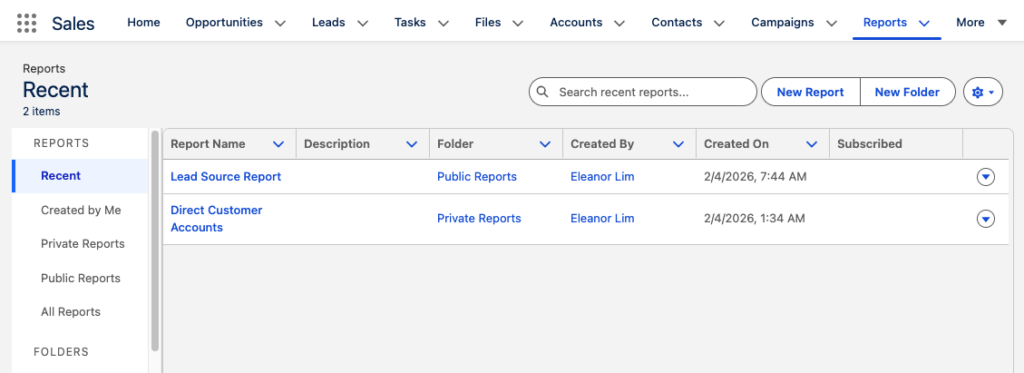
Reports에 들어가보면 방금 저장한 보고서가 목록에 추가된 것을 확인하실 수 있습니다.