Admin Intermediate > Data Security > Control Access to the Org
Overview
이번 강좌에서는 Admin으로서 사용자를 생성하고 관리하는 업무와 비밀번호 정책등을 설정하거나 사용자의 IP나 로그인 시간등을 제한하는 방법에 대해서 알아보도록 하겠습니다.
Create a User
개인에게 권한을 부여하거나 제한하기 위해서는 우선 고객의 정보를 User객체에 입력해야합니다. 사용자 생성은 Admin의 권한이고 Setup에서 이루어 집니다. Setup > Quick Find > Users > New User 또는 Add Multiple Users를 클릭해서 사용자를 등록할 수 있습니다. 해당 페이지에 각종 개인정보를 넣고 Save하시면 User가 등록이 됩니다.
Deactivate a User
Setup에서 User레코드를 Edit하는 페이지에 가보면 Active체크상자가 있는데 그걸 Uncheck 하고 Save하시면 사용자 비활성화가 됩니다. 비활성화된 사용자는 더이상 라이센스를 점유하고 있지 않고 더이상 시스템에 로그인 할수 없어요. 때로 Active할 수 없는 경우가 있는데 그럴때는 User레코드를 Edit으로 들어가지 말고 이름을 눌러서 View하는 페이지로 들어가시면 상단에 Freeze라는 버튼이 보이실거에요. Freeze가 되면 계정은 살아있지만 로그인이 즉시 차단됩니다. 비활성화를 방해하는 요소들을 찾아서 변경한 뒤 비활성화를 하실 수 있습니다.
사용자를 비활성화 할 수 없는 경우:
- 계층 구조의 핵심: 해당 사용자가 Custom Hierarchy 필드에서 참조되고 있을 때.
- 워크플로우/프로세스: ‘기본 워크플로우 사용자(Default Workflow User)’로 지정되어 있을 때.
- 이메일 서비스: 특정 이메일 서비스의 수신자로 설정되어 있을 때.
Set Password Policy
사용자의 비밀번호가 강력하고 안전한지 확인하기 위해 여러 설정을 구성할 수 있습니다.
Password Policies
모든 사용자의 비밀번호가 만료되기까지의 시간과 비밀번호에 필요한 복잡성 수준 지정과 같은 비밀번호 및 로그인 정책을 설정합니다.
Setup > Quick Find > Password Policies에서 비밀번호에 대한 정책을 설정할 수 있습니다.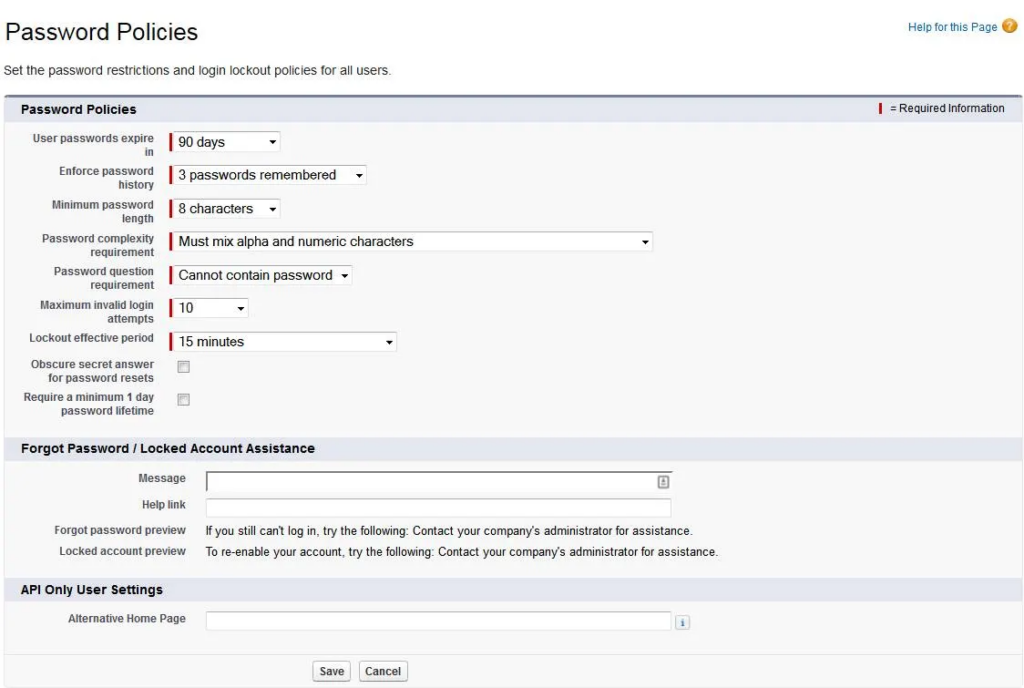
비밀번호 정책을 사용자별로 설정할 수도 있습니다.
사용자데이타에 비밀번호 정책이 설정되어 있다면 그 정책은 조직의 비번정책보다 우선시됩니다.
User Password Expiration
‘비밀번호가 만료되지 않음’ 권한이 있는 사용자를 제외하고 조직의 모든 사용자에 대한 비밀번호를 만료합니다.
User Password Resets
지정된 사용자의 비밀번호를 재설정합니다.
Login Attempts and Lockout Periods
로그인 시도 실패 횟수가 너무 많아 사용자가 잠긴 경우에 풀어달라고 여러분에게 연락이 올거에요. 아래는 해당 사용자의 액세스를 잠금 해제하는 방법입니다.
조직레벨에서 IP제한하기
Salesforce에 로그인 할수 있는 IP주소를 설정할 수 있습니다. 보통 IP주소는 지역을 기반으로 하기때문에 특정 지역 또는 나라에서만 로그인을 할 수 있도록 믿을 수 있는 IP구간을 설정할 수 있습니다.
믿을수 있는 IP설정하는 곳: Setup > Quick Find > Network Access
사실 지정된 IP범위를 벗어나도 로그인이 됩니다.
다만 인증 코드를 입력하여 본인임을 한번더 확인하는 절차를 밟아야 할 뿐입니다.
프로필 단위로 IP제한하기
방금전에는 IP를 기반으로 허용이 되는 구간을 설정하면 이외의 지역에서는 인증절차를 밟도록 설정을 했는데요. 이번에는 프로필 단위로 로그인을 허용하는 지역을 설정해보도록 하겠습니다.
프로필이란 사용자들을 역할이나 권한별로 그룹지어 놓은것
- Setup > Quick Find > Profiles
- 프로필 한개를 클릭하여 프로필 상세페이지를 엽니다.
- 상단에 보면 Login IP Ranges(0)라고 있죠? 여기에는 아무런 IP제한 설정이 되어 있지 않다는 뜻이에요.
- Login IP Ranges를 클릭하고 옆에 New버튼을 눌러서 허용 IP Range를 설정하세요.
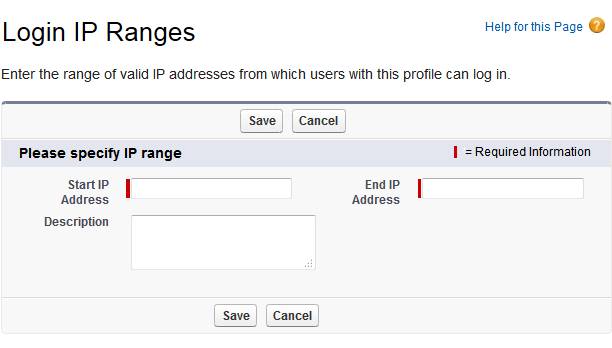
- Save하고 나오면 해당 프로필의 로그인이 해당 지역으로 제한됩니다.
시간별 로그인 제한하기
예를 들어 콜센터 직원이 오전 9시에서 오후 5시 사이에 전화를 받는 동안에만 고객 데이터를 볼 수 있도록 한 경우 저녁과 주말에는 로그인할 수 없도록 할 수 있습니다.
- Setup > Quick Find > Profiles
- 변경할 프로필의 이름을 클릭합니다.
- Login Hours에서 Edit을 클릭합니다.
- 이 프로필을 가진 사용자가 조직에 로그인할 수 있는 요일과 시간을 설정합니다.
- 사용자가 언제든지 로그인할 수 있도록 하려면 Clear all times를 클릭합니다.
- 특정 날짜에 사용자가 시스템을 사용하지 못하도록 하려면 시작 시간과 종료 시간을 같은 값으로 설정하세요.
사용자가 로그인 시간이 끝날 때 로그인한 경우 현재 페이지를 계속 볼 수 있지만 추가 조치를 취할 수는 없습니다.
Hands-on Challenge
Create a New User and Deactivate It
Create a new user using the Minimum Access – Salesforce profile, then deactivate that user to preserve the licenses in your org.
Need Help?
- Review common issues.
- Get help on the challenges for this specific module.
- Create a new user:
- Profile: Minimum Access – Salesforce
- User License: Salesforce
- Alias: testuser
- Username: must contain testuser somewhere in it
- The new user must be inactive
풀이
새로운 사용자 등록
- Setup > Quick Find > Users > New User
- User License: Salesforce
- Profile: Minimum Access – Salesforce
- First Name: testuser
- Last Name: testuser
- Alias: testuser
- Email: testuser@ellieswonderland.com
- Username: testuser@ellieswonderland.com
- Save
비활성화
- Setup > Quick Find > Users > testuser > Edit
- Uncheck 🔲 Active
- Save