Skill Up for the Future with Trailhead > Build an App to Track Your Trailblazer Journey > Create Custom Fields
New Custom Field, Type
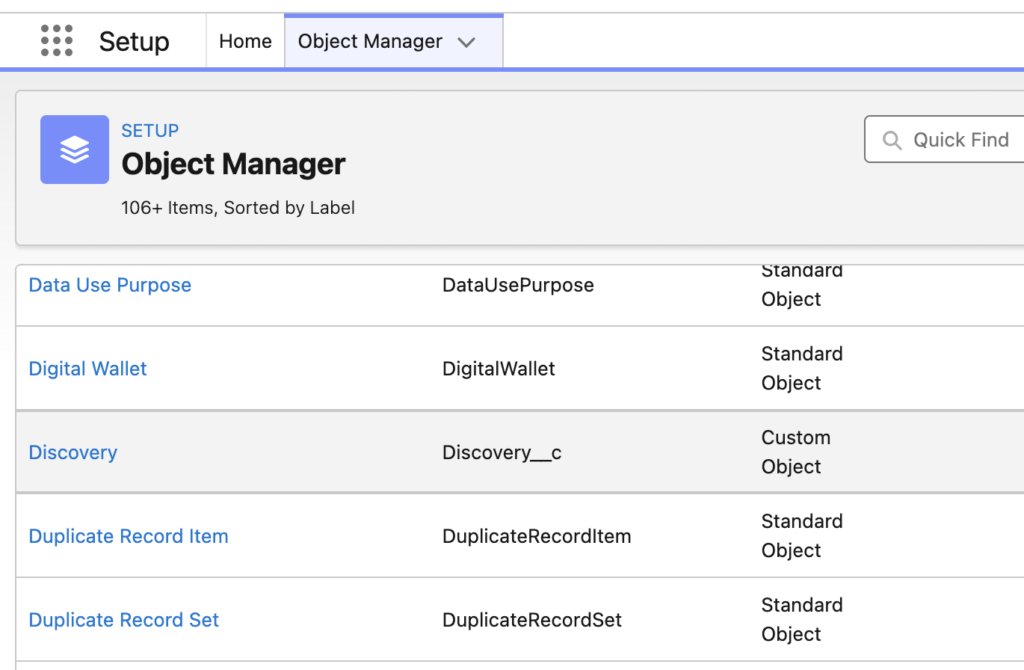
이번 시간에는 지난 시간에 만든 Object에 Field를 추가해보도록 할게요. 필드를 추가하기 위해서는 우선 Setup대시보드에서 Object Manager를 열고 나열된 Object들 중에 Discovery를 검색해서 클릭합니다.
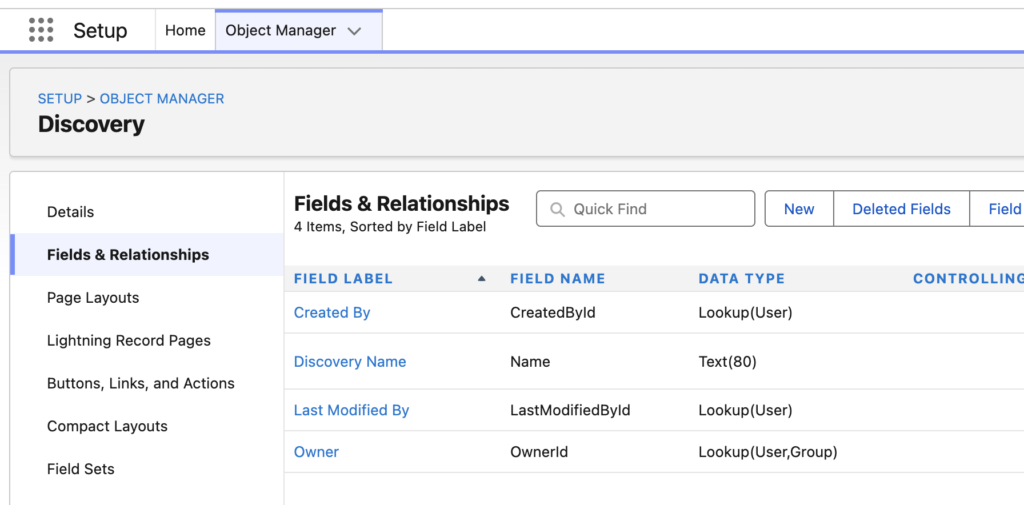
선택한 Discovery Object에 필드를 추가하기 위해서 왼쪽 메뉴의 Fields & Relationships를 클릭하면 보이는 화면의 상단에 New버튼을 클릭합니다.
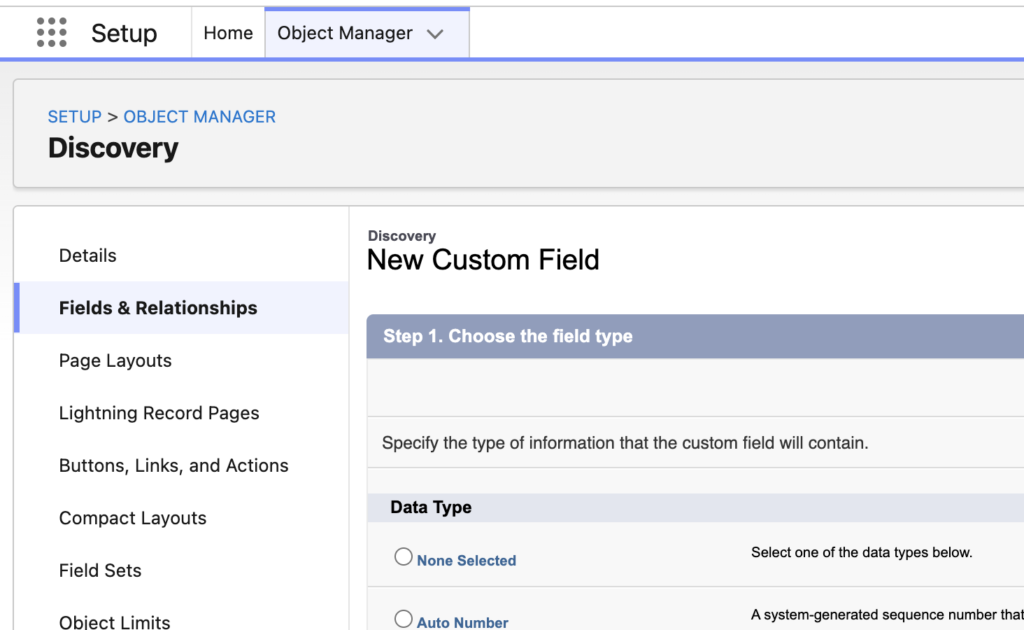
그러면 필드를 추가할 수 있는 New Custom Field 양식이 열리는데 가장 처음으로 선택해야할 것이 바로 해당 필드의 데이타 Type입니다. Data Type은 Picklist로 선택한 뒤 Next버튼을 클릭합니다.
두번째 단계로는 해당필드의 Label이나 Name 등 상세내용을 적어주는데 다음과 같이 입력합니다.
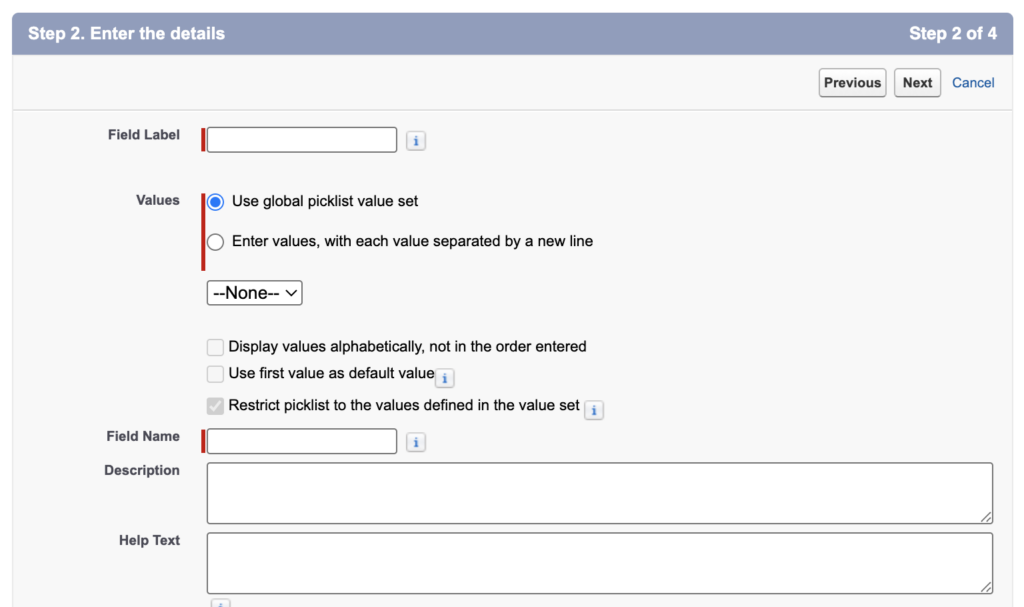
- Field Label: Type
- Field Name: Type
- Values: Select Enter values, with each value separated by a new line
- Enter the following values with each value separated by a new line.
- Website
- Blog
- Event
- Podcast
- Group
- Job
- Other
- At Required, select Always require a value in this field in order to save a record.
Next버튼을 누르면 다음 단계가 보이는데 어떤 레벨의 사용자에게 해당 필드를 수정할 수 있는 권한을 주겠냐는 건데 여기서는 모든 레벨의 사용자를 선택한 뒤 Next버튼을 누릅니다.
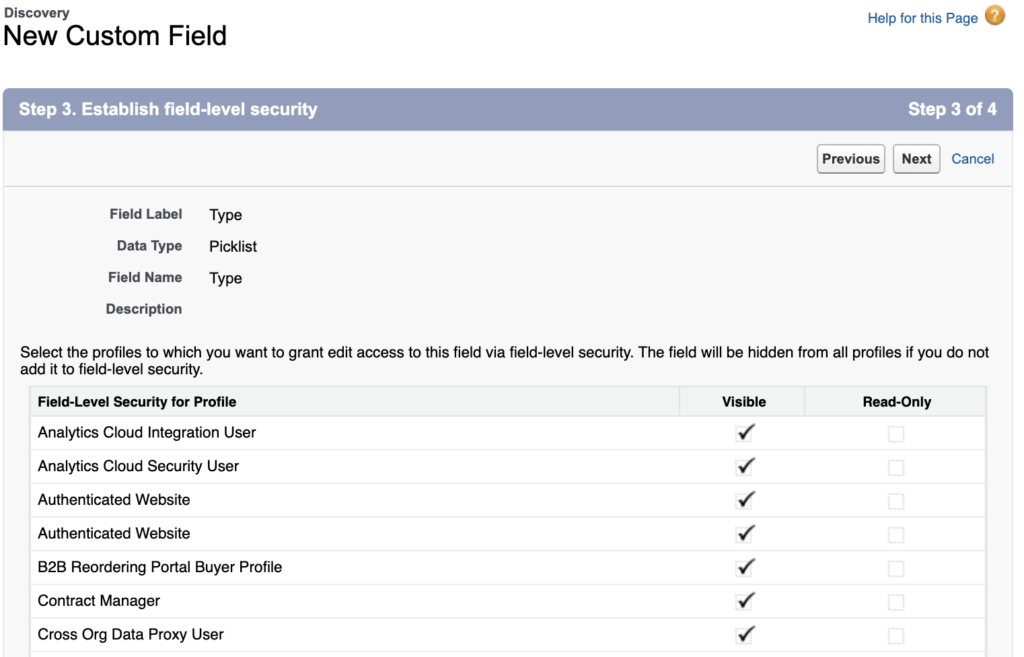
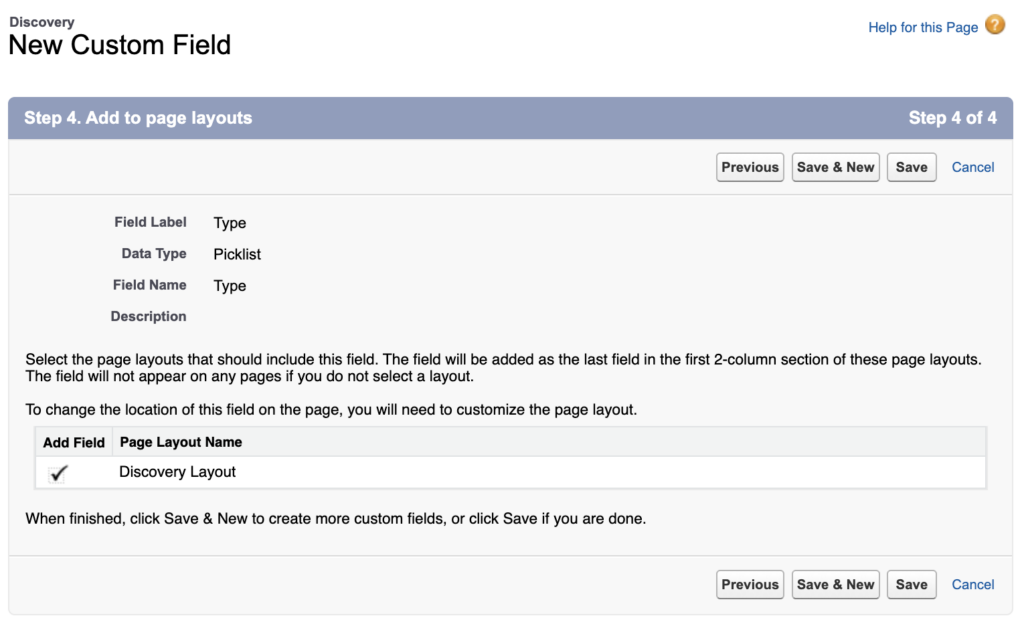
마지막으로 해당 필드를 추가할 Layout을 선택하는데 Discovery오브젝트는 현재 Layout이 Discovery Layout하나 뿐이므로 Discovery Layout을 선택하고 Save & New 버튼을 눌러서 저장과 동시에 또 다른 필드를 추가하도록 합니다.
New Custom Field, URL
위에서 Save & New버튼을 누르면 New Custom Field양식이 열리는데 이번에는 URL을 저장할 필드를 추가할거에요.
Data type은 URL을 선택해 주시고요. Field Lable과 Field Name은 Link로 입력합니다. 나머지는 그대로 기본값으로 둔채 Next. Type필드와 마찬가지로 모든 레벨의 사용자들에게 편집권한을 허용하고 Next, 해당 필드를 Discovery Layout에 추가한 뒤 Save & New를 클릭합니다.
New Custom Field, Notes
이번 항목을 메모를 적을 수 있는 노트 필드입니다. Data type은 131,072문자를 저장할 수 있는 Text Area (Long)를 선택해주시고, 필드명과 라벨은 Notes로 합니다. 그리고 해당 화면에서 Visible Lines을 3으로 설정하여 텍스트상자의 크기를 상위 3줄까지 보여주도록 선택합니다. 나머지 옵션들은 전부 기본값으로 두고 Save하고 끝냅니다.
Verify Step
필드를 추가한 Playground를 선택하고, Verify Step버튼을 클릭하여 100 point를 획득하도록 합니다.